Короткий ответ: если FPS в играх просел, в девяти случаях из десяти виноват перегрев с троттлингом, фоновые процессы и режим электропитания, устаревшие или криво вставшие драйверы видеокарты, нехватка оперативной или видеопамяти. Реже — забитый диск и неудачные настройки графики после обновления игры. Железо «устаревает» последним в этом списке, хотя думают о нём первым.
Я разбираю такие жалобы регулярно, и схема почти всегда одна: человек меняет видеокарту, а проблема была в высохшей термопасте или в том, что Windows после обновления переключила профиль питания. Поэтому диагностику строим от дешёвого к дорогому. Вечера хватит, чтобы пройти все шесть шагов и понять, где именно теряются кадры.
С чего начать: три вопроса себе
Прежде чем лезть в настройки, ответьте на три вопроса. Они сужают круг подозреваемых быстрее любой утилиты.
1. FPS упал резко или сползал постепенно?
Резкое падение — это почти всегда софт или событие: обновление драйвера, патч игры, установка новой программы, апдейт Windows, включение какой-нибудь «игровой» надстройки. Железо так не ломается, оно деградирует плавно.
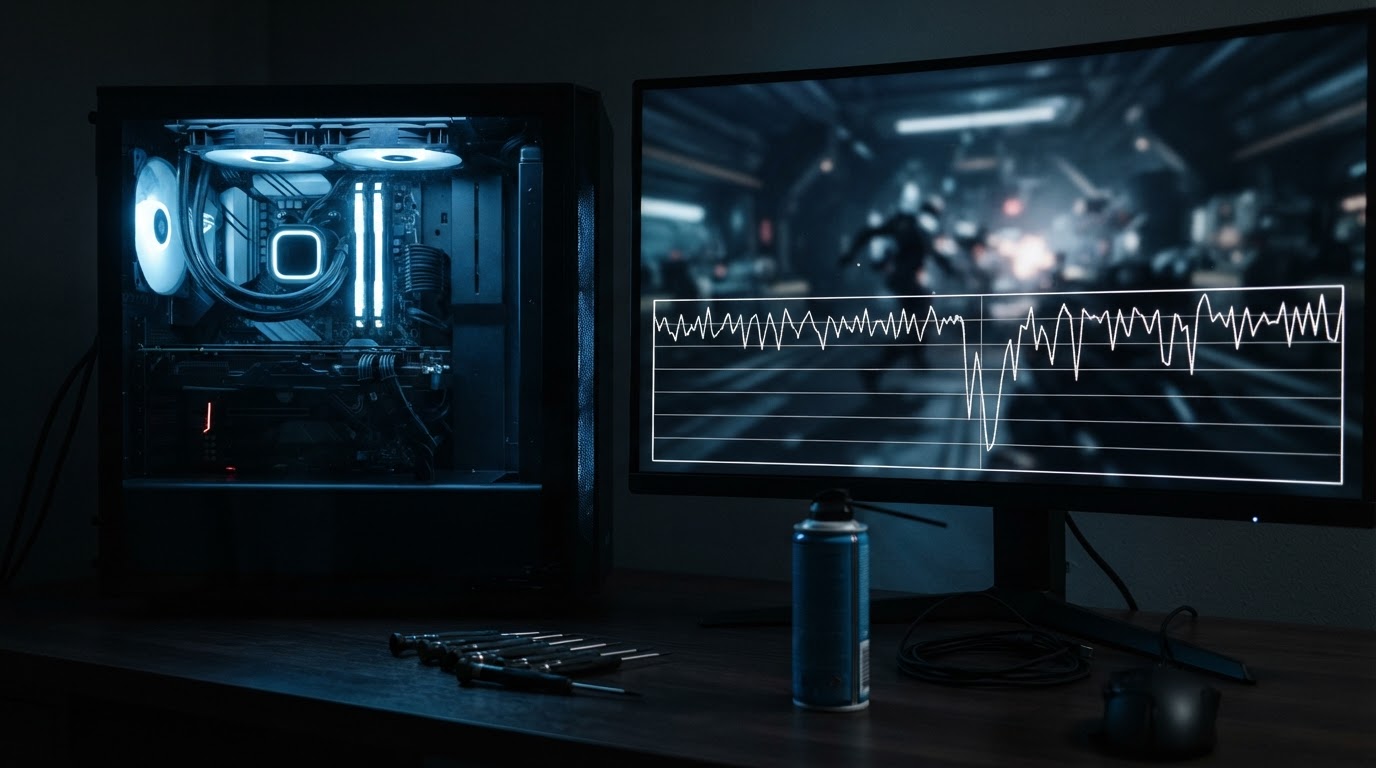
Постепенное сползание за полгода-год — классика перегрева. Пыль копится незаметно, термопаста сохнет медленно, вентиляторы начинают шуметь сильнее, а кадры уходят по чуть-чуть. Человек привыкает и не замечает, пока не включит запись геймплея и не увидит пилу на графике.
2. Проседает во всех играх или в одной?
Если плохо везде — ищите общую причину: температуры, питание, драйвер, диск, фоновая нагрузка. Если проблема в одной конкретной игре, а остальные летают — значит, дело в ней: патч, сломанный шейдерный кэш, новый режим трассировки, который включился сам после обновления, или мод, который вы поставили и забыли.
3. Что изменилось перед тем, как стало хуже?
Вспомните последние действия. Переустановка Windows без драйверов чипсета. Новый антивирус. Ещё один монитор с другой частотой обновления. Переезд компьютера в угол стола, где он упёрся задней стенкой в тумбу. Перенос игры со SSD на HDD, потому что место кончилось. Любая мелочь из этого списка способна отнять заметную часть кадров.
Отдельно сверьтесь с таблицей симптомов — она помогает не распыляться.
| Что вы видите | Вероятная причина | Куда смотреть |
|---|---|---|
| Первые минуты всё отлично, потом FPS падает и шумят вентиляторы | Перегрев, троттлинг | Шаг 1 |
| Низкий FPS всегда, с первой секунды, одинаково ровный | Настройки графики, разрешение, слабое звено в системе | Шаги 5 и 9 |
| Резкие фризы на секунду при повороте камеры или въезде в новую локацию | Нехватка видеопамяти или медленный диск | Шаги 4 и 6 |
| Игра «дёргается» в оконном режиме и при переключении на рабочий стол | Фоновые процессы, браузер, оверлеи | Шаг 2 |
| Стало хуже ровно после обновления | Драйвер или патч игры | Шаг 3 |
| Компьютер перезагружается или гаснет под нагрузкой | Питание, перегрев VRM, проблемы с блоком питания | Шаг 1 и финальный раздел |
Шаг 1. Проверьте температуру и троттлинг
Это первое, что я проверяю всегда. Троттлинг — автоматическое снижение частот процессора или видеокарты при достижении предельной температуры. Железо защищает себя от деградации и сбрасывает частоты, а вы получаете просадку кадров. Характерный почерк: игра запускается бодро, минут пять-десять всё хорошо, а потом FPS падает ступенькой и дальше скачет вверх-вниз. Частоты пилят — кадры пилят вместе с ними.

Как снять показания
Нужна любая утилита мониторинга, которая умеет писать оверлей поверх игры или вести лог. Смотреть надо не на цифры в простое — в простое всё красиво почти всегда. Нужны значения под нагрузкой, минут через пятнадцать-двадцать игры.
- Температура процессора и каждого ядра.
- Температура графического чипа и, если датчик есть, памяти и «горячей точки» видеокарты.
- Текущие частоты CPU и GPU — именно по ним видно просадку.
- Загрузка процессора и видеокарты в процентах.
- Обороты вентиляторов.
Конкретные «нормы» в градусах я намеренно не называю: пределы зависят от модели процессора, ревизии видеочипа и даже от партии. Производитель указывает максимальную рабочую температуру в характеристиках конкретной модели — ориентируйтесь на неё. Практический признак проблемы проще и честнее цифр: если под нагрузкой частоты не держатся на заявленном уровне, а ползут вниз вместе с ростом температуры — у вас троттлинг, и неважно, сколько именно там градусов.
Второй маркер — загрузка видеокарты
Если GPU загружен под сотню процентов и FPS низкий — видеокарта честно работает на пределе, вопрос к настройкам или к её классу. А вот если загрузка видеокарты скачет в районе 50–70%, при этом одно-два ядра процессора забиты полностью — упор в процессор. Это совсем другая история, и смена видеокарты её не решит.
Почему пыль и термопаста роняют кадры
Пыль забивает рёбра радиатора и превращает его из теплообменника в декоративную железку. Воздух проходит, но тепло уже не забирает. Особенно страдают радиаторы с плотным оребрением и фильтры на передней панели — там пыль спрессовывается в войлок. Снимается это руками и баллоном сжатого воздуха за полчаса.
Термопаста между кристаллом и подошвой кулера со временем теряет пластичность, подсыхает и начинает хуже проводить тепло. На процессорах это заметнее всего через три-четыре года, на видеокартах — ещё позже, но тоже случается. Замена пасты — процедура на час, и она регулярно возвращает потерянные кадры без единого рубля вложений в железо. Если решитесь, не забудьте и про термопрокладки на подсистеме питания видеокарты, они тоже дубеют.
Третий фактор — продувка корпуса
Часто кулер в порядке, паста свежая, а температуры всё равно высокие. Причина — корпус. Два вентилятора на вдув спереди и один на выдув сзади решают задачу, а вот глухая передняя панель без отверстий, забитый фильтр или компьютер, задвинутый вплотную к стене, создают духовку. Видеокарта в такой сборке дышит собственным горячим воздухом по кругу.
Проверить просто: снимите боковую крышку, направьте в корпус обычный настольный вентилятор и погоняйте игру. Если температуры упали, а FPS подрос — вопрос закрыт, дело в продувке. Как собрать корпус, который не превращается в термос, я подробно разбирал в материале про охлаждение и корпус для тихого игрового ПК — там же про замену термопасты и логику расстановки вентиляторов.
Шаг 2. Фоновые процессы и питание
Второй по частоте виновник — то, что крутится рядом с игрой и откусывает ресурсы. Здесь много быстрых побед.
Режим электропитания Windows
Система умеет ограничивать частоты процессора ради экономии энергии. На настольном ПК это бессмысленно, но профиль «Экономия энергии» или «Сбалансированный» с агрессивными параметрами иногда включается сам — после обновления системы, после восстановления из образа, после установки фирменной утилиты от производителя ноутбука или материнской платы.
Зайдите в параметры электропитания и поставьте схему с полной производительностью. На ноутбуке дополнительно проверьте, что он играет от сети, а не от батареи, и что фирменный профиль выставлен в игровой режим — в автономном режиме видеокарта может работать с заметно урезанным лимитом мощности.
Автозагрузка и фоновые задачи
Откройте диспетчер задач на вкладке автозагрузки и честно посмотрите, что там накопилось. Лаунчеры магазинов, облачные синхронизации, менеджеры обновлений, утилиты для подсветки клавиатуры, записывающие оверлеи, голосовые чаты с аппаратным шумодавом — каждый отдельно почти безвреден, а вместе они держат процессор занятым.
- Браузер с тридцатью вкладками. Он не просто ест память, он ещё и рендерит анимацию в фоне на видеокарте. Ютуб во второй вкладке на паузе всё равно держит аппаратное декодирование. Закрывайте браузер перед сессией — это самый недооценённый шаг.
- Обновления. Загрузка патча на сто гигабайт в фоне нагружает диск и сеть. Игра, которая подгружает текстуры с того же накопителя, встаёт в очередь.
- Антивирусная проверка по расписанию. Запустилась ночью, не успела, продолжила днём — и вот у вас фризы в рейде. Перенесите расписание и добавьте папку с играми в исключения, если доверяете источнику.
- Оверлеи. Их легко набрать три штуки одновременно: от драйвера, от лаунчера, от мессенджера. Каждый перехватывает вывод кадра. Оставьте один, остальные выключите — иногда фризы уходят сразу.
- Индексация и дефрагментация. После переустановки системы Windows первые дни активно индексирует диск. Подождите, пока закончит, прежде чем делать выводы.
Проверка в лоб
Перезагрузите компьютер, не запускайте ничего, кроме игры, и измерьте FPS. Потом запустите привычный набор фоновых программ и измерьте снова. Разница — цена вашего фона. Если она меньше пары кадров, тему закрываем и идём дальше.
Шаг 3. Драйверы видеокарты
Драйвер отвечает за то, как игра общается с видеокартой, и новые релизы регулярно приносят оптимизации под свежие проекты. Если вы не обновлялись год, а играете в игру этого года — обновление может дать заметный прирост. Обратная ситуация тоже бывает: свежий драйвер иногда ломает что-то в старых проектах.
Как обновлять правильно
- Скачивайте пакет только с официального сайта производителя графического процессора. Не из «центра обновлений», не из сборников драйверов.
- Выбирайте версию для своей модели и своей редакции Windows.
- При установке отмечайте пункт чистой установки — он сносит предыдущие настройки и профили.
- Если проблема серьёзная, перед установкой удалите старый драйвер утилитой полного удаления в безопасном режиме. Обычный деинсталлятор оставляет хвосты, и они конфликтуют с новой версией.
- После установки заново проверьте настройки в панели управления драйвером: вертикальная синхронизация, лимит кадров, режим масштабирования иногда сбрасываются.
Про бета-версии
Beta и preview-сборки существуют для тех, кому нужна поддержка конкретной новинки в день релиза. Если у вас нет такой задачи — ставьте стабильную ветку. Бета может чинить одно и ломать другое, а разбираться, что именно, придётся вам.
Логика отката тоже простая: если FPS упал сразу после обновления драйвера, вернитесь на предыдущую версию. Архив старых релизов есть на сайте производителя. Это пять минут и однозначный ответ на вопрос «драйвер или нет».
Не забывайте про остальное
Драйверы чипсета материнской платы влияют на работу шины и управление питанием процессора. После чистой установки Windows их часто забывают, а система в это время работает на универсальных драйверах. Поставьте пакет с сайта производителя платы. Там же обычно лежит обновление BIOS — его трогайте только при реальной необходимости, например ради поддержки нового процессора или исправления ошибок с памятью.
Шаг 4. Память и видеопамять
Здесь два разных ресурса, и путать их не надо. Оперативная память обслуживает процессор и игру целиком, видеопамять — текстуры, буферы кадра и геометрию на самой видеокарте.
Оперативная память
Когда её не хватает, система начинает выгружать данные в файл подкачки на диск. Любой накопитель медленнее оперативной памяти на порядки, и игра получает фризы в моменты подкачки. Симптом узнаваемый: FPS в целом нормальный, но раз в полминуты картинка замирает на секунду.
Второй важный момент — режим работы. Два модуля в двухканальном режиме дают ощутимо больше пропускной способности, чем один такого же суммарного объёма. Если у вас одна планка, в играх с упором в процессор это видно. И проверьте, включён ли профиль разгона памяти в BIOS: без него модули работают на базовой частоте, которая заметно ниже заявленной на коробке. Эта галочка бесплатно возвращает кадры в проектах, чувствительных к памяти.
Сколько нужно по объёму — вопрос отдельный, с ним я разбирался подробно в статье про объём оперативной памяти для игрового ПК. Коротко: ориентируйтесь на требования игр, в которые реально играете, и на привычку держать открытым браузер со стримом на втором мониторе.
Видеопамять
Нехватка видеопамяти даёт самый мерзкий тип проблем. Это не ровное снижение FPS, а фризы, подгрузка текстур на глазах, мыло вместо детализации и периодические провалы до единиц кадров. Видеокарта вынуждена таскать данные через шину PCI Express из оперативной памяти, и каждая такая операция стоит времени.
Проявляется острее всего при высоком разрешении: в 2K и тем более 4K буферы кадра и текстуры высокого разрешения занимают кратно больше места, чем в Full HD. Туда же добавьте трассировку лучей, которая требует дополнительных структур в памяти, и генерацию кадров.
Проверяется мониторингом: смотрите не на «выделенную» память, а на фактически используемую, и сравнивайте с физическим объёмом на карте. Если упёрлись в потолок и там держитесь — диагноз ясен. Почему восемь гигабайт перестали быть комфортным объёмом, я разбирал в материале про нехватку видеопамяти в новых играх.
Временное лечение, если менять карту пока не вариант: снизить качество текстур на одну ступень, отключить трассировку, уменьшить разрешение теней. Качество текстур почти не нагружает вычислительную часть чипа, но занимает память — поэтому его снижение бьёт по картинке, но часто убирает фризы полностью.
Шаг 5. Настройки игры и разрешение
Патч игры умеет сбрасывать графические настройки на автоопределение. Автоопределение умеет ошибаться. Поэтому после каждого крупного обновления я советую заходить в меню графики и проверять, что там выставлено — особенно разрешение рендера и масштаб.
Настройки влияют на FPS очень неравномерно. Ниже — сводка по опыту, без привязки к конкретной игре.
| Настройка | Влияние на FPS | Что теряем при снижении |
|---|---|---|
| Разрешение экрана | Самое сильное | Чёткость картинки целиком |
| Трассировка лучей | Очень сильное | Реалистичность освещения и отражений |
| Качество теней | Сильное | Мягкость и дальность теней |
| Объёмное освещение, туман, лучи света | Сильное | Атмосфера сцены |
| Глобальное затенение (SSAO/HBAO и аналоги) | Среднее | Глубина в углах и стыках |
| Дальность прорисовки, плотность травы | Среднее, зависит от процессора | Детализация пейзажа вдали |
| Качество текстур | Почти нет, но ест видеопамять | Чёткость поверхностей вблизи |
| Сглаживание | От слабого до среднего | Ровность краёв |
| Анизотропная фильтрация | Почти нет | Чёткость текстур под углом |
Вывод из таблицы практический: сначала трогайте тени, объёмный свет и трассировку, а текстуры и анизотропию оставляйте на максимуме, пока хватает видеопамяти. Разницу в картинке заметите, а кадры вернёте.
Апскейлинг и генерация кадров
Современные технологии масштабирования рендерят картинку во внутреннем разрешении ниже экранного, а затем восстанавливают её до нужного. В режимах «Качество» и «Сбалансированный» потери детализации обычно небольшие, а прирост кадров заметный — особенно в 4K, где видеокарте тяжелее всего. У каждого производителя своя реализация, плюс есть универсальные варианты, работающие на разном железе.
Генерация кадров — отдельная вещь: она достраивает промежуточные кадры между отрисованными. Счётчик FPS растёт сильно, плавность картинки улучшается, но задержка ввода не уменьшается, а иногда немного растёт. В сетевых шутерах я бы её не включал. В одиночных играх с геймпадом — почему нет.
Вертикальная синхронизация и лимиты
Включённая вертикальная синхронизация при нехватке производительности роняет FPS ступенями — до половины частоты монитора и ниже. Если монитор поддерживает адаптивную синхронизацию, используйте её вместо жёсткой вертикальной и поставьте лимит кадров чуть ниже максимальной частоты обновления. Картинка станет ровнее, а видеокарта перестанет греться впустую.
Полноэкранный режим
Режим «Полный экран» даёт игре эксклюзивный доступ к выводу. «Оконный без рамки» удобнее для переключений, но добавляет лишний слой композиции. Если боретесь за каждый кадр и за минимальную задержку — выбирайте полноэкранный.
Шаг 6. Диск и файл подкачки
Диск не повышает средний FPS, но прямо отвечает за подгрузку. Текстуры, уровни, стриминг открытого мира — всё это читается с накопителя в реальном времени.
Игра, установленная на жёсткий диск, в современных проектах с потоковой загрузкой даёт подвисания при быстром перемещении по карте и долгие «кирпичные» текстуры после загрузки. Механика с движущейся головкой физически не успевает за запросами. Перенос такой игры на твердотельный накопитель — самое заметное улучшение из всех, что можно сделать за небольшие деньги.
Переполненный SSD — вторая часть проблемы. Когда свободного места почти не осталось, контроллеру негде работать с резервной областью, скорость записи падает, а вместе с ней растёт время отклика. Держите запас свободного пространства — ориентир примерно десять-пятнадцать процентов объёма. Заодно это продлевает жизнь накопителю.
- Проверьте, на каком диске лежит игра, через свойства ярлыка или настройки лаунчера.
- Посмотрите свободное место на системном разделе: Windows, файл подкачки и шейдерные кэши живут там же.
- Не отключайте файл подкачки полностью. Некоторые игры рассчитывают на его наличие и падают без него, даже когда оперативной памяти много. Оставьте управление системе.
- Файл подкачки должен лежать на быстром накопителе, а не на старом жёстком диске.
- Если видите стопроцентную загрузку диска в диспетчере задач во время игры — ищите, что ещё к нему обращается.
Шейдерный кэш
Многие движки компилируют шейдеры при первом запуске или после обновления драйвера. В этот период возможны рывки — это нормально и проходит. Если рывки не проходят неделями, попробуйте очистить кэш шейдеров в настройках драйвера и дать игре собрать его заново. Иногда он просто побился.
Когда дело не в софте: пора менять железо
Допустим, вы прошли пять шагов. Температуры в порядке, фон чистый, драйвер свежий, настройки проверены, игра на SSD. А кадров всё равно мало. Значит, упираемся в железо — и теперь надо понять, во что конкретно, чтобы не выкинуть деньги не туда.

Признак первый: кончилась видеопамять
Мониторинг показывает, что видеопамять забита под завязку, при этом загрузка самого чипа скачет, а в игре фризы и подгрузка текстур. Снижение качества текстур помогает, но картинка становится заметно хуже. Это потолок карты по памяти, и он не лечится ничем, кроме замены.
Признак второй: упор в процессор
Видеокарта загружена наполовину, FPS низкий, при этом снижение настроек графики почти ничего не меняет. В стратегиях, симуляторах, играх с большим количеством объектов и в сетевых шутерах на больших картах старый процессор становится тормозом всей системы. Проверяется элементарно: снизьте разрешение до минимального и поставьте низкие настройки. Если FPS не вырос — видеокарта ни при чём.
Здесь же живёт проблема нехватки ядер. Игры последних лет уверенно нагружают шесть-восемь потоков, и четырёхъядерник без многопоточности в них задыхается, даже если частоты высокие.
Признак третий: блок питания не вывозит
Компьютер перезагружается или выключается в тяжёлых сценах, но под синтетической нагрузкой по отдельности всё стабильно. Видеокарта сбрасывает частоты не по температуре, а по лимиту мощности. Слышен писк дросселей, который появился после апгрейда. Всё это указывает на блок питания, который работает на грани.
Современные видеокарты дают короткие пиковые всплески потребления, значительно выше среднего. Блок с запасом по мощности и нормальной защитой — не роскошь, а условие стабильности. Экономия на нём регулярно оборачивается заменой половины комплектующих.
Признак четвёртый: система собрана несбалансированно
Отдельный случай — связка, где мощная видеокарта стоит в паре с процессором или памятью другого поколения. Формально всё работает, но потенциал видеокарты раскрывается процентов на шестьдесят. Такое часто получается при поэтапном апгрейде: карту обновили, остальное осталось с прошлой сборки.
Что делать дальше
Сначала определите слабое звено по тестам выше, потом считайте бюджет. Менять по одной детали имеет смысл, когда платформа ещё актуальна. Если материнская плата не поддерживает современные процессоры, а память прошлого поколения — апгрейд превращается в сборку нового компьютера по частям, и выходит дороже, чем собрать сразу.
Подобрать сбалансированную конфигурацию под конкретные игры и разрешение удобно в конфигураторе игровых ПК — он подбирает связки, где процессор, видеокарта и память не мешают друг другу. Готовые варианты с протестированной совместимостью лежат в каталоге игровых компьютеров, там видно, на какое разрешение и какой уровень настроек рассчитана каждая сборка.
Итог
Порядок проверки, который я использую сам. Идите по пунктам, не перепрыгивая — каждый следующий дороже предыдущего.
- Ответьте на три вопроса: резко или постепенно, везде или в одной игре, что изменилось перед этим.
- Снимите температуры и частоты под нагрузкой. Ищите не абсолютные цифры, а падение частот со временем. При подозрении на перегрев — чистка от пыли, замена термопасты, пересмотр продувки корпуса.
- Поставьте схему электропитания с полной производительностью, почистите автозагрузку, закройте браузер и лишние оверлеи, перенесите антивирусную проверку на ночь.
- Обновите драйвер видеокарты с официального сайта в режиме чистой установки. Если стало хуже — откатитесь. Не забудьте драйверы чипсета.
- Проверьте загрузку оперативной и видеопамяти. Включите двухканальный режим и профиль разгона памяти, при нехватке видеопамяти снизьте качество текстур и отключите трассировку.
- Перепроверьте настройки игры после патча: разрешение, тени, объёмный свет, вертикальную синхронизацию. Включите апскейлинг в режиме качества.
- Перенесите игру на SSD, освободите место на системном диске, не отключайте файл подкачки.
- Если всё перечисленное не помогло — определите слабое звено тестом с минимальным разрешением и настройками, и меняйте именно его.
По моему опыту, до восьмого пункта доходит меньшая часть случаев. Чаще всё заканчивается на пыли, профиле питания или сброшенных настройках после обновления.
Частые вопросы
Почему FPS падает только через 10–15 минут игры?
Это почерк перегрева. За первые минуты радиатор и корпус прогреваются, температура доходит до предела, и железо сбрасывает частоты, чтобы себя защитить. Проверьте мониторингом, падают ли частоты процессора и видеокарты одновременно с ростом температуры. Если да — начинайте с чистки от пыли и проверки продувки, дальше смотрите на состояние термопасты.
Может ли FPS упасть из-за обновления Windows?
Да, и несколькими путями. Обновление иногда меняет схему электропитания, откатывает драйвер видеокарты на универсальный из центра обновлений, запускает фоновую индексацию диска или включает функции защиты, которые добавляют накладные расходы. После крупного апдейта я всегда перепроверяю профиль питания и версию графического драйвера.
Поможет ли добавить оперативной памяти, если FPS низкий?
Поможет только в том случае, если памяти реально не хватает — это видно по фризам и по обращению к файлу подкачки во время игры. Если памяти достаточно, а FPS низкий из-за видеокарты или процессора, дополнительные модули ничего не изменят. Отдельный случай: переход с одной планки на две того же суммарного объёма даёт прирост за счёт двухканального режима.
Стоит ли отключать вертикальную синхронизацию ради FPS?
Если видеокарта не вытягивает частоту обновления монитора, вертикальная синхронизация режет кадры ступенями и ощущается как провал. В этой ситуации её лучше выключить или заменить адаптивной синхронизацией, если монитор её поддерживает. Без синхронизации появятся разрывы картинки — это компромисс, который каждый выбирает сам.
Как понять, что видеокарту пора менять, а не чинить?
Признаки такие: видеопамять постоянно забита под потолок, фризы и подгрузка текстур не уходят после снижения настроек, при этом температуры в норме, драйвер свежий, система чистая. Добавьте к этому отсутствие поддержки актуальных технологий апскейлинга — и смысл дальнейшей борьбы пропадает. Перед покупкой обязательно проверьте, не упирается ли система в процессор: иначе новая карта раскроется не полностью.