Короткий ответ, если некогда читать целиком: термопасту меняют тогда, когда температуры под нагрузкой заметно выросли по сравнению с тем, что было раньше, или когда компьютеру несколько лет и внутрь всё равно пора залезть с пылесосом и кисточкой. Слой должен быть тонким и ровным. Больше пасты — не значит лучше, скорее наоборот.
Я вскрывал достаточно машин, принесённых с формулировкой «греется, наверное, паста засохла». В половине случаев дело действительно в пасте. В другой половине — в радиаторе, забитом пылью до состояния войлока, в кулере, который изначально не тянет этот процессор, или в корпусе без единого вентилятора на вдув. Поэтому разберём не только саму процедуру, но и как понять, что проблема именно здесь.
Зачем нужна термопаста
Крышка процессора и подошва кулера кажутся гладкими. На ощупь — зеркало. Под микроскопом это горный рельеф: борозды от шлифовки, микроскопические впадины, лёгкая вогнутость или выпуклость плоскости. Два таких «зеркала», прижатых друг к другу, касаются не всей площадью, а отдельными точками. Между точками остаются воздушные карманы.
Воздух — отвратительный проводник тепла. Он работает как утеплитель. Получается абсурд: мы прижимаем к горячему кристаллу килограммовую башню из меди и алюминия, а между ними прослойка, которая тепло почти не пускает.
Термопаста решает ровно одну задачу — вытеснить воздух из этих микронеровностей. Она проводит тепло хуже меди, но в разы лучше воздуха. Поэтому правильный слой пасты — минимально возможный: ровно столько, чтобы заполнить впадины, и ни граммом больше. Любая лишняя толщина — это уже не «заполнение неровностей», а дополнительное сопротивление на пути тепла.

Почему паста со временем перестаёт работать
В составе пасты есть наполнитель (то, что проводит тепло) и связующее — жидкая или гелеобразная основа, которая держит всё это в виде однородной массы. Основа постепенно испаряется и мигрирует, особенно при регулярных циклах нагрев-остывание. Паста густеет, потом становится похожей на сухую глину, трескается и теряет контакт с поверхностью. Те самые воздушные карманы возвращаются.
Скорость высыхания зависит от состава и от того, как железо живёт. Машина, которая каждый день по восемь часов крутит рендер или держит нагрузку в играх, высушит пасту быстрее офисного компьютера с редкими включениями. Дешёвый заводской «пластилин» из комплекта с бюджетным кулером деградирует быстрее приличной пасты из тюбика.
Чего термопаста не делает
Это важный момент, потому что ожидания часто завышены. Паста не улучшает охлаждение — она не мешает ему работать. Если кулер физически не способен отвести тепловой пакет вашего процессора, никакая паста это не исправит. Замена сухой пасты на свежую вернёт систему к её штатному состоянию, и всё. Если штатное состояние — «греется», то вы вернётесь к «греется».
Разница между дешёвой нормальной пастой и дорогой топовой на обычной воздушной башне обычно укладывается в пару градусов. Разница между засохшей пастой и свежей может быть куда ощутимее. Вывод простой: важнее сам факт нормального слоя, чем марка в тюбике.
Когда пора менять
Универсальной цифры «меняйте раз в N месяцев» не существует, как не существует и универсальной «нормальной температуры» — у разных процессоров разные пределы, производитель указывает их в спецификации. Ориентироваться надо на изменения относительно того, как ваш компьютер вёл себя раньше.
Признаки, по которым стоит заглянуть внутрь
- Температуры под нагрузкой выросли. Раньше в той же игре, в том же режиме, в той же комнате было одно значение — теперь стабильно выше. Это главный сигнал. Желательно иметь привычку раз в пару месяцев глянуть мониторинг, чтобы было с чем сравнивать.
- Вентиляторы выходят на взлётный режим быстрее. Кулер раскручивается до максимума там, где раньше работал вполголоса. Система охлаждения честно пытается компенсировать ухудшившийся теплоотвод.
- Процессор уходит в троттлинг. Частоты сбрасываются, производительность проседает, в играх появляются рывки и просадки кадров. Нагрев напрямую влияет на то, сколько FPS вы увидите — подробно про механику этого я расписывал в материале почему падает FPS в играх.
- Резкие скачки температуры. Процессор в простое спокоен, а при первой же нагрузке мгновенно подлетает к пределу. Так ведёт себя система, где тепло от кристалла до радиатора доходит с трудом.
- Аварийные выключения и перезагрузки под нагрузкой. Крайняя стадия. Тут уже не до профилактики.
Возраст как повод
Если компьютеру три-четыре года и пасту с момента сборки никто не трогал — замена оправдана даже без явных симптомов. Это дешёвая процедура: тюбик стоит как пара чашек кофе, а времени уходит час вместе с чисткой от пыли. Заодно продуете радиатор, проверите, крутятся ли все вентиляторы, и уберёте пыльный ковёр с фильтров.
Отдельная категория — ноутбуки и компактные системы. Там теплоотвод изначально работает на пределе, объём пасты мизерный, и высыхает она быстрее. Но и разбирать такое сложнее, а цена ошибки выше: шлейфы, защёлки, винты разной длины.
Когда менять не надо
Не трогайте пасту «для профилактики» на свежем компьютере, которому полгода. Не меняйте её, если температуры в порядке и ничего не беспокоит. Каждое снятие кулера — это риск: сорванная резьба, погнутый сокет, капля пасты не туда. Вскрывать стоит ради решения проблемы или ради плановой чистки, а не ради процесса.
И обязательно сначала исключите пыль. Снимите боковую стенку и посмотрите на рёбра радиатора. Если между ними плотный серый слой, воздух через него не проходит, и причина перегрева очевидна. Чистка решает вопрос без всякой пасты.
Виды термопасты
Выбор проще, чем кажется. Для подавляющего большинства домашних сборок подходит обычная кремнийорганическая паста из среднего ценового сегмента. Остальные варианты — для тех, кто понимает, зачем они ему.
| Тип | Плюсы | Минусы | Кому подходит |
|---|---|---|---|
| Кремнийорганическая (силиконовая основа + наполнитель) | Не проводит ток, безопасна при попадании на плату, простая в нанесении, доступная цена, большой выбор | Теплопроводность скромнее, чем у более дорогих типов; дешёвые варианты быстрее сохнут | Абсолютное большинство: домашние и игровые ПК, воздушные башни, «водянки», ноутбуки |
| С керамическим наполнителем | Не электропроводна, стабильна во времени, хорошо держит форму | Бывает густой, требует усилия при нанесении на холодную поверхность | Те, кто меняет пасту редко и хочет поставить и забыть |
| Металлизированная (с частицами металла в составе) | Теплопроводность выше силиконовых составов, популярна у энтузиастов | Часть составов условно электропроводна — излишки на плате нежелательны; цена выше | Разгон, горячие многоядерные процессоры, аккуратные пользователи |
| Жидкий металл | Лучший теплоперенос среди бытовых вариантов | Электропроводен, растекается, реагирует с алюминием, требует изоляции сокета и опыта; снимать и наносить надо уметь | Опытным, под конкретную задачу (скальпирование, экстремальные нагрузки). Новичку — нет |
| Термопрокладки (термопады) | Заполняют большой зазор, не текут, легко менять | Теплопроводность ниже паст, не годятся для контакта «крышка — подошва кулера» | Цепи питания, чипы памяти, VRM — там, где между элементом и радиатором большой зазор |
Про жидкий металл отдельно
Его любят обсуждать, но у него конкретная цена входа. Это сплав, который остаётся жидким при комнатной температуре. Он проводит электричество — капля, скатившаяся с крышки процессора на плату или в сокет, устроит короткое замыкание. Он разъедает алюминий, поэтому с алюминиевыми подошвами кулеров несовместим. Он впитывается в медь, оставляя несмываемые пятна. Наносить его надо микроскопическим количеством, растирая ватной палочкой, а зону вокруг процессора предварительно изолировать.
Выигрыш по температурам реальный, но он нужен в узких сценариях: серьёзный разгон, скальпированный процессор, компактная система с ограниченным радиатором. Если цель — «чтобы не грелось в играх», обычная хорошая паста и нормальный кулер дадут результат дешевле и без риска.
Сколько наносить
Главная ошибка новичка — щедрость. Логика «намажу побольше, чтобы наверняка» здесь работает наоборот. Лишняя паста не прижимается к металлу, а остаётся толстой прослойкой с собственным тепловым сопротивлением. Избыток выдавливается за пределы крышки, стекает по бокам процессора, попадает на текстолит, иногда — в сокет. А это уже не косметическая проблема.
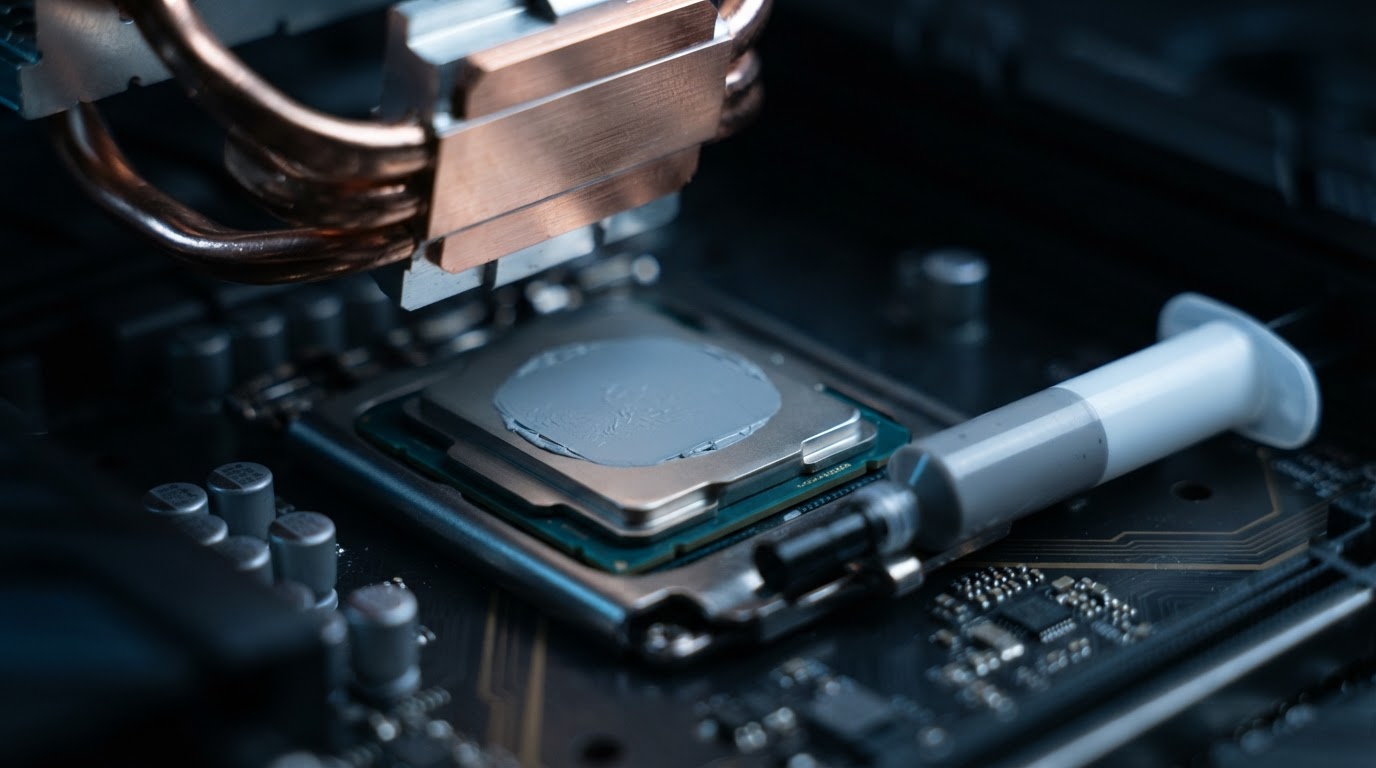
Правильный ориентир: после прижатия кулера паста должна покрыть крышку процессора тонким ровным слоем примерно до краёв, без валика, выползающего наружу. Толщина — доли миллиметра. На стандартный настольный процессор уходит объём порядка горошины, на компактные ноутбучные кристаллы — заметно меньше.
Способы нанесения
- Капля в центр (горошина). Самый простой и самый надёжный для большинства случаев. Капля размером с небольшую горошину в середину крышки, дальше прижим кулера сам раскатывает её равномерно. Работает отлично с круглыми и квадратными подошвами.
- Линия или полоса. Для вытянутых процессоров с прямоугольной крышкой: тонкая полоска вдоль длинной оси. Логика та же — прижим распределит.
- Крестик или пять точек. Компромисс для крупных крышек: немного в центр и по чуть-чуть ближе к углам. Риск переборщить выше, чем с одной каплей.
- Размазывание. Паста распределяется по крышке тонким слоем шпателем, картой или пальцем в перчатке. Даёт максимально предсказуемый результат и помогает увидеть, что покрытие равномерное. Минус — выше шанс занести воздушные пузыри и испачкать всё вокруг, если паста густая.
Споры о том, какой способ лучше, идут годами. Практическая разница между аккуратной каплей и аккуратным размазыванием невелика. Разница между аккуратным нанесением и «пол-тюбика на глаз» — огромна. Выбирайте то, что вам удобнее контролировать.
Наносить на процессор или на кулер?
На процессор. Подошва кулера должна быть чистой и сухой — исключение составляют кулеры, которые приехали с уже нанесённым заводским слоем (обычно он прикрыт плёнкой или защитной крышечкой). В этом случае ничего дополнительно наносить не нужно, плёнку снять и ставить. Двойной слой — заводской плюс свой — это как раз тот избыток, которого мы избегаем.
Как менять: пошагово
Перед началом: обесточьте компьютер, выдерните кабель из блока питания, нажмите кнопку включения, чтобы слить остаточный заряд. Работайте на столе, а не на ковре. Снимите с себя статику, коснувшись неокрашенной металлической части корпуса. И положите рядом фонарик — он пригодится, чтобы разглядеть остатки пасты.
- Прогрейте систему пару минут. Тёплая паста отходит легче засохшей. Запустите что-нибудь нагружающее на пять минут, потом выключайте и обесточивайте. Работать с горячим железом не надо — достаточно, чтобы было тёплым.
- Отключите вентилятор кулера от платы. Разъём обычно подписан CPU_FAN. Тянуть надо за колодку, а не за провода.
- Снимите кулер. Винты откручивайте крест-накрест, по пол-оборота, равномерно — так подошва отходит без перекоса. Если кулер прикипел, не дёргайте его вверх: аккуратно проверните вокруг оси на небольшой угол, чтобы сорвать присохшую пасту. Рывок вверх на засохшей пасте — классический способ вырвать процессор из сокета вместе с кулером. На платформах с рычажным прижимом это заканчивается погнутыми ножками.
- Оцените картину. Посмотрите, как выглядит старый слой. Сухая растрескавшаяся корка, тёмные пятна, неравномерное покрытие с пустыми зонами — вы пришли по адресу. Если паста влажная, равномерная и покрывает всю крышку, причина перегрева, скорее всего, в другом.
- Уберите основную массу. Сухой бумажной салфеткой или безворсовой тряпкой снимите то, что снимается просто так. Не размазывайте по сторонам — собирайте к центру.
- Очистите крышку и подошву. Изопропиловый спирт (подойдёт концентрации 90% и выше) на безворсовой салфетке либо готовые чистящие салфетки для электроники. Протирайте до полностью чистого металла, меняя салфетку. Подошву кулера очищайте так же тщательно — на ней остаётся не меньше.
- Дайте поверхностям высохнуть. Спирт испаряется за минуту-две. Наносить пасту на влажную поверхность нельзя.
- Нанесите свежую пасту. Капля с горошину в центр крышки или тонкий равномерный слой, если размазываете. Не трогайте нанесённое пальцами и ничего не «подправляйте» потом.
- Установите кулер строго вертикально. Опускайте без сдвигов в сторону — иначе паста поедет и останется пустая зона. Прижмите и начинайте затягивать винты крест-накрест, по чуть-чуть, в несколько проходов. Сначала наживите все, потом доводите.
- Затяните до упора, но без фанатизма. Винты обычно имеют ограничитель хода. Как только чувствуется упор — остановитесь. Силовые эксперименты с отвёрткой приводят к трещинам в плате и деформации сокета.
- Подключите вентилятор обратно. Шаг, который забывают стабильно. Собранный компьютер с неподключённым CPU_FAN обычно сразу сообщает об этом ошибкой при старте — но лучше не проверять.
- Проверьте результат. Включите, посмотрите температуры в простое, затем дайте нагрузку на десять-пятнадцать минут и сравните с тем, что было до. Значения должны стать ниже или как минимум стабильнее. Если ничего не изменилось — дело было не в пасте.
Про «притирку» и «прогрев» пасты: некоторым составам действительно нужно несколько циклов нагрева, чтобы выйти на расчётные показатели. Это дни обычной работы, а не какая-то отдельная процедура. Снимать кулер и смотреть, «как легло», не нужно — любое снятие после прижима означает, что пасту надо убирать и наносить заново.
Чего нельзя делать

Список коротких «нет», каждое из которых я видел в реальных машинах.
- Не допускайте пасты на контакты сокета. На платформах, где ножки расположены в сокете, достаточно одной капли, попавшей внутрь, чтобы получить непредсказуемое поведение или отказ. Если процессор вынимали — убедитесь, что его обратная сторона чистая, а в гнезде ничего нет. Выковыривать пасту из сокета иголкой — худшая идея из возможных; это работа для ватной палочки со спиртом и очень твёрдой руки, а лучше для сервиса.
- Не гните ножки. Процессор из сокета вынимают строго вертикально, предварительно открыв рычаг. Держат за края крышки, не за текстолит и не за контактную площадку. Если кулер прикипел и тянет чип за собой — сначала проворот, потом подъём.
- Не используйте агрессивные растворители. Ацетон, растворители для краски, бензин, жидкости для снятия лака — они портят пластик, маркировку и резиновые уплотнения, а испарения оседают там, где не надо. Спирт или специализированные салфетки закрывают задачу полностью.
- Не чистите крышку абразивом. Никакой наждачки, металлических губок, скребков и ножей. Царапины на крышке — это новые микронеровности, причём крупные. Если паста превратилась в камень, размочите её спиртом и подождите, а не скоблите.
- Не берите ватные диски и туалетную бумагу. Они оставляют ворс, который потом окажется между крышкой и подошвой. Безворсовая салфетка или специальные салфетки — и всё.
- Не перетягивайте крепление. Равномерность важнее силы. Перекос при затяжке означает, что часть площади контакта не работает, а это прямой путь к локальному перегреву.
- Не ставьте кулер на старый слой. «Сверху подмажу» — не вариант. Старая паста уже потеряла свойства, свежая поверх неё работает хуже, чем просто свежая на чистом металле.
- Не используйте «народные заменители». Зубная паста, вазелин, масло и прочая экзотика из интернета высыхают за недели, а иногда и за дни, и оставляют после себя запёкшуюся корку. Тюбик нормальной пасты стоит дешевле любого ремонта.
- Не наносите жидкий металл без подготовки. Если всё же решились: алюминиевая подошва исключена, зона вокруг процессора изолируется, количество — минимальное, растирается тонким слоем. И подумайте ещё раз, точно ли вам это нужно.
Если паста всё-таки попала не туда
Неэлектропроводную пасту на текстолите или на пластике сокета аккуратно убирают ватной палочкой, смоченной в изопропиловом спирте, двигаясь от центра к краю, не вдавливая. Компьютер в этот момент обесточен, и включать его стоит только после полного высыхания. Если речь о жидком металле или паста попала в само гнездо под ножки — не экспериментируйте, несите в сервис. Это тот случай, когда самостоятельная попытка обходится дороже диагностики.
Замена пасты или новый кулер
Самая частая развязка истории: пасту поменяли, пыль вычистили, а температуры остались там же. Значит, тепловой пакет процессора больше того, что способен отвести текущий кулер — и паста тут вообще ни при чём.
Типичные ситуации, где виновата не паста:
- Боксовый кулер на горячем процессоре. Комплектные «блинчики» рассчитаны на базовые режимы, а не на многочасовую нагрузку в играх или рендере. Они честно работают, просто у них другой класс.
- Процессор сменили, кулер оставили. Апгрейд на более производительный чип почти всегда означает рост тепловыделения. Старая система охлаждения внезапно перестаёт справляться.
- Корпус без продувки. Один вентилятор на выдув и глухая передняя панель — и внутри формируется тепловой мешок. Кулер крутит горячий воздух сам по себе. Как это лечится корпусной вентиляцией, я разбирал в статье про тихий игровой ПК, охлаждение и корпус.
- Агрессивный разгон или снятые лимиты мощности. Железо делает ровно то, что ему разрешили, — потребляет больше и греется сильнее. Тут вопрос не к пасте, а к настройкам.
- Высокая температура в комнате. Летом без кондиционера все цифры уезжают вверх, и это нормально.
Если после чистки и свежей пасты процессор по-прежнему упирается в предел и сбрасывает частоты, разумнее вложиться в нормальную башню или нормальную «водянку», чем экспериментировать с составами. Как подобрать кулер под конкретный процессор, сокет и габариты корпуса — в материале как выбрать кулер для процессора. Главное, на что смотреть: заявленный тепловой пакет, высота радиатора относительно ширины корпуса и совместимость крепления.
И ещё один сценарий. Иногда апгрейд охлаждения на старой платформе выглядит как попытка починить то, что уже не чинится: процессор упирается в свои пределы, материнская плата не даёт нормального питания, корпус не рассчитан на современное железо. В такой ситуации логичнее собрать систему заново, сразу с запасом по охлаждению. Можно прикинуть конфигурацию в конфигураторе или посмотреть готовые варианты в каталоге игровых ПК — там охлаждение уже подобрано под процессор, а не прикручено по остаточному принципу.
Итог
- Термопаста заполняет микронеровности между крышкой процессора и подошвой кулера, вытесняя воздух. Без неё контакт плохой даже у идеально отшлифованных поверхностей.
- Со временем паста высыхает, трескается и перестаёт проводить тепло. Это расходник, а не деталь на всю жизнь.
- Поводы для замены: рост температур под нагрузкой относительно прежних значений, вентиляторы, выходящие на максимум раньше обычного, троттлинг и просадки производительности, возраст сборки в несколько лет.
- Универсальной «нормы температуры» нет — ориентируйтесь на спецификацию своего процессора и на то, как он вёл себя раньше.
- Для большинства сборок достаточно обычной кремнийорганической или керамической пасты среднего сегмента. Жидкий металл электропроводен, требует опыта и изоляции сокета — новичку он не нужен.
- Слой должен быть тонким и ровным. Избыток ухудшает контакт и вытекает за пределы процессора.
- Кулер снимают с проворотом, а не рывком вверх. Затягивают крест-накрест, равномерно, до упора ограничителя.
- Чистить — изопропиловым спиртом или салфетками для электроники на безворсовой ткани. Ацетон, бензин, абразивы и ватные диски исключены.
- Перед заменой пасты проверьте радиатор на пыль. Очень часто причина именно в ней.
- Если после чистки и свежей пасты ничего не изменилось — проблема в кулере, корпусной продувке или настройках, и решать нужно их.
Частые вопросы
Как часто менять термопасту?
Жёсткого графика нет. Отталкивайтесь от поведения компьютера: выросли температуры под нагрузкой — пора смотреть. Если симптомов нет, разумный повод — плановая чистка от пыли раз в пару-тройку лет, заодно и пасту обновите. На машинах с ежедневной тяжёлой нагрузкой интервал короче, на редко включаемых — длиннее.
Можно ли использовать термопасту из комплекта с кулером?
Можно. Комплектные составы обычно простые, но рабочие. Если кулер приехал с уже нанесённым слоем под защитной плёнкой — просто снимите плёнку и ставьте, ничего добавлять сверху не надо. Второй слой поверх заводского только ухудшит теплоотвод.
Что будет, если нанести слишком много пасты?
Лишнее выдавится за края крышки при прижиме. Часть осядет на текстолите процессора, часть может попасть на плату или в сокет. Сам контакт при этом станет хуже: толстая прослойка проводит тепло заметно хуже тонкой. Если переборщили — снимайте кулер, очищайте обе поверхности и наносите заново.
Чем оттереть старую термопасту, если нет спирта?
Основную массу снимет сухая безворсовая салфетка — тёплая паста отходит легче, поэтому систему перед разборкой полезно немного прогреть. Для финальной очистки нужен именно изопропиловый спирт или готовые салфетки для электроники. Ацетон, растворители, бензин и прочую агрессивную химию не используйте: они повреждают пластик и маркировку. Проще купить флакон спирта, чем потом разбираться с последствиями.
Нужно ли менять пасту сразу после покупки нового компьютера?
Нет. На собранной системе паста свежая, слой нанесён под конкретный кулер, и лезть туда без причины — лишний риск сорвать резьбу или занести грязь. Снимать кулер на новой машине имеет смысл только при реальной проблеме с температурами, и то после проверки всего остального: продувки корпуса, подключения вентиляторов, настроек лимитов мощности.