Видеокарту проверяют по трём признакам: она правильно определяется системой, держит температуру под долгой нагрузкой и работает без ошибок рендера и памяти. Для этого хватит бесплатного мониторинга (HWiNFO64 или GPU-Z), 20–30 минут нагрузки в OCCT или 3DMark и отдельного теста видеопамяти. Один прогон FurMark ничего не доказывает. Вывод можно делать только по сумме: логи датчиков, поведение в тестах, поведение в играх.
Что и в каком порядке проверять
Порядок нужен, чтобы не перегревать карту, у которой уже есть проблема с охлаждением, и чтобы не путать неисправность карты со сбоями драйвера или блока питания.
- Осмотр. Разъёмы питания без потемнений и оплавления, крыльчатки целые, на плате нет следов окисления и подтёков.
- Идентификация. GPU-Z показывает модель, объём памяти, версию BIOS и ширину шины PCIe. Цифры должны совпадать со спецификацией именно вашей модели.
- Простой. Температура на рабочем столе, обороты вентиляторов, частоты. В простое карта должна сбрасывать частоты, а многие модели останавливают вентиляторы.
- Короткая нагрузка на 5 минут при включённом логе. Смотрим, как быстро растут температуры и нет ли скачков.
- Длительная нагрузка на 20–30 минут и проверка стабильности.
- Тест видеопамяти.
- Реальная игра на час с оверлеем мониторинга.
Перед проверкой поставьте чистый драйвер. Старые профили разгона и остатки предыдущих версий часто дают вылеты, которые выглядят как аппаратные. Как правильно переустановить драйвер, описано в статье как обновить драйверы видеокарты.
Температуры: ядро, хотспот и память
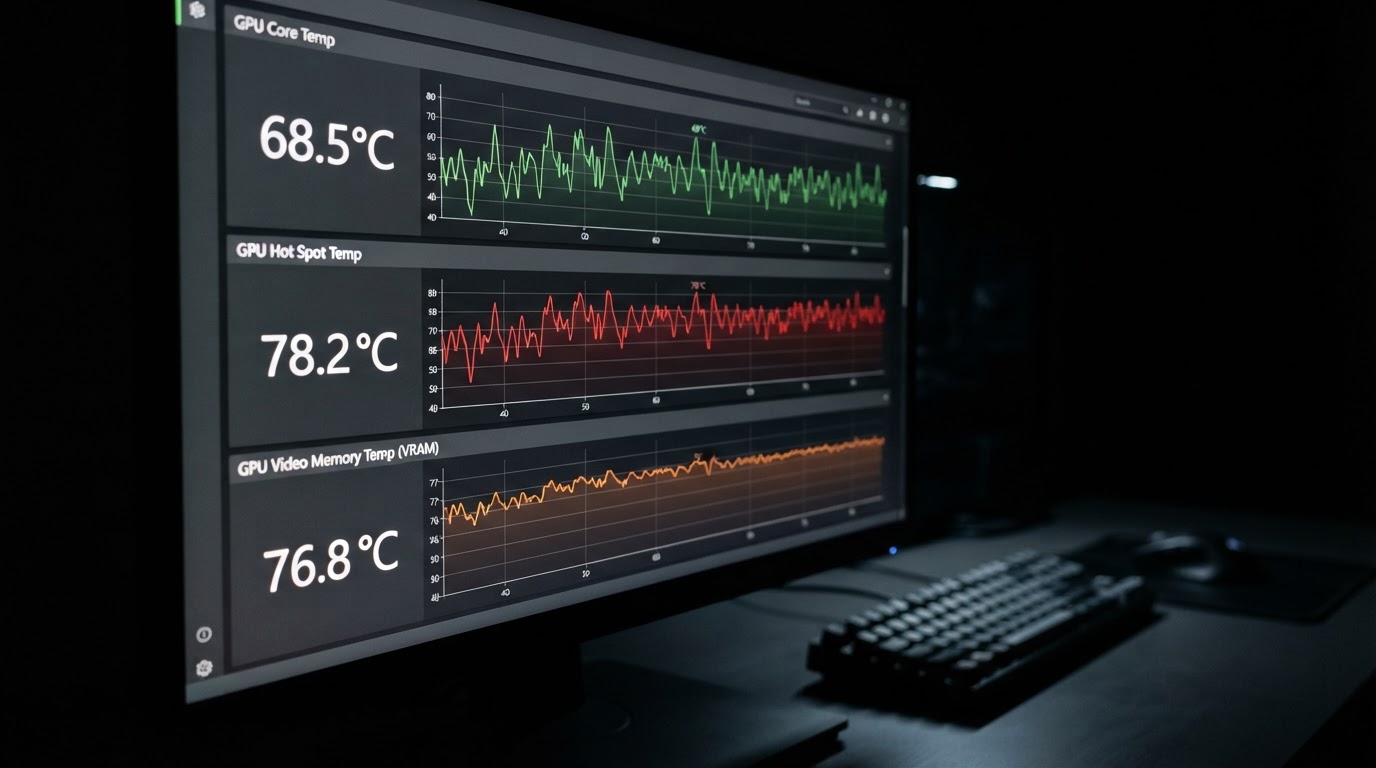
У видеокарты обычно три важных датчика. GPU Temperature показывает усреднённую температуру ядра. Hot Spot (у AMD он называется Junction) показывает самую горячую точку кристалла. Memory Junction показывает температуру чипов видеопамяти, но доступен не на всех картах: у части моделей с GDDR6 его нет.
Ниже ориентиры для длительной нагрузки при комнатной температуре около 22–25 °C. Это не гарантия для любой модели. Предельные значения разные у разных чипов и производителей, поэтому сверяйтесь со спецификацией своей карты.
| Датчик | Спокойная зона | Стоит присмотреться | Повод разбираться |
|---|---|---|---|
| Ядро (GPU) | 60–78 °C | 80–85 °C | упор в заявленный максимум, сброс частот |
| Хотспот | на 10–20 °C выше ядра | разница 20–25 °C | разница 30 °C и больше или хотспот около 105–110 °C |
| Память (GDDR6/GDDR6X) | до 85–90 °C | 90–100 °C | около 105–110 °C, где включается троттлинг |
Абсолютная цифра ядра говорит меньше, чем разница между ядром и хотспотом. Если ядро держит 70 °C, а хотспот уходит за 100 °C, термоинтерфейс неравномерно прилегает к кристаллу: паста высохла или кулер перекосило. Такая картина надёжнее всего указывает на необходимость обслуживания.
Температура памяти особенно важна для карт после майнинга и для моделей с GDDR6X. Чипы памяти охлаждаются через термопрокладки, и когда прокладки теряют свойства, ядро может оставаться холодным, а память перегревается.
Мониторинг: чем смотреть и что писать в лог
Для проверки хватит бесплатных программ:
- HWiNFO64 в режиме Sensors-only. Показывает все датчики, причины ограничения частоты (Performance Limit) и умеет писать лог в CSV.
- GPU-Z. Определяет модель и BIOS, на вкладке Sensors ведёт лог, а встроенный рендер-тест проверяет ширину шины PCIe.
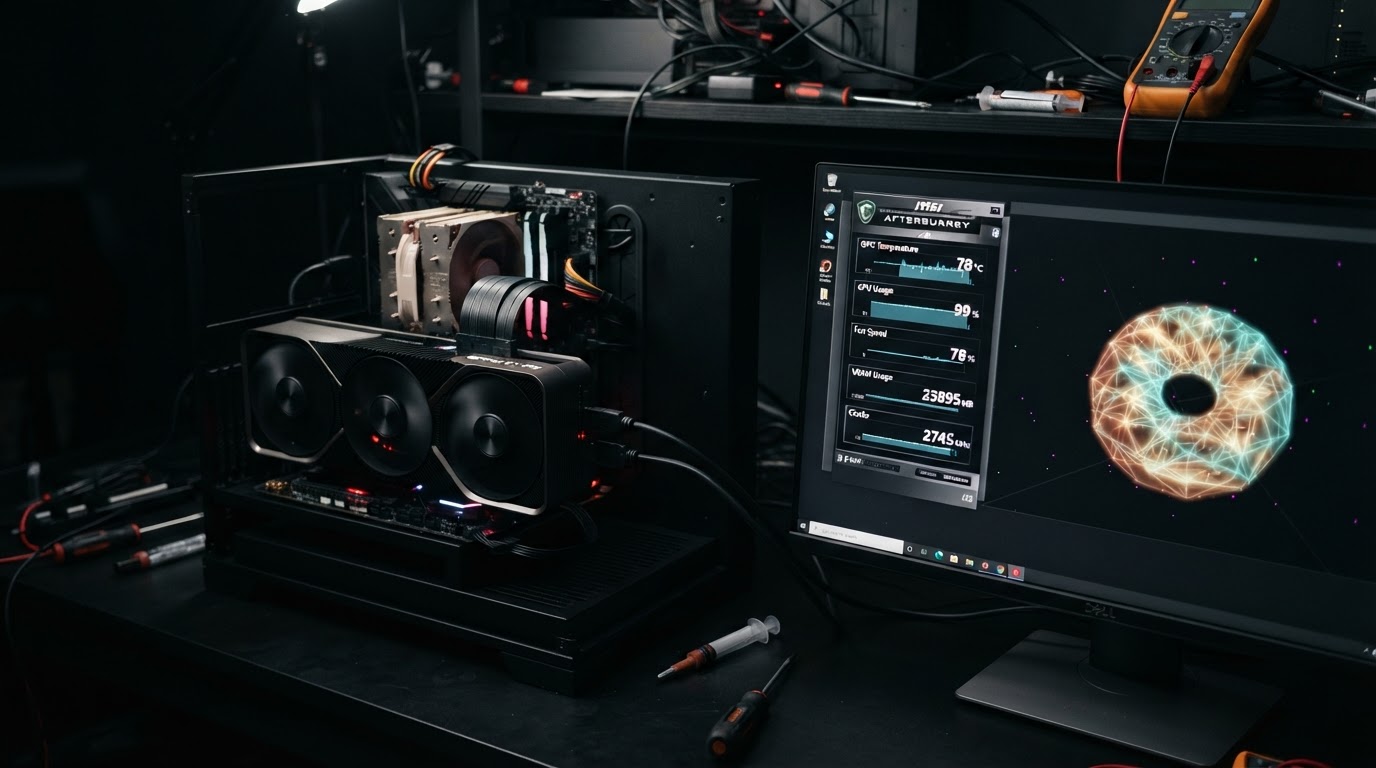
- MSI Afterburner с RTSS. Выводит оверлей в игре и строит графики. Подходит для этапа «час в реальной игре».
В лог стоит записывать:
- температуры ядра, хотспота и памяти;
- частоту ядра и памяти;
- энергопотребление и лимит мощности (Power Limit);
- обороты вентиляторов в процентах и RPM;
- причины ограничений: Power, Thermal, Voltage;
- напряжение на линии 12 В, если датчик доступен.
Интервал записи 1 секунда. При вылете лог покажет, что было за несколько секунд до сбоя. Если перед падением температура росла, ищите проблему в охлаждении. Если температура в норме, а резко скакнуло потребление или просело напряжение 12 В, подозревайте блок питания или кабели. Если всё было ровно, подозревайте драйвер, разгон или память.
Заодно проверьте журнал Windows: «Просмотр событий», раздел «Система». Записи от nvlddmkm у NVIDIA или от amdkmdag у AMD, а также сообщения «Видеодрайвер перестал отвечать» означают сбои драйвера (TDR). Их время можно сопоставить с логом датчиков.
Стресс-тесты: FurMark, OCCT, 3DMark
У каждого теста своя задача, и ни один из них не заменяет остальные.
| Тест | Что проверяет | Ограничения |
|---|---|---|
| FurMark | Максимальный нагрев и работу охлаждения при упоре в лимит мощности | Нагрузка нетипична для игр, стабильность частот почти не проверяет |
| OCCT (3D Adaptive, Power, VRAM) | Стабильность с детектором ошибок, отдельный тест памяти, совместную нагрузку с CPU на блок питания | Часть режимов и длительность в бесплатной версии ограничены |
| 3DMark Stress Test (Time Spy, Speed Way, Port Royal) | Стабильность кадровой частоты в 20 циклах. Тест засчитан, если стабильность не ниже 97% | Сами стресс-тесты есть только в платной версии |
| Unigine Superposition / Heaven | Визуальные артефакты в динамичной сцене | Ошибки нужно ловить глазами |
Про FurMark: исправная карта с работающими лимитами питания от него не ломается. Драйверы и прошивки ограничивают мощность, а «смерть от FurMark» обычно случается у карт, которые уже были на грани: с плохим контактом в разъёме питания или с изношенной цепью питания. Поэтому FurMark ставят после короткой проверки, а не первым. Если за 5 минут хотспот уходит за 100 °C, тест останавливают.
Для вердикта «карта стабильна» лучше подходят OCCT 3D Adaptive с включённым детектором ошибок и 3DMark Stress Test. Они нагружают карту ближе к игровому сценарию и сами сообщают о сбое.
Артефакты и ошибки памяти: как увидеть деградацию
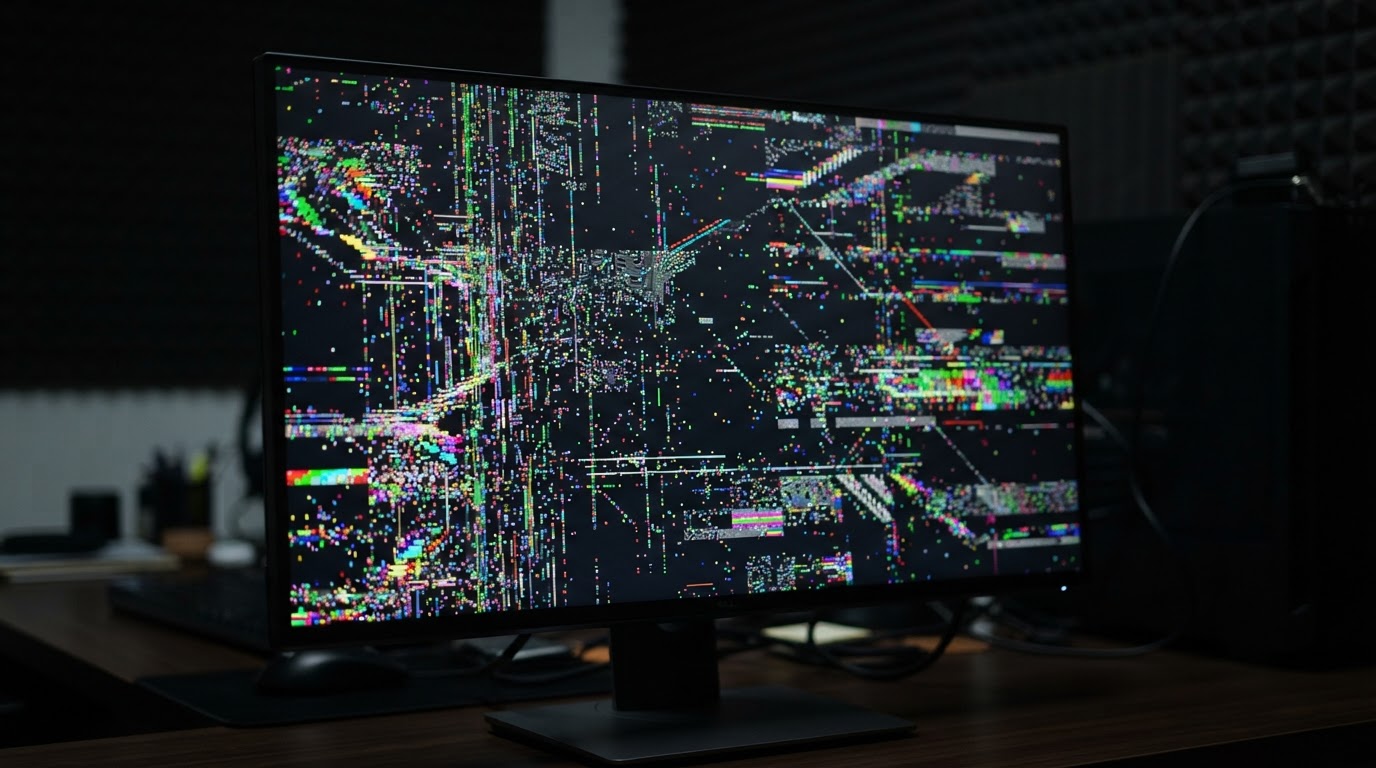
Деградация редко выглядит как полный отказ. Обычно её выдают такие признаки:
- мелкие цветные точки или «снег», которые мерцают на тёмных сценах;
- полосы и шахматная сетка, иногда уже при загрузке Windows;
- растянутые полигоны, «шипы» из моделей в играх;
- вылеты с ошибкой DirectX или Vulkan при нормальных температурах;
- сбои, которые исчезают после снижения частоты памяти.
Для памяти есть отдельные инструменты: тест VRAM в OCCT и бесплатный memtest_vulkan. Они записывают в видеопамять шаблоны данных, читают их обратно и считают ошибки. На исправной карте ошибок быть не должно. Даже единичные ошибки на заводских частотах означают проблему: перегрев памяти, неудачный разгон или износ чипов.
Простая проверка: снизьте частоту памяти на 200–500 МГц в Afterburner и повторите тест. Если ошибки пропали, виновата память или её охлаждение. Если остались без изменений, смотрите на ядро, питание и драйвер. Артефакты, которые видны уже в BIOS материнской платы, до загрузки драйвера, почти всегда означают аппаратную неисправность.
Проверка при покупке б/у карты
Карту, по возможности, проверяют вживую, в системе продавца или в своей. Минимальный набор займёт 30–40 минут:
- Осмотрите карту: целы ли пломбы на винтах, нет ли сорванных шлицов, следов пайки и окисления, нет ли запаха гари. Сорванная пломба сама по себе не приговор: карту могли обслуживать. Но об этом стоит спросить.
- В GPU-Z сверьте модель, число шейдеров, объём и тип памяти. Так отсеиваются перепрошитые подделки, когда младший чип выдают за старший.
- Запустите рендер-тест GPU-Z и убедитесь, что шина работает на x16 (или на x8, если так задумано для модели).
- Дайте 15–20 минут нагрузки в OCCT или 3DMark. Следите за разницей ядро/хотспот и за температурой памяти.
- Прогоните тест VRAM хотя бы 10 минут.
- Послушайте вентиляторы на 70–100% оборотов: треск и вибрация говорят об износе подшипников.
- Попросите чек или документы, проверьте статус гарантии по серийному номеру на сайте производителя.
Прошлое в майнинге не повод сразу отказываться. Такие карты часто работали с пониженным напряжением в стабильных условиях. Хуже всего проходят проверку карты с забитым пылью радиатором и высохшими прокладками, и это видно по температуре памяти. Если продавец не даёт запустить ни одного теста, переплачивать за «живую» карту не стоит.
Если проверять б/у некогда, можно взять готовую систему с гарантией: в каталоге игровых ПК есть сборки на разных классах видеокарт, протестированные под нагрузкой перед отправкой.
Когда менять термопасту и прокладки
Срок в годах здесь условный. Решение принимают по симптомам:
- разница между ядром и хотспотом выросла до 25–30 °C и больше;
- температура памяти заметно выше, чем у такой же модели в обзорах;
- вентиляторы стали крутиться на высоких оборотах при прежней нагрузке;
- карте больше 3–4 лет, и её ни разу не обслуживали.
Самое коварное в этой работе: подобрать прокладки по толщине. Если поставить прокладку толще нужной, кулер приподнимется над ядром, и хотспот станет хуже, чем был. Если тоньше, память останется без контакта. Перед разборкой измерьте старые прокладки или найдите точные размеры для своей модели. Помните, что вскрытие у ряда производителей лишает гарантии. Если не хотите рисковать, обслуживание можно доверить сервису MaxxPC: там подберут прокладки и проверят карту под нагрузкой после сборки.
Что делать, если карта не проходит тест
Прежде чем ставить диагноз «карта умирает», исключите внешние причины:
- Сбросьте разгон и андервольт, включая заводской OC-режим в фирменной утилите.
- Переустановите драйвер начисто через DDU в безопасном режиме.
- Проверьте питание. Используйте отдельные кабели PCIe, не «косички» с одного провода. Разъём 12V-2x6 / 12VHPWR должен быть вставлен до конца, без перегиба у самого коннектора. Мощность блока питания должна соответствовать классу карты.
- Уберите райзер, если карта стоит вертикально, и поставьте её прямо в слот.
- Наладьте продув корпуса. Повторите тест со снятой боковой крышкой. Если всё прошло, проблема в корпусе, а не в карте.
- Попробуйте снизить лимит мощности на 10–15%. Если вылеты пропали, слабым звеном может оказаться блок питания или цепь питания карты.
- Проверьте карту в другом ПК. Это самый надёжный способ отделить карту от остальной системы.
Если проблема в просадках кадров, а не в вылетах, это отдельная тема, она подробно разобрана в материале почему падает FPS в играх. Если ошибки памяти и артефакты остаются на заводских частотах в другой системе, карта неисправна. Её несут по гарантии или в ремонт, а продавать «как рабочую» нельзя.
Коротко
- Проверяйте по порядку: осмотр, GPU-Z, простой, короткая нагрузка, длительная нагрузка, тест памяти, игра.
- Важнее абсолютных цифр разница между ядром и хотспотом: 30 °C и больше говорят о проблеме с термоинтерфейсом.
- Пишите лог HWiNFO64 с интервалом 1 секунда: по нему видно, что было перед вылетом.
- Ни один тест не заменяет остальные: FurMark проверяет нагрев, OCCT и 3DMark стабильность, memtest_vulkan память.
- Прежде чем винить карту, исключите разгон, драйвер, питание, райзер и корпус.