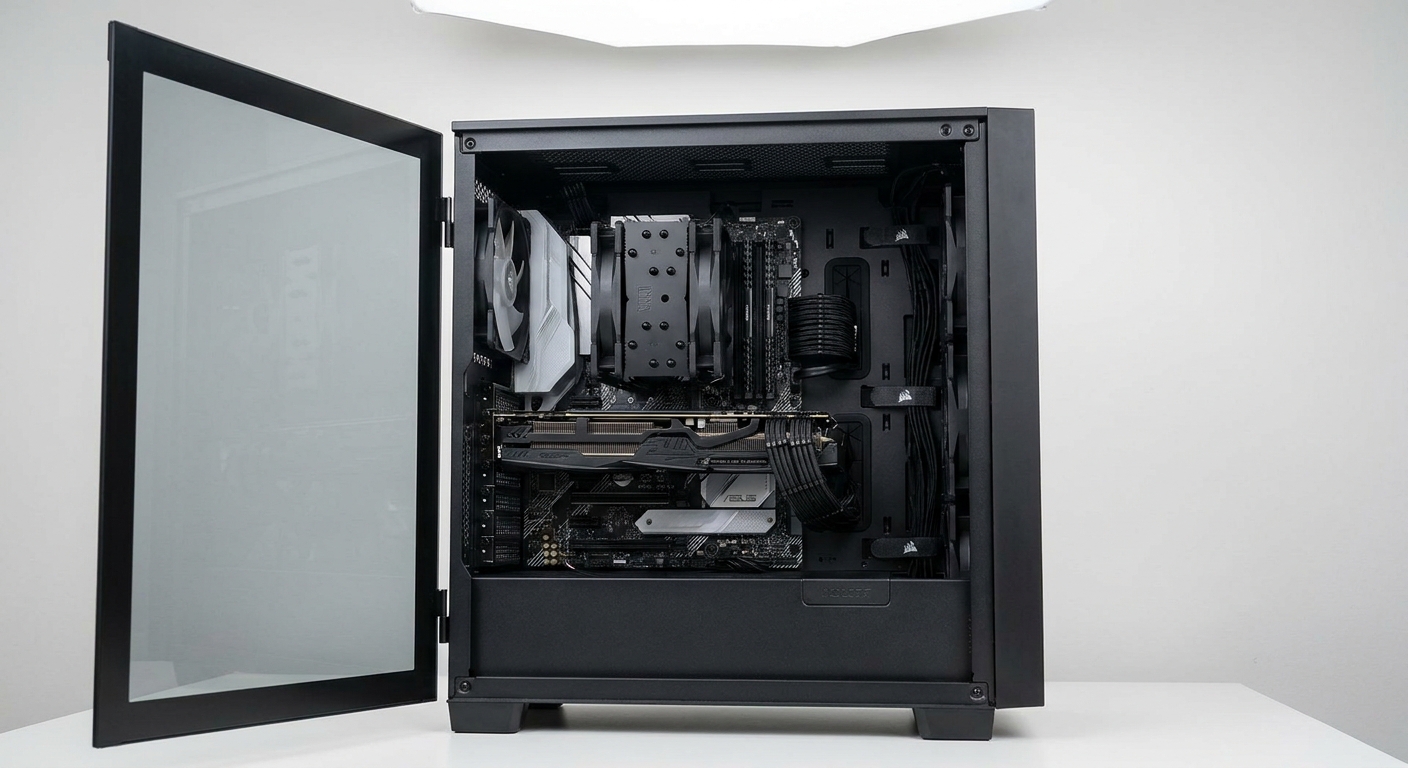
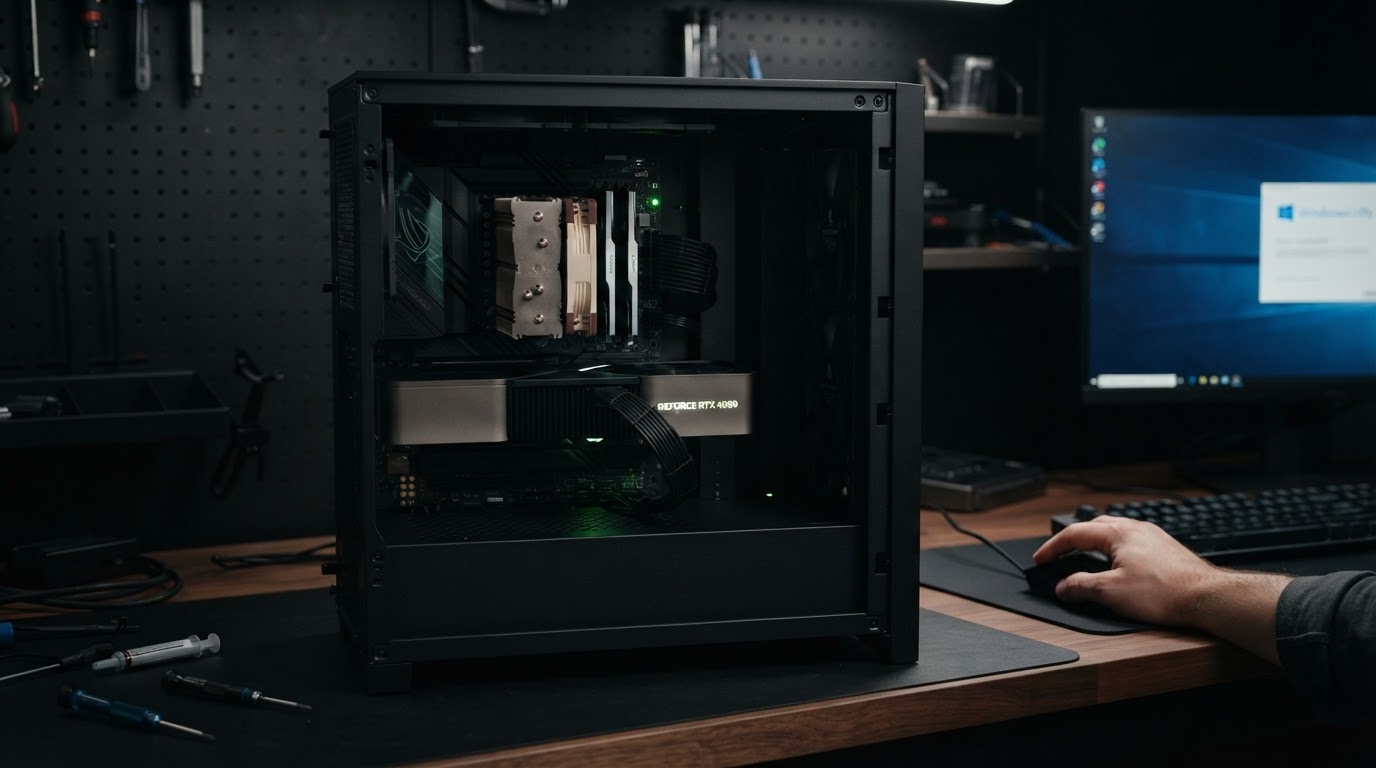
Короткий ответ: драйвер надо скачивать только с сайта производителя видеокарты или через его официальное приложение. Для NVIDIA это NVIDIA App, для AMD программа Adrenalin, для Intel Intel Graphics Software или Driver & Support Assistant. Если после обычного обновления проблема осталась, сделайте чистую установку через DDU. Если стало хуже, откатитесь на предыдущую версию. Ничего необратимого в этом нет: драйвер можно переустановить хоть десять раз подряд.
Когда дело в драйвере, а когда нет
Обновление решает конкретный набор проблем. Остальные случаи оно не лечит, и новый драйвер тут ничего не изменит.
Обновлять стоит, если
- игра при запуске пишет, что драйвер устарел или не поддерживается;
- вышла новая игра, а производитель выпустил под неё профильный драйвер (у NVIDIA он называется Game Ready);
- вылеты сопровождаются сообщениями вида «DXGI_ERROR_DEVICE_REMOVED» или «драйвер перестал отвечать и был восстановлен»;
- не работает новая функция: генерация кадров, новая версия апскейлера, запись видео;
- после обновления Windows пропало приложение видеокарты или разрешение сбросилось на низкое.
Скорее всего, дело не в драйвере, если
- лаги появляются через 10–20 минут игры и растут со временем. Это похоже на перегрев. Проверьте температуры по нашей инструкции как проверить видеокарту;
- компьютер целиком выключается или перезагружается под нагрузкой. Чаще виноват блок питания или нестабильный разгон;
- фризы только в первые минуты новой игры или после её обновления. Это компиляция шейдеров, она проходит сама;
- вылеты начались после включения XMP/EXPO или разгона памяти;
- системный диск заполнен почти полностью.
Учтите и обратное: новый драйвер не обязан поднимать FPS. Иногда прирост в конкретной игре заметен, но чаще разница укладывается в погрешность, а бывает и регресс. Обновляйтесь ради исправлений и совместимости, а не ради «плюс десяти кадров».
Что скачивать и откуда
Источник только один: производитель графического чипа. Не магазин, не форум и не «драйвер-пак».
- NVIDIA: nvidia.com, раздел драйверов, или приложение NVIDIA App.
- AMD: amd.com, раздел поддержки, или утилита автоопределения Adrenalin.
- Intel: intel.com, раздел драйверов графики, или Intel Driver & Support Assistant.
- Ноутбук: дополнительно сайт производителя ноутбука, если с драйвером вендора что-то не работает.
Почему не сборники драйверов и «оптимизаторы». Они ставят версии, которые не проверены под ваше железо, часто старые или модифицированные. В довесок идут лишние программы, а иногда и рекламное ПО. Восстановить систему после такого «апдейта» сложнее, чем после любого официального драйвера. Центр обновления Windows тоже умеет ставить драйвер видеокарты, но обычно урезанный, без фирменной панели и с отставанием по версии.
| Производитель | Официальное приложение | Ветки драйверов | Встроенная чистая установка |
|---|---|---|---|
| NVIDIA | NVIDIA App | Game Ready (игры), Studio (работа с графикой и видео) | Да, в режиме выборочной установки |
| AMD | AMD Software: Adrenalin Edition | Рекомендуемые (WHQL) и опциональные (бета-функции) | Да, пункт «Сброс к заводским настройкам» |
| Intel | Intel Graphics Software, Driver & Support Assistant | Единый пакет для Arc и встроенной графики | Частично, надёжнее через DDU |
NVIDIA: NVIDIA App и чистая установка
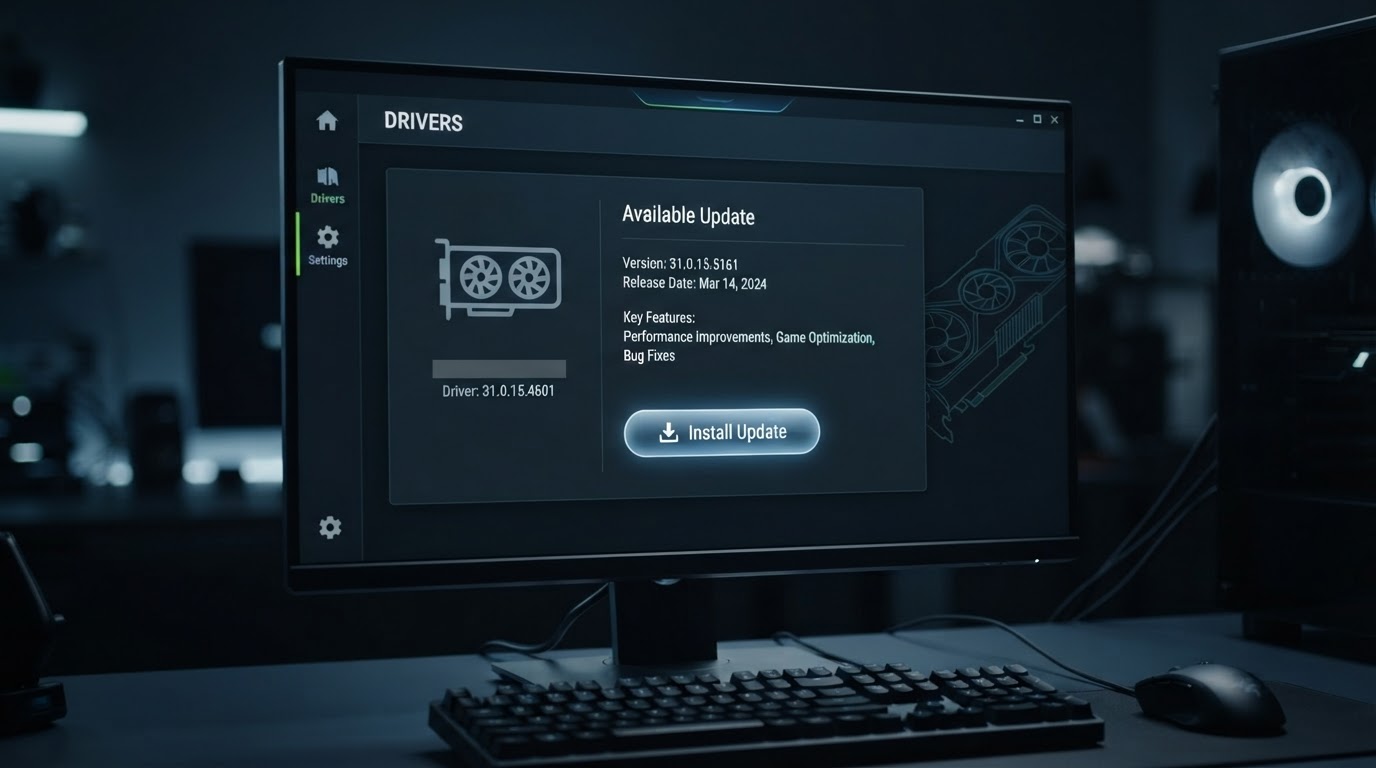
NVIDIA App заменила старые GeForce Experience и большую часть функций панели. Обновление в ней занимает пару минут.
- Установите NVIDIA App с сайта NVIDIA, если её нет.
- Откройте вкладку «Драйверы». Приложение само определит видеокарту и покажет свежую версию.
- Выберите ветку. Для игр подходит Game Ready. Studio имеет смысл, если вы монтируете или рендерите и вам важнее стабильность в рабочих программах.
- Нажмите «Загрузить», затем «Установить». Если нужен чистый вариант, выберите выборочную установку и отметьте пункт чистой установки.
- Экран может несколько раз моргнуть. Перезагрузите компьютер после завершения.
Чистая установка встроенными средствами сбрасывает профили и настройки панели, но удаляет не всё. Для обычного обновления её хватает. Если вылеты не прекратились, переходите к DDU.
AMD: Adrenalin и его особенности
У AMD драйвер и панель управления поставляются одним пакетом Adrenalin.
- Откройте Adrenalin, вкладка «Главная» или «Драйверы и программное обеспечение».
- Нажмите «Проверить наличие обновлений». Программа покажет рекомендуемую и опциональную версии.
- Если вы не гонитесь за поддержкой конкретной новинки, берите рекомендуемую.
- Для чистого варианта запустите установщик вручную и отметьте «Сброс к заводским настройкам». Он удалит старый драйвер и настройки.
- Перезагрузитесь.
Две особенности AMD. Первая: Центр обновления Windows иногда подменяет драйвер Adrenalin своим, и после этого панель пишет о несовпадении версий. Лечится переустановкой драйвера с сайта AMD. Вторая: если в системе есть ещё и встроенная графика Ryzen, установщик AMD обновит драйвер для обоих устройств сразу, это нормально.
Intel: Arc и встроенная графика
Драйвер Intel один для дискретных Arc и для встроенной графики Iris Xe, UHD и Arc в мобильных процессорах.
- Установите Intel Driver & Support Assistant или скачайте драйвер вручную с сайта Intel.
- Запустите проверку, выберите драйвер графики и установите.
- Перезагрузитесь. Настройки затем доступны в Intel Graphics Software.
Владельцам Arc стоит помнить ещё одно: эти карты заметно теряют в производительности без включённого Resizable BAR в BIOS. Это не драйвер, но проверить нужно в первую очередь, если Arc «тормозит» на свежей версии.
На ноутбуках встроенная графика иногда получает от производителя ноутбука доработанный драйвер. Универсальный драйвер Intel обычно встаёт без проблем, но если после него пропала регулировка яркости или переключение на дискретную карту, верните версию с сайта производителя ноутбука.
Чистая установка через DDU: пошагово
Display Driver Uninstaller удаляет из системы всё, что осталось от прошлых драйверов: службы, записи реестра, кэш. Он нужен при упорных вылетах, при смене видеокарты на модель другого производителя и при странностях вроде панели, которая не открывается.
- Скачайте DDU с официального сайта разработчика (Wagnardsoft) и свежий драйвер для вашей карты. Сохраните установщик драйвера на диск заранее.
- Отключите интернет: выдерните кабель или выключите Wi-Fi. Иначе Windows сама поставит свой драйвер сразу после удаления.
- Перезагрузитесь в безопасный режим: «Параметры», «Восстановление», «Особые варианты загрузки», затем «Поиск и устранение неисправностей», «Дополнительные параметры», «Параметры загрузки», клавиша 4.
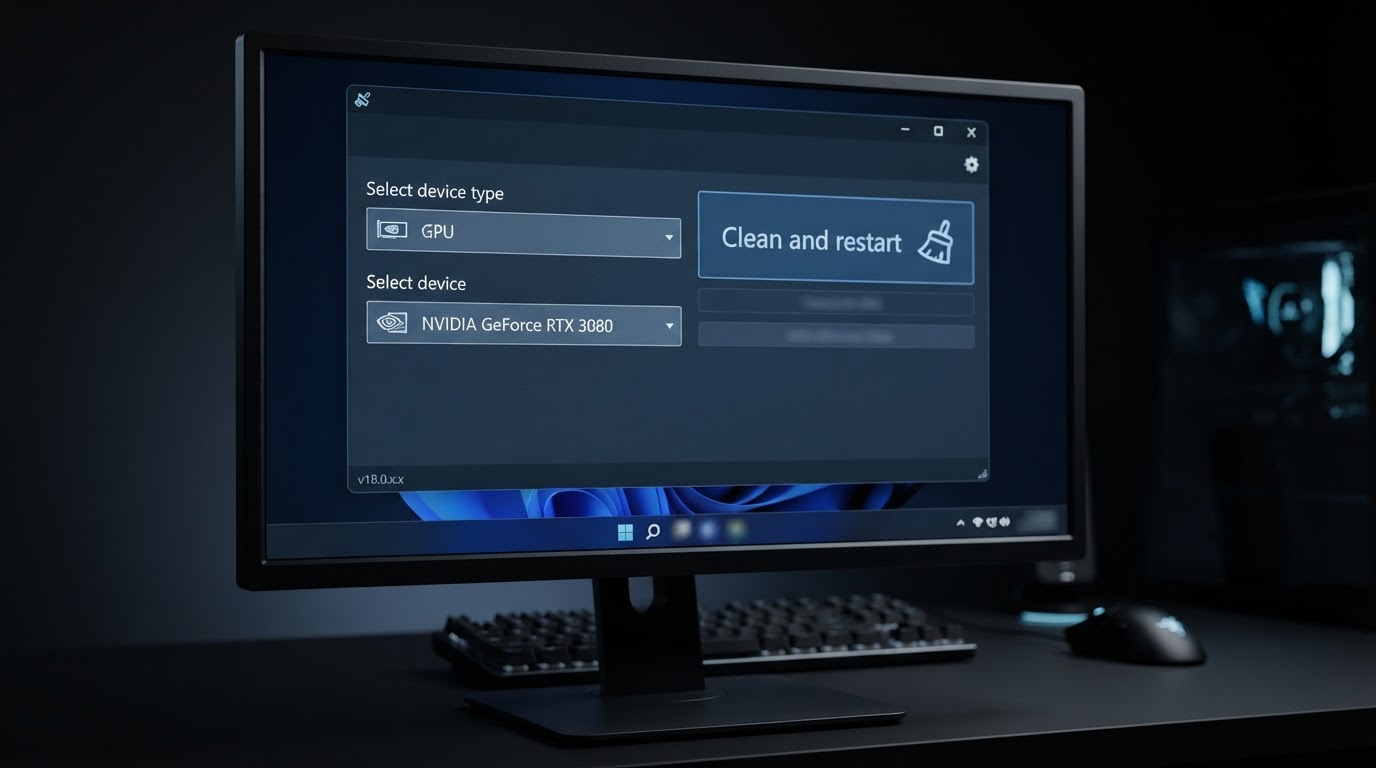
- Запустите DDU. Справа выберите тип устройства «GPU» и производителя.
- Нажмите «Удалить и перезагрузить». Процесс занимает от минуты до нескольких минут.
- После перезагрузки в обычном режиме запустите сохранённый установщик драйвера.
- Перезагрузитесь ещё раз и только после этого включите интернет.
Разрешение экрана после удаления упадёт, а картинка станет крупной. Так и должно быть, после установки драйвера всё вернётся. Если вы не уверены в своих силах или система ведёт себя непредсказуемо, переустановку можно доверить нашим сервисным инженерам.
Как откатить драйвер, если стало хуже
Новая версия принесла вылеты или артефакты? Есть три способа вернуться.
- Через диспетчер устройств. Правой кнопкой по «Пуску», «Диспетчер устройств», «Видеоадаптеры», свойства видеокарты, вкладка «Драйвер», кнопка «Откатить». Работает, только если предыдущая версия сохранилась в системе.
- Установкой старой версии. У NVIDIA, AMD и Intel на сайтах есть архив прошлых драйверов. Скачайте версию, на которой всё работало, и поставьте её, лучше через DDU.
- Точкой восстановления. Если перед обновлением создавалась точка восстановления, можно откатить систему целиком. Метод грубый, но надёжный.
Совет на будущее: запомните номер версии, на которой всё стабильно. Тогда откат займёт десять минут вместо поисков наугад.
Как проверить версию и что делать, если игра её не видит
Узнать текущую версию проще всего в приложении производителя: NVIDIA App показывает её на вкладке «Драйверы», Adrenalin в разделе «Система», Intel Graphics Software в сведениях о системе. Универсальный способ: Win+R, команда dxdiag, вкладка «Экран».
Не пугайтесь разницы в номерах. Windows показывает версию в своём формате (длинная строка с четырьмя группами цифр), а производитель в своём. Это одна и та же версия, просто записанная по-разному.
Если игра пишет «устаревший драйвер», хотя вы только что обновились:
- Ноутбук или ПК со встроенной графикой. Игра могла запуститься на встроенном видео. Откройте «Параметры», «Система», «Дисплей», «Графика», выберите игру и укажите режим высокой производительности.
- Монитор подключён к материнской плате. На настольном ПК кабель должен идти в разъём видеокарты, а не в выход на задней панели материнки.
- Кэш лаунчера. Перезапустите Steam или другой лаунчер, иногда нужна проверка целостности файлов игры.
- Драйвер подменила Windows. Проверьте версию в dxdiag и при необходимости переустановите драйвер с сайта производителя.
Остальные настройки системы для игр, от плана электропитания до режима игры, разобраны в статье как настроить игровой ПК, здесь мы их не повторяем.
Коротко
- Драйвер берите только у NVIDIA, AMD или Intel, а не из сборников и «оптимизаторов».
- Перед обновлением исключите перегрев, блок питания и нестабильный разгон: их драйвер не вылечит.
- Обычного обновления через фирменное приложение хватает почти всегда, DDU оставьте для упорных проблем.
- Стало хуже? Откатитесь через диспетчер устройств или поставьте старую версию из архива производителя.
- Если игра «не видит» новый драйвер, проверьте, на какой видеокарте она запускается и куда подключён монитор.