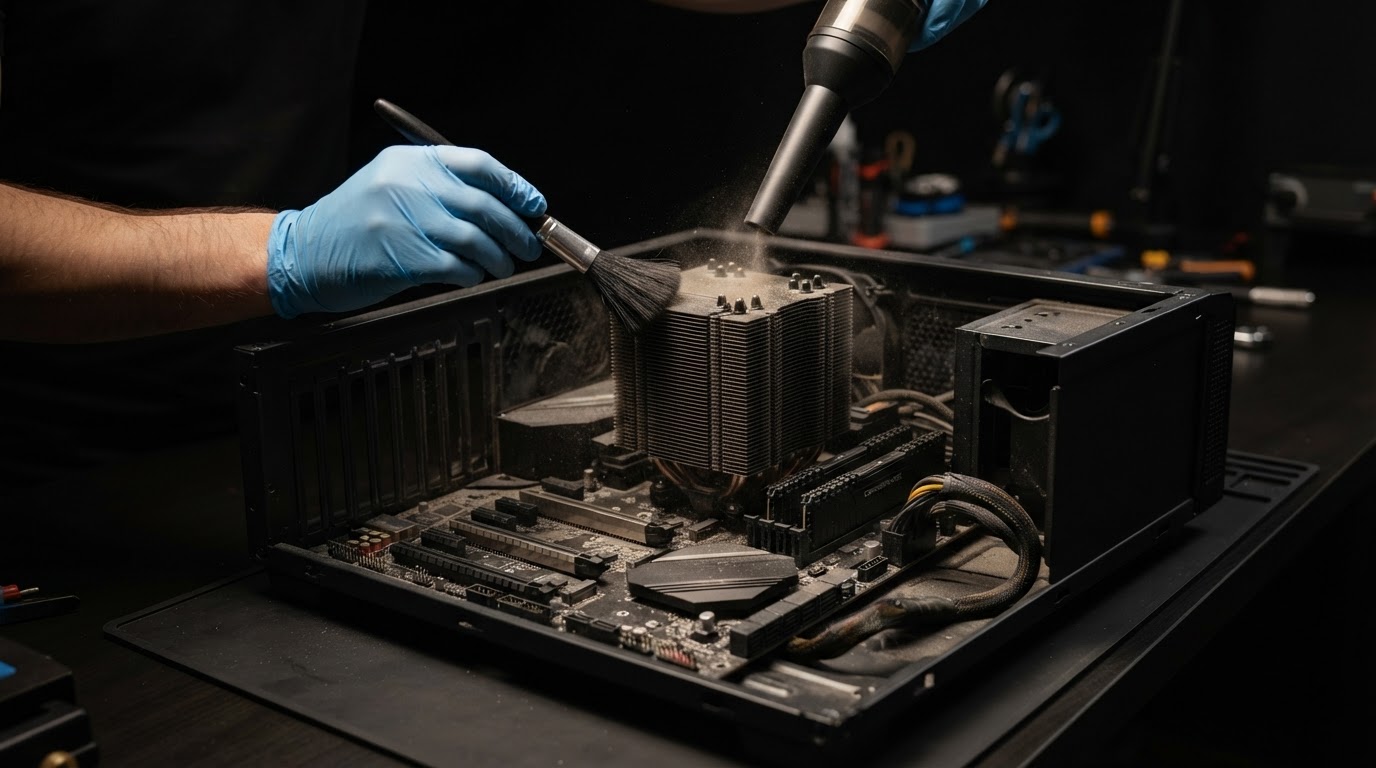
Обычному настольному ПК для чистки нужны баллон со сжатым воздухом, мягкая кисть, крестовая отвёртка и полчаса времени. Процессорный кулер в большинстве случаев снимать не нужно, видеокарту разбирать тоже. Достаточно вынуть фильтры, продуть радиаторы и вентиляторы, придерживая лопасти. Термопаста меняется, только если вы всё же сняли кулер или температуры не вернулись в норму после продувки.
Как понять, что пора чистить
Самый надёжный признак: компьютер ведёт себя иначе, чем раньше, при той же нагрузке. Ориентируйтесь на свою машину, а не на чужие цифры из интернета.
- Вентиляторы стали заметно громче в тех же играх и программах.
- Температуры процессора или видеокарты выросли по сравнению с тем, что вы видели раньше. Если не замеряли, сделайте замер сейчас, он пригодится для сравнения после чистки.
- В тяжёлых сценах появились просадки, которых не было, а частоты под нагрузкой падают. Так выглядит троттлинг.
- На пылевых фильтрах и передней решётке виден серый налёт, а на лопастях вентиляторов лежит «шуба».
- ПК стал самопроизвольно выключаться под нагрузкой. Это не всегда пыль, но проверить её стоит первой.
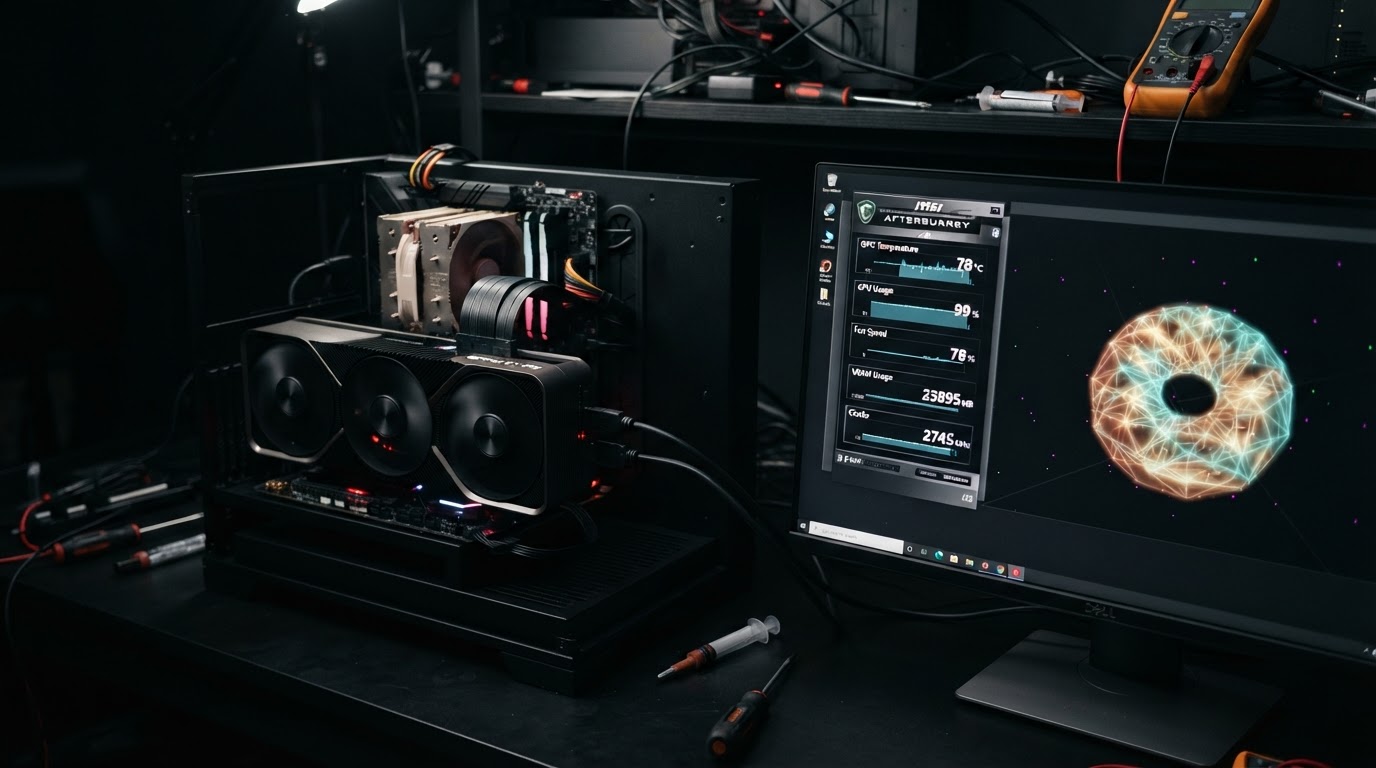
Для замера хватит любой программы мониторинга с датчиками процессора и видеокарты. Запустите игру или рендер на 15–20 минут и запишите максимальные значения. Как проверять видеокарту под нагрузкой, мы подробно разбирали в статье о проверке видеокарты.
Чем чистить и чем точно не стоит
Набор простой, и на нём не стоит экономить в одном месте: кисть должна быть мягкой и не оставлять ворс.
| Инструмент | Можно | Нельзя или с оговорками |
|---|---|---|
| Сжатый воздух в баллоне | Продувка радиаторов, вентиляторов, слотов | Переворачивать баллон: вылетает жидкий хладагент |
| Мягкая кисть (лучше антистатическая) | Лопасти, решётки, щели между рёбрами | Жёсткие синтетические кисти, которые гнут рёбра |
| Микрофибра | Стекло, корпус, крупные поверхности | Мокрая ткань внутри корпуса |
| Изопропиловый спирт 90%+ | Удаление старой термопасты | Водка, спиртосодержащие очистители, растворители |
| Компрессор | Только с влагомаслоотделителем и на малом давлении | Обычный гаражный без фильтра: брызги воды и масла |
Чего не делать вовсе: не используйте пылесос внутри корпуса и бытовые чистящие средства для стекла на платах. Ватные палочки годятся только для пасты, по радиаторам они оставляют волокна. Электрическая воздуходувка удобна и окупается, если ПК в доме несколько. Для одного компьютера раз в полгода хватит баллонов.
Подготовка: свет, стол, статика, отключение
Половина неприятностей при чистке случается не от пыли, а от спешки на коленке. Подготовка занимает пять минут.
- Отключите питание полностью. Выключите ПК, переведите выключатель на блоке питания в положение «0», выньте кабель из розетки. Затем нажмите кнопку включения на корпусе и подержите несколько секунд, чтобы разрядить остаточное напряжение.
- Вынесите ПК туда, где можно пылить. Балкон, лоджия, кухня с открытым окном. Продувка поднимает облако пыли, и в комнате она осядет обратно.
- Свет. Нужен фонарик или налобный фонарь: пыль между рёбрами радиатора при обычном потолочном свете не видна.
- Стол, а не ковёр. Положите корпус на бок на твёрдую поверхность. Ковёр и синтетическая одежда копят статику.
- Статика. Перед работой коснитесь неокрашенной металлической части корпуса. Антистатический браслет за небольшие деньги снимает вопрос совсем.
- Сфотографируйте внутренности. Если придётся отключать кабели вентиляторов, фото подскажет, что куда возвращать.
Корпус, фильтры и вентиляторы
Начинайте снаружи и сверху вниз, чтобы пыль не ложилась на уже чистое.
Фильтры
Пылевые фильтры на передней панели, сверху и снизу под блоком питания обычно снимаются без инструментов: на магнитах или на салазках. Их можно промыть тёплой водой, но ставить обратно только полностью сухими. Фильтры принимают на себя основную массу пыли, поэтому их стоит чистить чаще, чем всё остальное. Если в вашем корпусе фильтров нет или их неудобно снимать, это повод присмотреться к нормальному корпусу при следующей сборке, об этом есть отдельная статья о выборе корпуса.
Вентиляторы
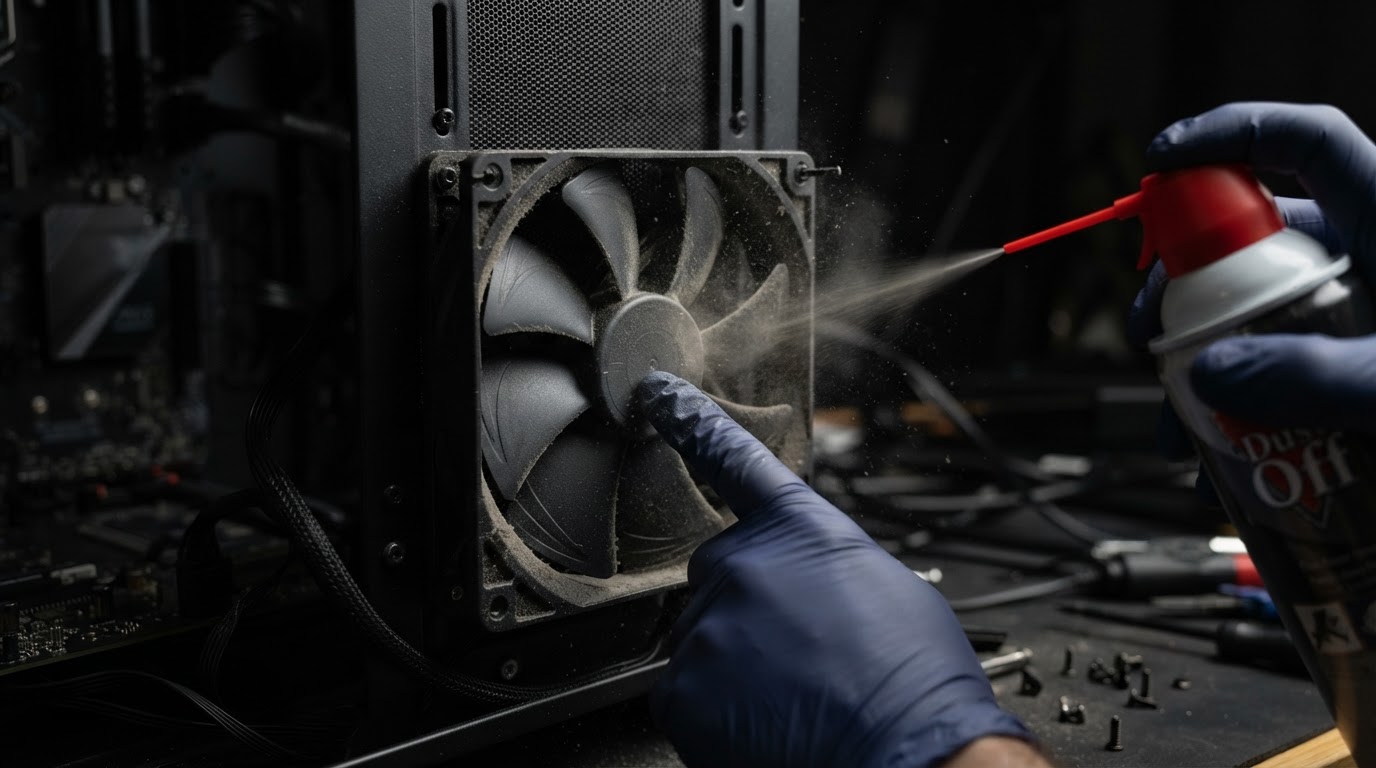
Главное правило: держите крыльчатку пальцем или зубочисткой, когда продуваете её воздухом. Раскрученный струёй вентилятор работает как генератор и подаёт напряжение обратно на плату, а подшипник изнашивается от непривычно высоких оборотов. Лопасти пройдите кистью, затем продуйте короткими импульсами.
Блок питания
Блок питания не вскрываем. Внутри конденсаторы, которые держат заряд и после отключения, а вскрытие лишает гарантии. Достаточно продуть его решётку снаружи, придерживая вентилятор через решётку, если это возможно.
Радиатор процессора и видеокарта: сколько разбирать
Здесь страх обычно сильнее реального риска. Большинство пыли можно убрать, ничего не снимая.
Процессорный кулер
Башенный кулер чистится на месте. Снимите вентилятор с радиатора: он держится на проволочных скобах или защёлках. Продуйте рёбра в направлении, обратном обычному потоку воздуха, чтобы пыль выходила тем же путём, каким зашла. Пыль чаще всего забивается на входной стороне рёбер, её видно фонариком.
Сам радиатор снимать нужно только для замены термопасты. Если всё же снимаете, сначала погоняйте ПК 5–10 минут под нагрузкой: тёплая паста мягче. Открутите винты крест-накрест, затем аккуратно поверните радиатор на несколько градусов вокруг оси и только потом поднимайте. Так он не вырвет процессор из сокета, что на старых платформах со штырьками на процессоре и было причиной погнутых ножек.
У жидкостных систем «всё в одном» чистится только радиатор с вентиляторами. Помпу и шланги не трогаем.
Видеокарта
Видеокарту удобнее вынуть из слота: отщёлкните фиксатор слота и отключите кабели питания. Продуйте радиатор через вентиляторы и с торцов, придерживая крыльчатки. Разбирать кожух не нужно. Под ним термопрокладки на памяти и цепях питания, их легко порвать или поставить не той толщины, и тогда греться начнёт то, что раньше не грелось. Разборку видеокарты имеет смысл обсуждать, только если гарантия закончилась, а температуры после продувки остались высокими.
Термопаста: когда менять и сколько наносить
Термопаста не портится от пыли, поэтому менять её при каждой чистке не нужно. Менять стоит в трёх случаях:
- вы снимали кулер: после этого паста меняется всегда, ставить радиатор на старый слой нельзя;
- после продувки температуры остались заметно выше прежних;
- паста стоит много лет, обычно речь о сроке от двух-трёх лет и больше, и система начала греться без видимой пыли.
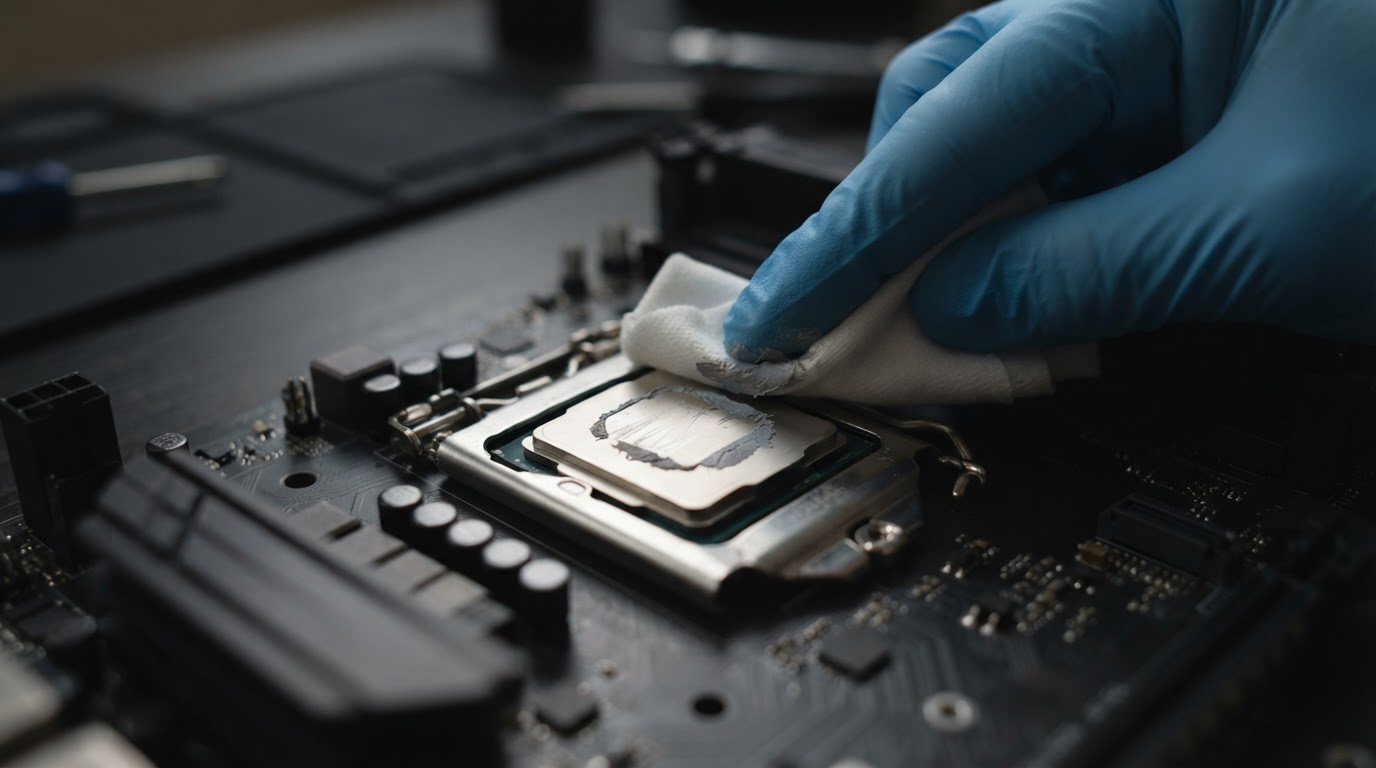
Старую пасту снимайте салфеткой без ворса со спиртом, с процессора и с подошвы кулера. Для типичного настольного процессора нужна капля размером с горошину в центре или тонкая полоса: кулер сам распределит пасту под давлением. Способы нанесения и разница между пастами разобраны в статье о нанесении термопасты, повторять их здесь не будем.
Ноутбук: где останавливаться самому
С ноутбуком граница самостоятельной работы проходит ближе. Безопасно:
- продуть вентиляционные решётки снаружи короткими импульсами, лучше при выключенном и обесточенном ноутбуке;
- снять нижнюю крышку, если она держится на обычных винтах и производитель это допускает, отключить аккумулятор и продуть вентилятор и решётку радиатора, придерживая крыльчатку.
Остановиться стоит, если для доступа к вентилятору нужно снимать клавиатуру или материнскую плату, крышка держится на защёлках, которые легко сломать, или система охлаждения общая для процессора и видеокарты с термопрокладками. Замена пасты в ноутбуке требует снять всю трубку охлаждения, и это уже работа для сервиса. Если не хочется рисковать, можно обратиться к нам через раздел услуг: чистка и обслуживание там тоже есть.
Как часто чистить и что проверить после
Регламент зависит от того, где стоит компьютер.
- Корпус с фильтрами, нет животных, ПК стоит на столе: фильтры раз в один-два месяца, полная продувка раз в полгода-год.
- Кошки, собаки, ковёр, курение в комнате: фильтры чаще, полная продувка раз в три-шесть месяцев.
- ПК стоит на полу: пыли собирается заметно больше. Даже небольшая подставка помогает.
После сборки проверьте по порядку:
- Все кабели вентиляторов и питания видеокарты на месте, видеокарта защёлкнута в слоте.
- При включении крутятся все вентиляторы, включая процессорный.
- Нет посторонних звуков: шуршание означает, что кабель задевает лопасти.
- Под той же нагрузкой, что и до чистки, температуры ниже или такие же. Если после замены пасты стало хуже, кулер мог сесть с перекосом или паста нанесена неудачно, придётся переустановить.
Коротко
- Пора чистить, если ПК стал громче и горячее при той же нагрузке. Сравнивайте со своими же замерами.
- Нужны баллон сжатого воздуха, мягкая кисть, фонарик и изопропиловый спирт. Вентиляторы при продувке всегда придерживайте.
- Работайте обесточенным ПК на столе, сняв статику касанием металла корпуса.
- Кулер процессора и видеокарту для чистки разбирать не нужно. Блок питания не вскрывайте.
- Термопасту меняйте, только если снимали кулер или температуры не вернулись в норму.
Частые вопросы
Вырастет ли FPS после чистки?
Только если до этого был троттлинг из-за перегрева. Тогда уйдут просадки и частоты станут стабильнее. Если компьютер не перегревался, чистка сделает его тише и продлит жизнь вентиляторам, но производительность не изменится.
Слетит ли гарантия, если я сам почищу ПК?
Снятие боковой крышки и продувка обычно не влияют на гарантию. Гарантию теряют за вскрытие блока питания, разборку видеокарты с пломбами и механические повреждения. Условия конкретного продавца стоит уточнить в гарантийном талоне.
Можно ли продуть компрессором вместо баллона?
Можно, если у компрессора есть влагомаслоотделитель и регулятор давления. Без них вместе с воздухом летит конденсат и масло, а это хуже любой пыли.
Кулер после чистки всё равно шумит, что делать?
Проверьте, не задевает ли кабель лопасти, и посмотрите кривую вентиляторов в BIOS. Если шумит подшипник или кулер не справляется с процессором даже чистым, его стоит заменить. Как подобрать новый под свой процессор, разобрано в статье о выборе кулера.