Если коротко, в BIOS нужно сделать три вещи: включить профиль памяти XMP (Intel) или EXPO (AMD), настроить кривую вентиляторов и проверить, что загрузка идёт в режиме UEFI с нужного диска. Всё остальное можно оставить по умолчанию. Сломать плату этими пунктами нельзя: в худшем случае компьютер не стартует, и вы сбросите настройки за пару минут.
Зачем заходить в BIOS и как туда попасть
Производитель платы выставляет настройки так, чтобы компьютер гарантированно запустился с любой совместимой памятью и любым кулером. Это безопасно, но неоптимально. Оперативная память DDR5 без профиля работает на базовой частоте JEDEC (обычно 4800 или 5600 МТ/с), даже если на коробке написано 6000 или выше. DDR4 по умолчанию часто стартует на 2133 или 2400 МТ/с. Разница заметна в играх, особенно в тех, где упор в процессор.
Чтобы войти в BIOS, сразу после нажатия кнопки питания часто жмите Delete. На части плат и ноутбуков работает F2. Если Windows грузится слишком быстро и вы не успеваете, есть обходной путь: «Параметры» → «Система» → «Восстановление» → «Особые варианты загрузки» → «Перезагрузить сейчас», затем «Поиск и устранение неисправностей» → «Дополнительные параметры» → «Параметры встроенного ПО UEFI».
Большинство плат открывают упрощённый режим (EZ Mode, Easy Mode). Там уже есть XMP, порядок загрузки и вентиляторы. Расширенный режим (Advanced Mode) включается клавишей F7 у ASUS и MSI или F2 у Gigabyte. Изменения сохраняются только при выходе через F10 → «Save & Exit», так что просто посмотреть меню без риска можно всегда.
XMP и EXPO: включаем профиль памяти
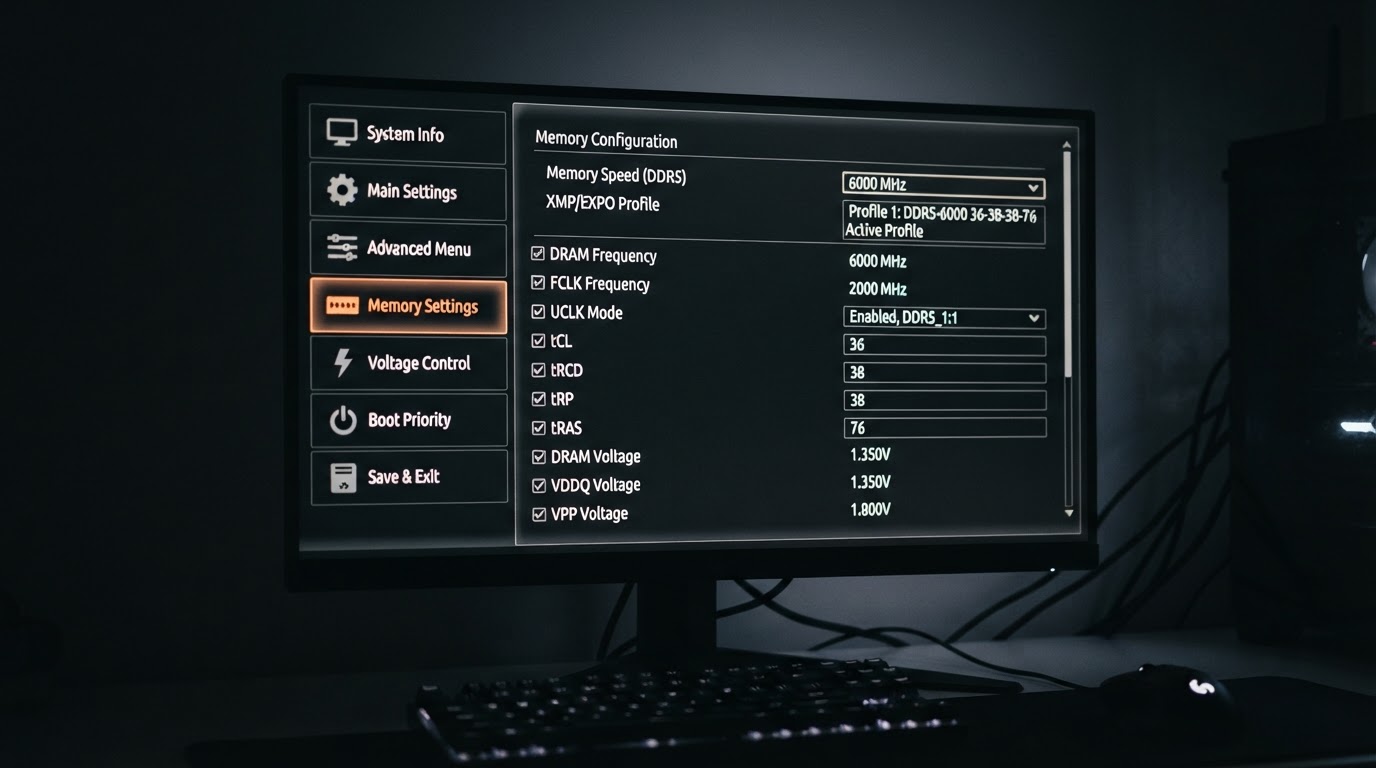
XMP и EXPO по сути одно и то же: записанный в модули памяти набор частоты, таймингов и напряжения, который производитель планок протестировал. Включение профиля относится к штатной работе памяти, а не к разгону процессора, и гарантию на модули не лишает. EXPO придумала AMD, но многие платы под Ryzen понимают и XMP. На платах Intel EXPO обычно недоступен.
Где искать пункт у разных производителей:
| Производитель платы | Как называется пункт | Где обычно находится |
|---|---|---|
| ASUS | Ai Overclock Tuner → XMP I / XMP II / EXPO (на старых AMD-платах D.O.C.P.) | EZ Mode, вкладка Ai Tweaker |
| MSI | A-XMP / XMP / EXPO, Profile 1 или 2 | Кнопка в верхней части экрана, раздел OC |
| Gigabyte | Extreme Memory Profile (X.M.P.) / EXPO | Easy Mode, вкладка Tweaker |
| ASRock | DRAM Profile / Load XMP Setting / EXPO | Вкладка OC Tweaker → DRAM Configuration |
Выберите первый профиль (Profile 1), сохраните настройки через F10 и перезагрузитесь. Первый запуск после включения профиля может занять от нескольких десятков секунд до нескольких минут: плата проходит тренировку памяти, особенно на DDR5. Экран в это время может быть чёрным. Не выключайте компьютер, пока не прошло хотя бы три-четыре минуты.
Как проверить, что память заработала
- Откройте «Диспетчер задач» → «Производительность» → «Память». В строке «Скорость» должна стоять частота из профиля.
- Если пользуетесь CPU-Z, на вкладке Memory показывается реальная частота, она вдвое меньше паспортной. Для планок DDR5-6000 там будет около 3000 МГц, и это правильно.
- Убедитесь, что Windows видит весь объём: если планок две, а объём вдвое меньше, одна не определилась.
Если после XMP компьютер не стартует
Это неприятно, но не страшно. Порядок действий такой:
- Подождите. Тренировка памяти бывает долгой, а многие платы после неудачной попытки сами откатываются на безопасные настройки и показывают сообщение вроде «Overclocking failed». Нажмите F1, войдите в BIOS и посмотрите, что сбросилось.
- Попробуйте второй профиль или частоту на ступень ниже. Например, вместо 6400 выставьте 6000 вручную, оставив тайминги из профиля. Напряжение не трогайте.
- Проверьте слоты. Две планки ставятся во второй и четвёртый слоты от процессора (A2 и B2). В руководстве платы это всегда указано.
- Обновите BIOS. Новые прошивки часто улучшают совместимость с памятью, особенно на свежих платформах.
- Сбросьте настройки (как это сделать, описано ниже), если компьютер не выходит даже на экран BIOS.
Четыре планки DDR5 на высоких частотах стабильно работают далеко не всегда, это ограничение контроллера памяти процессора. Если нужен большой объём, разумнее взять две планки по 32 ГБ, чем четыре по 16 ГБ.
Кривые вентиляторов: тихо в простое, без перегрева в игре
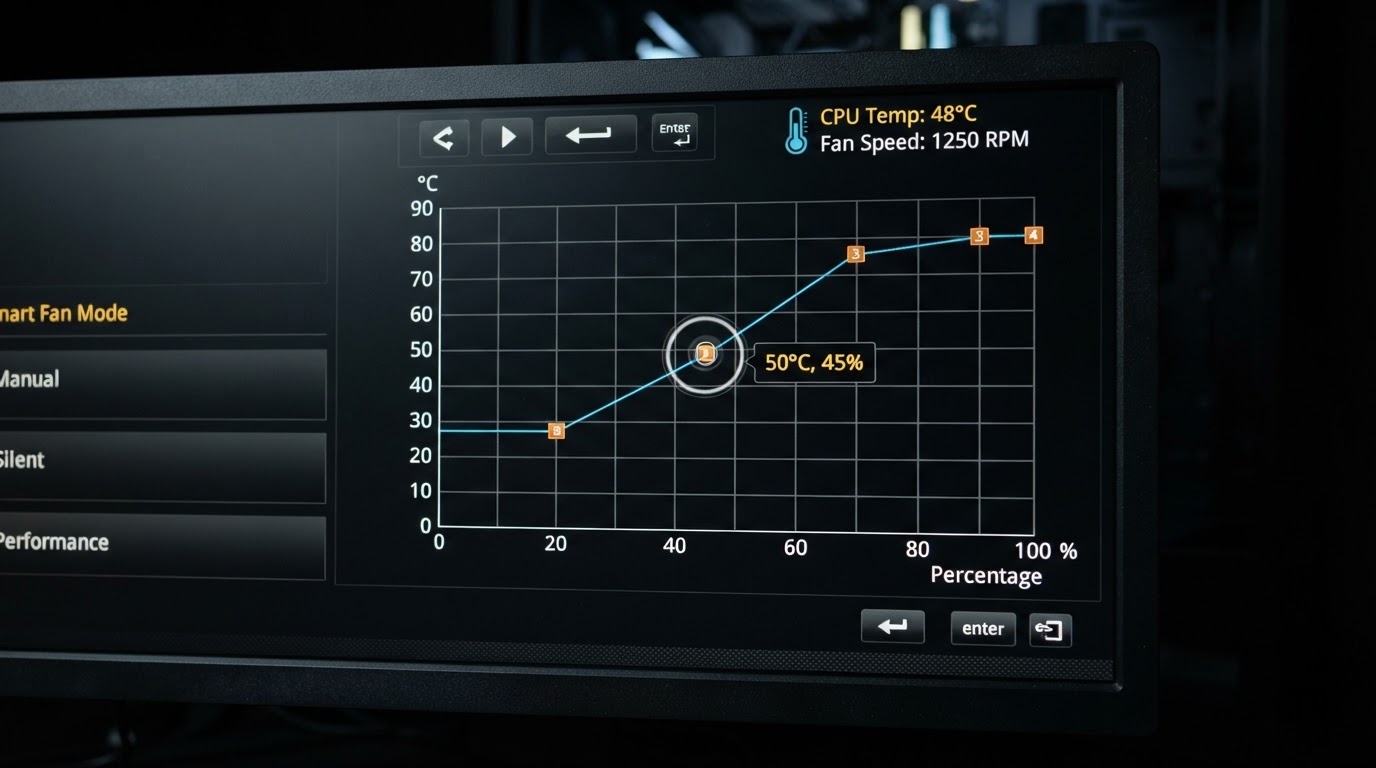
Заводские кривые часто резкие: при открытии браузера температура процессора на секунду прыгает, и вентиляторы взвывают. Настройка делается в разделе Q-Fan Control (ASUS), Smart Fan или Hardware Monitor (MSI), Smart Fan 6 (Gigabyte), FAN-Tastic Tuning (ASRock).
Что настроить
- Режим управления. Для 4-pin вентиляторов выберите PWM, для 3-pin поставьте DC. Обычно плата определяет режим автоматически (Auto), но если вентилятор всегда крутится на полной скорости, причина часто в этом.
- Источник температуры. Процессорный кулер завязывают на температуру CPU. Корпусные вентиляторы тоже можно привязать к CPU, а если плата позволяет, к датчику системы или видеокарты: в играх больше всего греется именно она.
- Форма кривой. Пологий участок на низких оборотах до умеренной температуры, дальше плавный рост и полная скорость только около предела. Конкретные точки зависят от процессора и кулера, поэтому подбирайте их по шуму и температурам в своих играх.
- Сглаживание. Параметры Step Up / Step Down, Smoothing или Fan Spin Up Time задают задержку реакции. Несколько секунд задержки убирают «рывки» оборотов от коротких скачков температуры.
Помпу жидкостной системы обычно ставят на постоянную высокую или полную скорость: её шум почти не меняется, а скачки оборотов ей не нужны. Если даже на хорошей кривой кулер шумит в играх, проблема, скорее всего, в его классе относительно процессора. Как подобрать охлаждение с запасом, мы разбирали в статье как выбрать кулер для процессора.
Порядок загрузки и режим UEFI
В разделе Boot выставьте первым пунктом системный диск, точнее запись Windows Boot Manager на нём. Если записи нет, а есть просто название SSD, Windows установлена в старом режиме Legacy или ещё не установлена вовсе.
Для установки системы с флешки не обязательно менять порядок: нажмите при старте клавишу меню загрузки (F8 у ASUS, F11 у MSI, F12 у Gigabyte и многих других) и выберите флешку с пометкой UEFI. Так вы не забудете вернуть всё обратно.
Режим CSM (Compatibility Support Module) нужен только для очень старых видеокарт и систем. На новом компьютере его лучше отключить: без CSM работают Secure Boot и Resizable BAR, а загрузка идёт быстрее. Одно условие: диск должен быть размечен в GPT. Если Windows ставилась в режиме Legacy на MBR-диск, после отключения CSM она не загрузится, так что сначала проверьте тип разметки в «Управлении дисками».
Secure Boot и TPM: нужны ли для Windows 11
Для установки Windows 11 официально нужны TPM 2.0 и поддержка Secure Boot. На всех современных платах TPM встроен в процессор, отдельный модуль покупать не надо. Включается он так:
- Intel: пункт Intel PTT (Platform Trust Technology);
- AMD: пункт AMD fTPM или Firmware TPM.
Обычно они в разделах Security, Trusted Computing или Advanced → PCH-FW Configuration. На многих новых платах TPM включён с завода.
Secure Boot находится в разделе Boot. Если он в состоянии «Setup Mode» и не включается, выберите «Restore Factory Keys» или «Install default Secure Boot keys». Некоторые современные онлайн-игры с античитом требуют включённый Secure Boot и TPM, поэтому оставить их включёнными разумно, даже если Windows уже стоит. Дальнейшая настройка системы, драйверы и обновления описаны в гайде как настроить Windows после сборки.
Обновлять ли BIOS и как не окирпичить плату
Правило простое: обновляйте, если есть причина. Причины такие: поддержка нового процессора, проблемы с памятью или стабильностью, исправление уязвимостей, о котором пишет производитель. Если всё работает, гнаться за каждой версией не нужно.
Как обновить безопасно:
- Скачайте прошивку только с сайта производителя платы, точно для вашей модели и ревизии (ревизия указана на текстолите).
- Распакуйте файл на флешку с FAT32.
- Запустите встроенную утилиту: EZ Flash (ASUS), M-Flash (MSI), Q-Flash (Gigabyte), Instant Flash (ASRock).
- Не выключайте питание и не трогайте компьютер, пока процесс не закончится. После прошивки возможны несколько перезагрузок.
- После обновления настройки сбросятся: заново включите XMP/EXPO и проверьте вентиляторы и Secure Boot.
Многие платы среднего и старшего уровня имеют кнопку BIOS Flashback (у разных брендов называется по-разному): она прошивает BIOS с флешки даже без процессора и памяти. Это страховка на случай неудачного обновления. Если плата без такой кнопки, а обновление пугает, его можно доверить сервису.
Как сбросить настройки, если что-то пошло не так
Способы от простого к сложному:
- Load Optimized Defaults (обычно F5 или пункт в меню выхода), если вы попадаете в BIOS.
- Кнопка Clear CMOS на задней панели, если она есть. Выключите компьютер и нажмите её на несколько секунд.
- Перемычка CLR_CMOS на плате: обесточьте блок питания и замкните два контакта отвёрткой или перемычкой на 5–10 секунд.
- Батарейка CR2032: при выключенном из розетки компьютере выньте её на пару минут и поставьте обратно.
После сброса включите только то, что нужно: профиль памяти, вентиляторы, TPM и Secure Boot. Если хотите пройтись по остальным шагам настройки после покупки, загляните в общий чек-лист по настройке игрового ПК.
Коротко
- Вход в BIOS: Delete или F2 при старте, либо через особые варианты загрузки в Windows.
- Включите XMP или EXPO и проверьте частоту памяти в диспетчере задач; первый запуск может быть долгим.
- Не стартует после XMP: подождите, попробуйте частоту ниже, проверьте слоты, сбросьте настройки.
- Кривая вентиляторов с плавным ростом и задержкой реакции убирает лишний шум без риска перегрева.
- UEFI без CSM, TPM (PTT или fTPM) и Secure Boot включены; BIOS обновляйте только при реальной причине.