
SSD: PCIe 4 или PCIe 5, и сколько это даёт
Твердотельные накопители PCIe 5.0 по паспорту вдвое быстрее PCIe 4.0, но в повседневных задачах разница видна далеко не всегда. Разбираемся, где новый интерфейс действительно ускоряет работу, а где лучше вложиться в объём, качественную память или хороший радиатор.
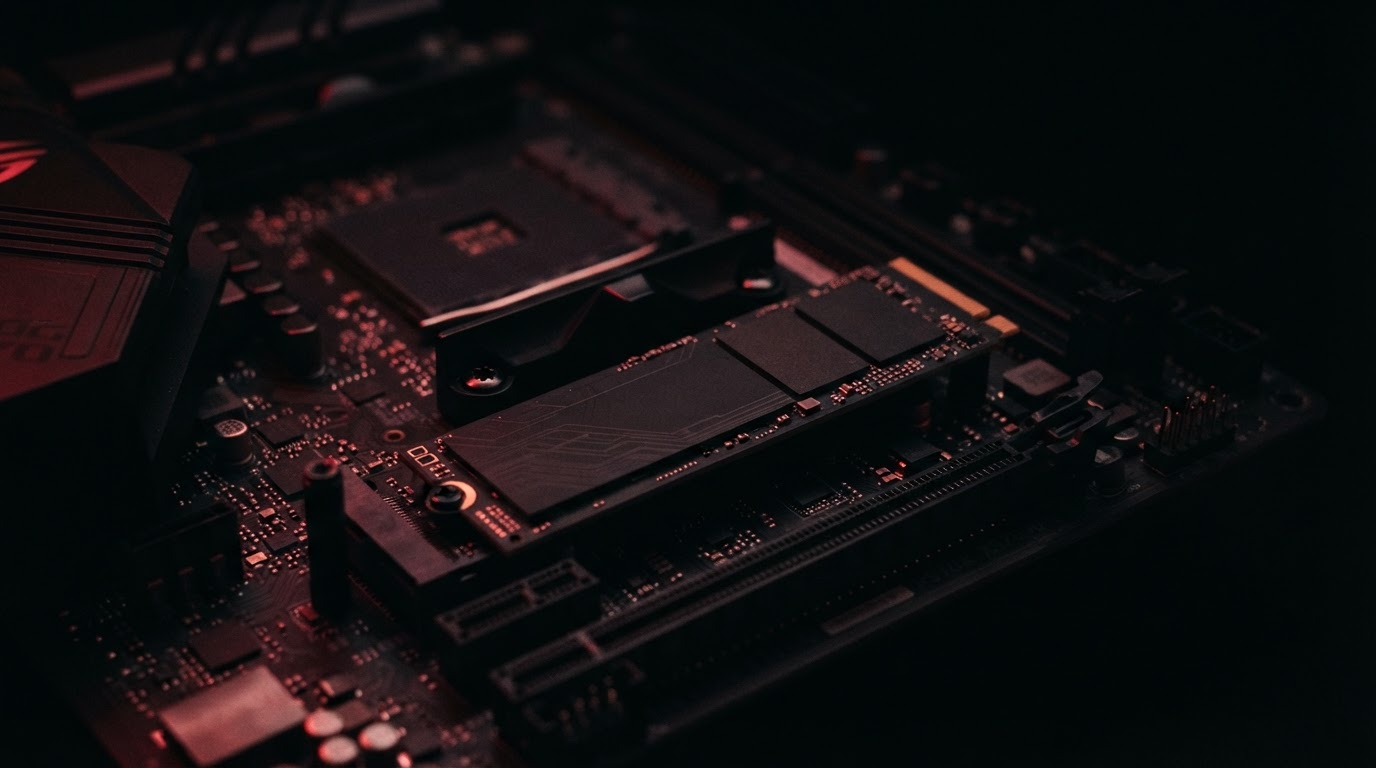
Чем PCIe 4.0 отличается от PCIe 5.0
NVMe-накопитель в слоте M.2 обычно использует четыре линии PCIe. У PCIe 4.0 x4 теоретический предел около 8 ГБ/с, и лучшие модели уже почти упираются в этот потолок. PCIe 5.0 удваивает пропускную способность линии, поэтому топовые накопители этого поколения показывают последовательное чтение более 10 ГБ/с.
Интерфейсы совместимы в обе стороны. Накопитель PCIe 5.0 заработает в слоте PCIe 4.0, но со скоростью четвёртого поколения. Накопитель PCIe 4.0 в слоте пятого поколения тоже будет работать на своей родной скорости.
Перед покупкой проверьте спецификации материнской платы. Слоты M.2 с PCIe 5.0 есть не на всех платах. На части платформ такой слот делит линии процессора с видеокартой, и тогда её слот переходит в режим x8.
- PCIe 4.0 x4 — до ~8 ГБ/с теоретически, на практике около 7 ГБ/с у лучших моделей.
- PCIe 5.0 x4 — до ~16 ГБ/с теоретически, на практике заметно больше 10 ГБ/с у флагманов.
- Обратная совместимость есть, но скорость ограничивается самым медленным звеном.
Реальная разница в играх
Современные игры подгружают данные множеством операций разного размера и параллельно распаковывают их на процессоре. Поэтому время загрузки ограничивает не только накопитель. Переход с HDD на SSD сокращает загрузки в разы, переход с SATA на NVMe даёт заметный, но уже меньший выигрыш. Между хорошими PCIe 4.0 и PCIe 5.0 разница в большинстве игр укладывается в доли секунды или несколько секунд.
На частоту кадров тип накопителя почти не влияет. Медленный или переполненный SSD может вызывать подтормаживания при подгрузке локаций, но эту проблему решает любой приличный NVMe, а не обязательно пятое поколение.
Технология DirectStorage теоретически лучше использует быстрые накопители, но игр с её поддержкой пока немного. Даже в них основной выигрыш приходится на сам переход на NVMe, а не на PCIe 5.0.
Где PCIe 5.0 действительно помогает
Преимущество пятого поколения проявляется в длительных последовательных операциях с большими файлами. Это копирование многогигабайтных проектов, монтаж видео высокого разрешения с исходниками без сильного сжатия, работа с крупными датасетами, образами виртуальных машин и кэшем в 3D-приложениях.
Чтобы выигрыш был реальным, второй стороне обмена тоже нужна высокая скорость. Копирование с PCIe 5.0 на медленный диск или по сети ограничено самым медленным участком.
Отзывчивость системы, скорость запуска программ и загрузки ОС больше зависят от случайного доступа к мелким блокам при малой очереди запросов. По этому показателю PCIe 5.0 почти не опережает хорошие накопители PCIe 4.0.
- Имеет смысл: монтаж и цветокоррекция тяжёлого видео, частое копирование больших массивов между быстрыми NVMe, рабочие станции.
- Почти не имеет смысла: игры, офис, браузер, учёба, домашний мультимедийный ПК.
TLC против QLC: какая память лучше
TLC хранит три бита в ячейке, QLC — четыре. QLC дешевле за гигабайт и позволяет делать накопители большого объёма, но уступает TLC по скорости длительной записи и ресурсу.
Почти все потребительские SSD записывают данные сначала в быстрый SLC-кэш. Пока он не заполнен, разница между TLC и QLC малозаметна. После заполнения кэша TLC-накопитель обычно сохраняет приличную скорость. QLC может опуститься до сотен мегабайт в секунду, иногда ниже уровня SATA SSD. Чем сильнее заполнен диск, тем меньше кэш и тем раньше наступает провал.
Для игровой библиотеки и архива, где данные в основном читаются, QLC — разумный способ получить много места за меньшие деньги. Для системного диска, работы с видео и частой записи больших объёмов лучше выбрать TLC.
- TLC — универсальный выбор для системы, работы и игр.
- QLC — для хранения и игр, когда важен объём, а большие объёмы записываются редко.
- Наличие собственного DRAM-буфера или поддержка HMB тоже влияют на стабильность скорости. Проверяйте это в обзорах конкретной модели.
Ресурс TBW: стоит ли бояться износа
TBW — объём данных в терабайтах, который производитель гарантирует записать за время гарантии. Этот показатель указывают в спецификациях, и он растёт вместе с ёмкостью: у диска на 2 ТБ ресурс обычно выше, чем у такой же модели на 1 ТБ. У QLC-накопителей TBW, как правило, заметно ниже, чем у TLC того же объёма.
При домашнем и игровом использовании до заявленного ресурса большинство накопителей не добираются за весь срок гарантии. Внимательнее к TBW стоит относиться, если вы регулярно пишете большие объёмы: монтаж, рендер, торренты, виртуальные машины, журналы баз данных.
Текущий износ показывают S.M.A.R.T.-атрибуты, их можно посмотреть фирменной утилитой производителя или сторонней программой. Ресурс не отменяет резервных копий: SSD может выйти из строя и по другим причинам, например из-за отказа контроллера.
Нагрев и охлаждение
Контроллер и память NVMe-накопителя нагреваются под нагрузкой. При перегреве срабатывает троттлинг: накопитель сбрасывает скорость, чтобы защитить себя. Быстрые накопители PCIe 5.0 греются сильнее PCIe 4.0, некоторые модели выпускаются сразу с массивным радиатором или даже с вентилятором.
Для PCIe 4.0 обычно хватает штатного радиатора материнской платы или простой пластины. Для PCIe 5.0 нужен полноценный радиатор и хороший продув корпуса. Если накопитель стоит под горячей видеокартой без обдува, скорость при длительной нагрузке может заметно падать.
Перед покупкой проверьте, совместим ли радиатор накопителя с радиатором материнской платы и не помешает ли его высота видеокарте или кулеру. Двусторонние модели и модели с крупным радиатором подходят не во все ноутбуки и компактные корпуса.
- Снимайте защитную плёнку с термопрокладки штатного радиатора платы.
- Не устанавливайте два радиатора одновременно, если это не предусмотрено производителем.
- Для ноутбуков выбирайте накопители без высокого радиатора и проверяйте допустимую толщину.
Частые вопросы
Стоит ли переходить на PCIe 5.0 SSD ради игр?
Нет, разница в загрузке уровней обычно составляет доли секунды или пару секунд, а на FPS тип SSD почти не влияет. Для игр хватает быстрого накопителя PCIe 4.0.
Где PCIe 5.0 действительно даёт прирост?
При копировании больших файлов, монтаже видео высокого разрешения и работе с объёмными проектами и датасетами. Скорость последовательного чтения у PCIe 5.0 достигает 12–14 ГБ/с против примерно 7 ГБ/с у PCIe 4.0.
Что лучше выбрать: TLC или QLC?
TLC надёжнее и держит высокую скорость записи после заполнения SLC-кэша, поэтому подходит как основной диск. QLC дешевле и годится для хранения игр и файлов, где редко пишутся большие объёмы.
Нужен ли радиатор для SSD и стоит ли бояться износа?
Для PCIe 5.0 радиатор обязателен, иначе под нагрузкой накопитель перегревается и сбрасывает скорость. Износа домашнему пользователю бояться не стоит: ресурса в 600 TBW и больше при обычной нагрузке хватает на многие годы.