
Что проверить при получении собранного ПК
Собранный на заказ компьютер стоит проверить сразу при получении, пока все претензии легко зафиксировать и решить. Ниже пошаговый чек-лист приёмки: от осмотра коробки до стресс-теста и проверки гарантийных документов. На всё уйдёт около часа, зато вы будете уверены, что получили именно то, за что заплатили.
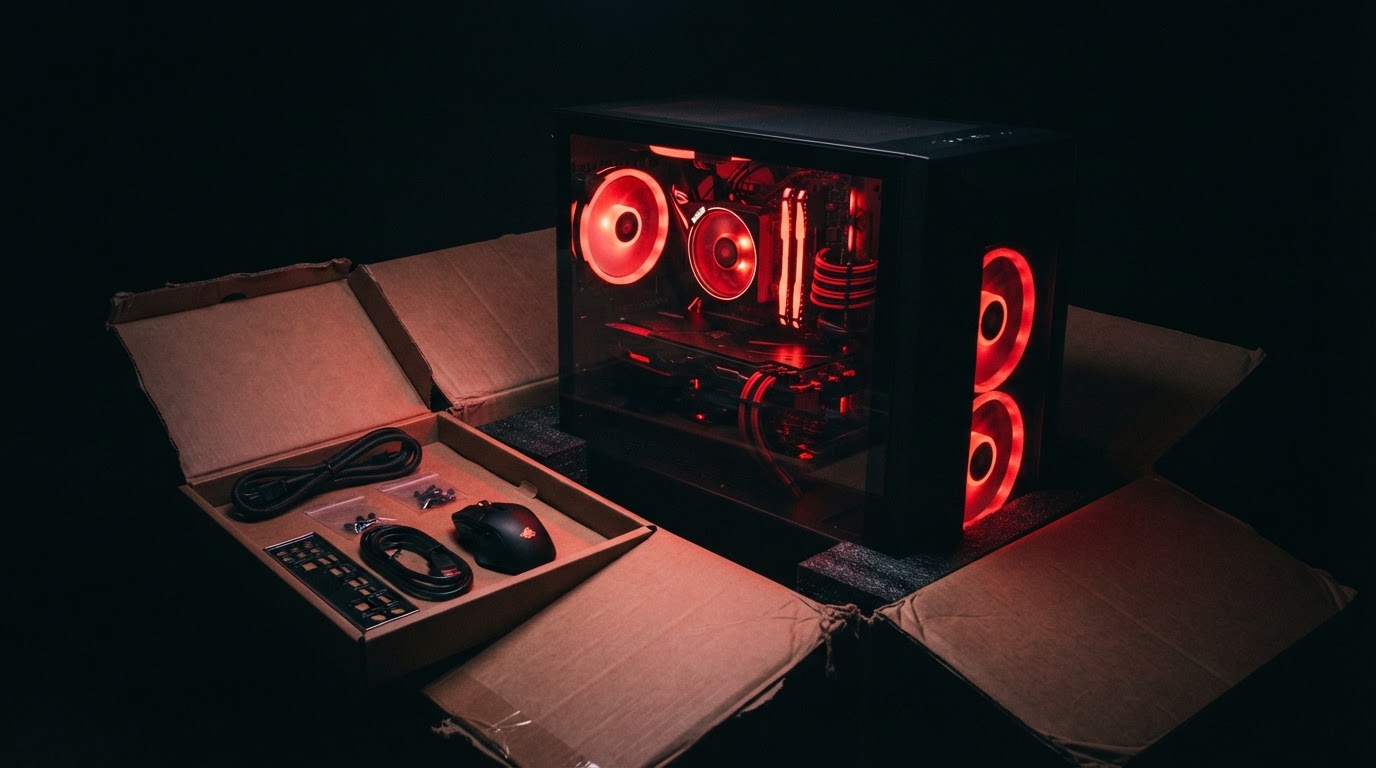
Внешний осмотр при получении
Осмотрите упаковку до того, как подпишете документы у курьера или в пункте выдачи. Вмятины, проколы, следы влаги или вскрытия нужно сфотографировать и отметить в акте. Если повреждения серьёзные, попросите вскрыть коробку при курьере и проверить корпус.
После распаковки проверьте корпус: нет ли трещин на стеклянной панели, сколов, погнутых заглушек слотов и вмятин на металле. Загляните внутрь через боковую панель. Ни один компонент не должен болтаться, а кабели не должны быть выдернуты из разъёмов.
Многие сборщики кладут внутрь корпуса транспортировочные вставки из пенопласта или поролона, чтобы зафиксировать видеокарту и кулер. Перед первым включением их обязательно нужно вынуть, иначе они перекроют воздушный поток или заблокируют вентиляторы.
- Целостность закалённого стекла и креплений боковых панелей
- Положение видеокарты: она не должна заметно провисать или смещаться в слоте
- Надёжная посадка кулера процессора или водоблока СЖО
- Отсутствие посторонних предметов и мелких деталей, свободно лежащих внутри
Комплектация
Сверьте содержимое коробки со спецификацией заказа. Коробки и аксессуары от комплектующих часто кладут в комплект, и они пригодятся при гарантийном обращении или продаже.
Если в описании заказа указаны периферия, лицензия операционной системы или дополнительный софт, проверьте и их. Отсутствие любой позиции фиксируйте сразу и сообщайте продавцу.
- Силовой кабель для блока питания
- Коробки, инструкции и аксессуары от материнской платы, видеокарты, корпуса и блока питания, если они входят в комплект поставки
- Неиспользованные модульные кабели блока питания
- Антенны Wi-Fi, если на материнской плате есть беспроводной модуль
- Крепёж: запасные винты, стяжки, переходники
Первое включение и сверка конфигурации
Если компьютер везли по холоду, не включайте его сразу. Дайте системе постоять в помещении несколько часов, чтобы она прогрелась до комнатной температуры и на платах не осталось конденсата.
При первом запуске зайдите в BIOS/UEFI и проверьте, что определились процессор, весь объём оперативной памяти и все накопители. Обратите внимание на частоту памяти: если заявлен профиль XMP или EXPO, он должен быть включён, иначе память будет работать на базовой частоте.
В системе сверьте конфигурацию с заказом с помощью бесплатных утилит. CPU-Z покажет модель процессора, материнской платы и параметры памяти, GPU-Z покажет модель видеокарты и объём видеопамяти, CrystalDiskInfo покажет модели накопителей и их состояние. Видеокарта должна работать в слоте PCIe с полной шириной шины, указанной в её характеристиках.
- Модель и количество ядер процессора соответствуют заказу
- Объём, частота и количество модулей ОЗУ совпадают со спецификацией
- Модель видеокарты и объём видеопамяти совпадают с заказанными
- Накопители нужного объёма видны в системе, у SSD статус «Хорошо» и нулевая или близкая к нулю наработка
Температуры и стресс-тест
Стресс-тест показывает, справляется ли охлаждение и стабильна ли система под нагрузкой. Для мониторинга удобна программа HWiNFO: она отображает температуры, частоты, энергопотребление и признаки троттлинга процессора и видеокарты.
Для процессора подойдут Cinebench в многопоточном режиме, OCCT или AIDA64. Для видеокарты используйте 3DMark, OCCT или тяжёлую современную игру. Достаточно гонять каждый тест 15–30 минут, следя за показаниями. Отдельно память можно проверить в MemTest86 или встроенным тестом OCCT.
Заметный писк дросселей видеокарты под высокой нагрузкой встречается и сам по себе обычно не считается неисправностью. А вот ошибки стабильности, перегрев и отключения под нагрузкой нужно сразу фиксировать: сохраните скриншоты HWiNFO и результаты тестов и обратитесь к продавцу.
- В простое температуры должны быть умеренными, а вентиляторы не должны постоянно выходить на максимум
- Под нагрузкой процессор не должен упираться в свою предельную температуру из спецификации производителя и сбрасывать частоты
- Система не должна перезагружаться, зависать, выдавать синий экран или ошибки в тестах
- Посторонние звуки недопустимы: треск, дребезжание, задевание лопастей вентиляторов
Драйверы и программное обеспечение
Если ПК поставляется с установленной системой, проверьте активацию Windows в параметрах системы и диспетчер устройств. В нём не должно быть неопознанных устройств с жёлтыми значками.
Драйвер видеокарты лучше скачать с официального сайта NVIDIA, AMD или Intel, а драйверы чипсета, сетевых и аудиоконтроллеров взять со страницы поддержки вашей материнской платы. Затем установите обновления Windows.
Обновлять BIOS без явной причины при приёмке не обязательно. Если обновление нужно, например для поддержки процессора или по рекомендации производителя, выполняйте его строго по инструкции производителя платы.
- Активация Windows и соответствие редакции заказанной
- Свежий драйвер видеокарты с сайта производителя
- Драйверы чипсета, LAN, Wi-Fi/Bluetooth и звука
- Работа всех портов USB на передней и задней панели, аудиоразъёмов и видеовыходов
Документы и гарантия
Проверьте, что вам передали кассовый чек или другой документ об оплате, гарантийный талон и спецификацию сборки с перечнем установленных комплектующих. В талоне должны быть указаны срок гарантии, дата продажи и печать или реквизиты продавца.
Уточните условия гарантии на сборку. Узнайте, можно ли самостоятельно открывать корпус, менять или добавлять комплектующие, нет ли гарантийных пломб. Выясните также, куда обращаться при поломке: к сборщику или напрямую в сервисы производителей.
Сохраните документы, а также фото и результаты тестов, сделанные при приёмке. Они упростят решение спорных ситуаций, если неисправность проявится позже.
- Чек или иной документ, подтверждающий покупку
- Гарантийный талон с датой, сроком и реквизитами продавца
- Спецификация с моделями всех компонентов
- Условия гарантии и контакты сервиса
Частые вопросы
Нужно ли вскрывать корпус при получении?
Снимите боковую панель хотя бы для того, чтобы убрать транспортировочные вставки и проверить, не сместились ли компоненты при доставке. Перед этим уточните условия гарантии: обычно снятие боковой панели гарантию не нарушает, но пломбы на компонентах трогать не стоит.
Сколько времени должен длиться стресс-тест при приёмке?
Для первичной проверки достаточно 15–30 минут нагрузки на процессор и столько же на видеокарту. За это время охлаждение выходит на рабочий режим и проявляются явные проблемы с температурами и стабильностью.
Что делать, если конфигурация не совпадает с заказом?
Зафиксируйте расхождение скриншотами из CPU-Z, GPU-Z или BIOS и сразу свяжитесь с продавцом, приложив номер заказ