
Как понять, что компьютер пора менять
Компьютер редко ломается внезапно, обычно он постепенно перестаёт справляться с задачами. Игры начинают подтормаживать, браузер забирает всю память, система долго загружается, а вентиляторы шумят всё громче. Разберём, по каким признакам понять, что пора действовать, как найти слабое звено и когда достаточно заменить одну деталь.
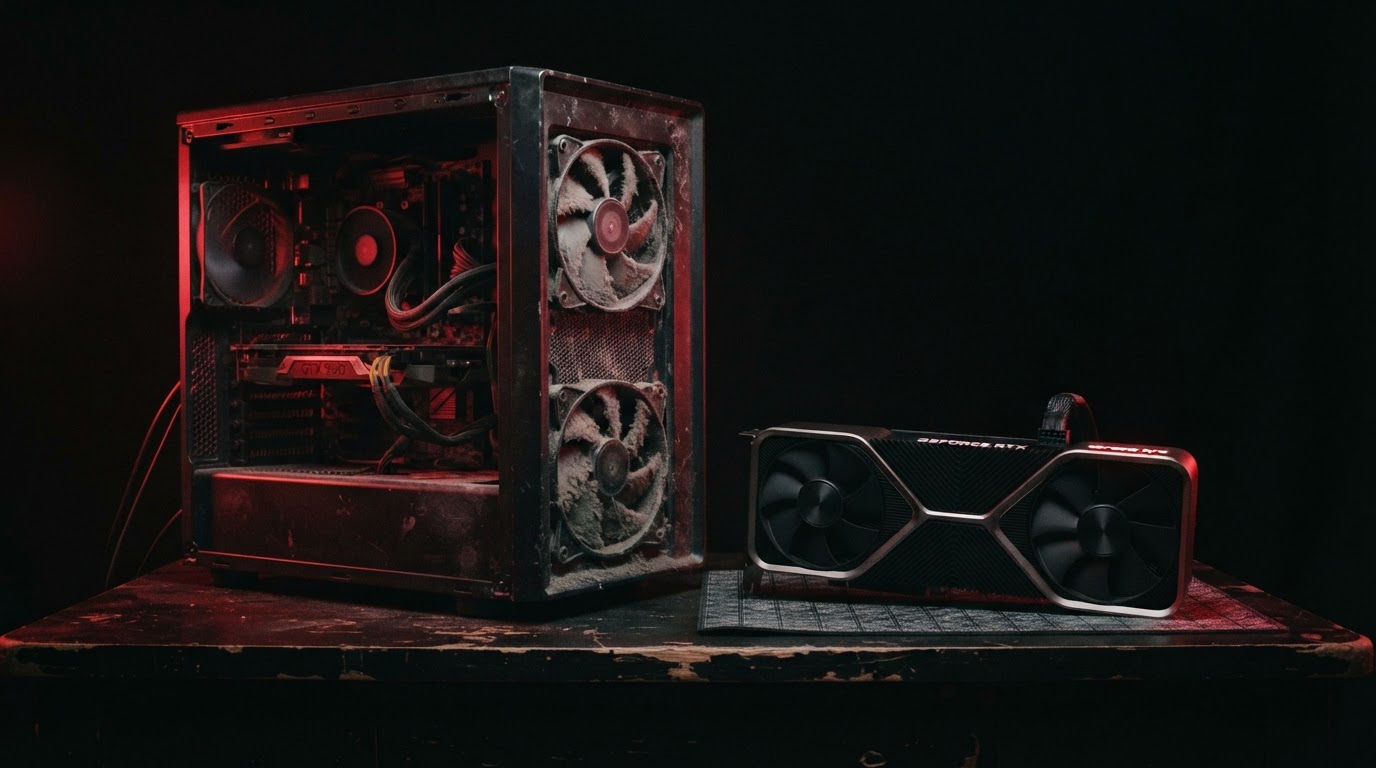
Просадки FPS и падение производительности в играх
Самый заметный признак устаревания игрового ПК — нестабильная частота кадров. Средний FPS может выглядеть приемлемо, но резкие провалы, фризы и статтеры портят впечатление сильнее, чем просто невысокая цифра. Если новые игры не держат комфортную частоту даже на минимальных настройках, а старые стали работать хуже, чем раньше, стоит разобраться в причинах.
Важно отличать устаревание от программных проблем. Просадки иногда вызывают устаревшие драйверы видеокарты, фоновые процессы, работа антивируса во время игры или включённый режим энергосбережения. Прежде чем покупать новые комплектующие, обновите драйверы, проверьте план электропитания и закройте лишние программы. Если после этого картина не изменилась, проблема, скорее всего, в железе.
- Проблемы с FPS появились во всех играх, а не в одной конкретной.
- Снижение настроек графики почти не даёт прироста. Это часто указывает на процессор.
- Игры, вышедшие недавно, не соответствуют минимальным системным требованиям вашей конфигурации.
Нехватка памяти и медленный накопитель
Оперативной памяти не хватает, если система начинает активно использовать файл подкачки. Это выглядит так: переключение между окнами занимает время, вкладки браузера перезагружаются, а в играх появляются подгрузки и рывки при смене локаций. В диспетчере задач на вкладке «Производительность» видно, насколько заполнена память. Если она стабильно занята почти полностью при вашей обычной нагрузке, объёма недостаточно.
Накопитель тоже влияет на ощущение скорости. Если система до сих пор стоит на жёстком диске, долгая загрузка Windows, медленный запуск программ и долгие экраны загрузки в играх объясняются именно этим. Переход на SSD — одно из самых заметных улучшений для старого ПК. Если SSD уже установлен, проверьте его состояние: при заполнении почти до предела и износе ячеек скорость может снижаться.
Для диагностики накопителя подойдёт CrystalDiskInfo, она показывает состояние и данные SMART. Предупреждения о переназначенных секторах или низком ресурсе — повод не просто ускорить систему, а срочно сделать резервную копию данных и заменить диск.
Шум и температуры
Растущий шум вентиляторов и высокие температуры не всегда означают, что компьютер устарел. Чаще это следствие запылённости, высохшей термопасты или неудачной схемы продувки корпуса. Перегретые компоненты снижают частоты, чтобы защитить себя, и производительность падает даже у достаточно мощного железа.
Проверить температуры можно в HWiNFO или аналогичных программах мониторинга. Посмотрите показатели процессора и видеокарты под нагрузкой и сверьте их с допустимыми значениями для вашей модели, которые указывает производитель. Если датчики фиксируют троттлинг, начните с обслуживания: чистка от пыли, замена термопасты, проверка работы всех вентиляторов.
- Почистите радиаторы, фильтры и вентиляторы от пыли.
- Замените термопасту на процессоре, а при необходимости и на видеокарте.
- Проверьте, правильно ли ориентированы вентиляторы на вдув и выдув.
- Если шумит блок питания или посторонний звук идёт от жёсткого диска, не откладывайте замену.
Как проверить узкое место
Узкое место — это компонент, который ограничивает производительность всей системы. Самый простой способ его найти — включить в игре оверлей мониторинга, например через MSI Afterburner с RivaTuner Statistics Server, и следить за загрузкой процессора, видеокарты и памяти. Если видеокарта загружена почти полностью, а процессор нет, система упирается в GPU. Если видеокарта заметно недогружена, а одно или несколько ядер процессора работают на пределе, ограничивает процессор.
Полезный тест — менять разрешение и настройки графики. Если при снижении разрешения FPS растёт, ограничивает видеокарта. Если частота кадров почти не меняется, упор в процессор или память. Для рабочих задач смотрите на тот ресурс, который загружен во время рендера, компиляции или монтажа: процессор, видеопамять, ОЗУ или диск.
Не стоит опираться только на онлайн-калькуляторы «боттлнека». Они дают усреднённые оценки и не учитывают конкретные игры, настройки и ваши задачи. Собственный мониторинг под реальной нагрузкой гораздо точнее.
Когда апгрейд выгоднее новой сборки
Апгрейд оправдан, если узкое место одно и его можно заменить без цепной реакции. Добавить оперативную память, установить SSD или поставить более мощную видеокарту при достаточно современном процессоре — типичные случаи, когда несколько доработок продлевают жизнь ПК. Перед покупкой проверьте совместимость: тип памяти и количество слотов, интерфейсы накопителей, мощность и разъёмы блока питания, размеры корпуса.
Новая сборка выгоднее, когда замена одного компонента тянет за собой остальные. Новый процессор может потребовать другой сокет, а значит новую материнскую плату. Новая плата может не поддерживать старый тип памяти. Мощная видеокарта может не поместиться в корпус и потребовать более мощный блок питания. Если в списке апгрейда оказываются процессор, плата и память одновременно, сравните итоговую стоимость с ценой готовой конфигурации: часто разница оказывается небольшой.
- Апгрейд: одно явное узкое место, актуальная платформа, исправный блок питания.
- Новая сборка: устаревший сокет, старый тип памяти, необходимость менять сразу несколько ключевых деталей.
- Компромисс: перенести в новую систему накопители, корпус и блок питания, если они в хорошем состоянии и подходят по характеристикам.
Частые вопросы
Что улучшить в первую очередь на старом ПК?
Если система стоит на жёстком диске, начните с SSD: это даёт самый заметный прирост в отзывчивости. Дальше ориентируйтесь на результаты мониторинга и меняйте тот компонент, который загружен сильнее остальных.
Можно ли поставить новую видеокарту в старый компьютер?
Можно, но проверьте, хватит ли мощности блока питания, есть ли нужные разъёмы и поместится ли карта в корпус. При слабом процессоре мощная видеокарта будет недогружена, и прирост окажется меньше ожидаемого.
Как понять, что тормоза вызваны перегревом, а не слабым железом?
Следите за температурами и частотами под нагрузкой. Если частоты падают при росте температуры, а после чистки и замены термопасты производительность возвращается, проблема была в охлаждении.
Стоит ли менять процессор без замены материнской платы?
Да, если плата поддерживает более мощные модели на том же сокете. Проверьте список совместимых процессоров на сайте производителя платы и при необходимости обновите BIOS до установки нового процессора.