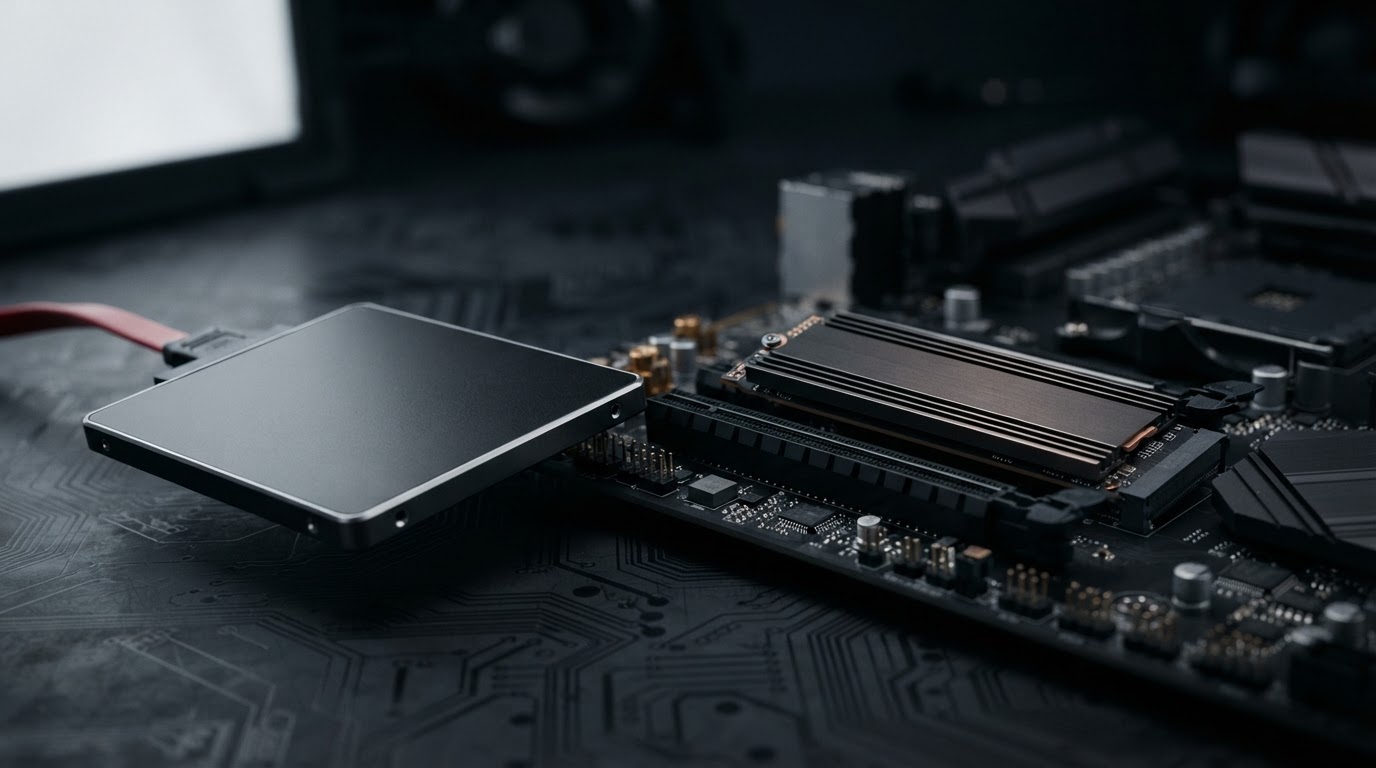
Если коротко: SSD вместо жёсткого диска вы почувствуете сразу и везде. Разницу между хорошим SATA SSD и NVMe в обычной работе и играх заметить трудно. Она проявляется при копировании больших файлов, монтаже видео и работе с тяжёлыми проектами. При этом разница в цене между ними сейчас небольшая, а NVMe не нужен кабель и он не занимает место в корпусе. Поэтому для нового ПК разумно брать NVMe, а для апгрейда старой машины без слота M.2 хватит и SATA.
Что меняет SSD по сравнению с жёстким диском
Главное преимущество SSD не в цифрах последовательного чтения на коробке, а во времени доступа. Жёсткому диску нужно подвести головку к нужной дорожке и дождаться, пока пластина повернётся. На это уходят миллисекунды. SSD отвечает за десятки микросекунд, то есть на два порядка быстрее.
Система, браузер, лаунчеры и антивирус постоянно читают тысячи мелких файлов вразнобой. Для жёсткого диска это худший сценарий, для SSD обычный. Отсюда ощущения после замены:
- Windows загружается за секунды, а не за минуту-две.
- Программы открываются почти сразу, даже тяжёлые вроде Photoshop или IDE.
- Исчезают подвисания, когда в фоне идёт обновление или индексация.
- Компьютер не «думает» после пробуждения из сна.
Если в вашем ПК система до сих пор стоит на HDD, замена диска даст больше, чем апгрейд процессора на поколение вперёд. Это самое дешёвое и самое заметное улучшение старой машины.
Почему в играх FPS не растёт
Частота кадров определяется процессором и видеокартой. Когда уровень загружен, игра держит нужные данные в оперативной и видеопамяти, и накопитель в отрисовке кадра почти не участвует. Поэтому замена HDD на SSD, а тем более SATA на NVMe, средний FPS не поднимет.
Что меняется на самом деле:
- Загрузки уровней и сохранений. С HDD на SSD разница кратная. Между SATA и NVMe обычно несколько секунд, потому что дальше упирается в распаковку данных процессором.
- Подгрузка в открытых мирах. На жёстком диске текстуры появляются с опозданием, бывают рывки при быстром перемещении. На любом SSD эта проблема практически уходит.
- Системные требования. Многие новые игры прямо пишут SSD в минималках. На HDD они запустятся, но с фризами и «пустыми» локациями.
Технология DirectStorage теоретически позволяет быстрее грузить данные с NVMe, но игр с её полноценной поддержкой пока немного, и эффект касается загрузок, а не кадров. Покупать дорогой накопитель ради неё сейчас нет смысла.
SATA или NVMe: где разница заметна, а где нет
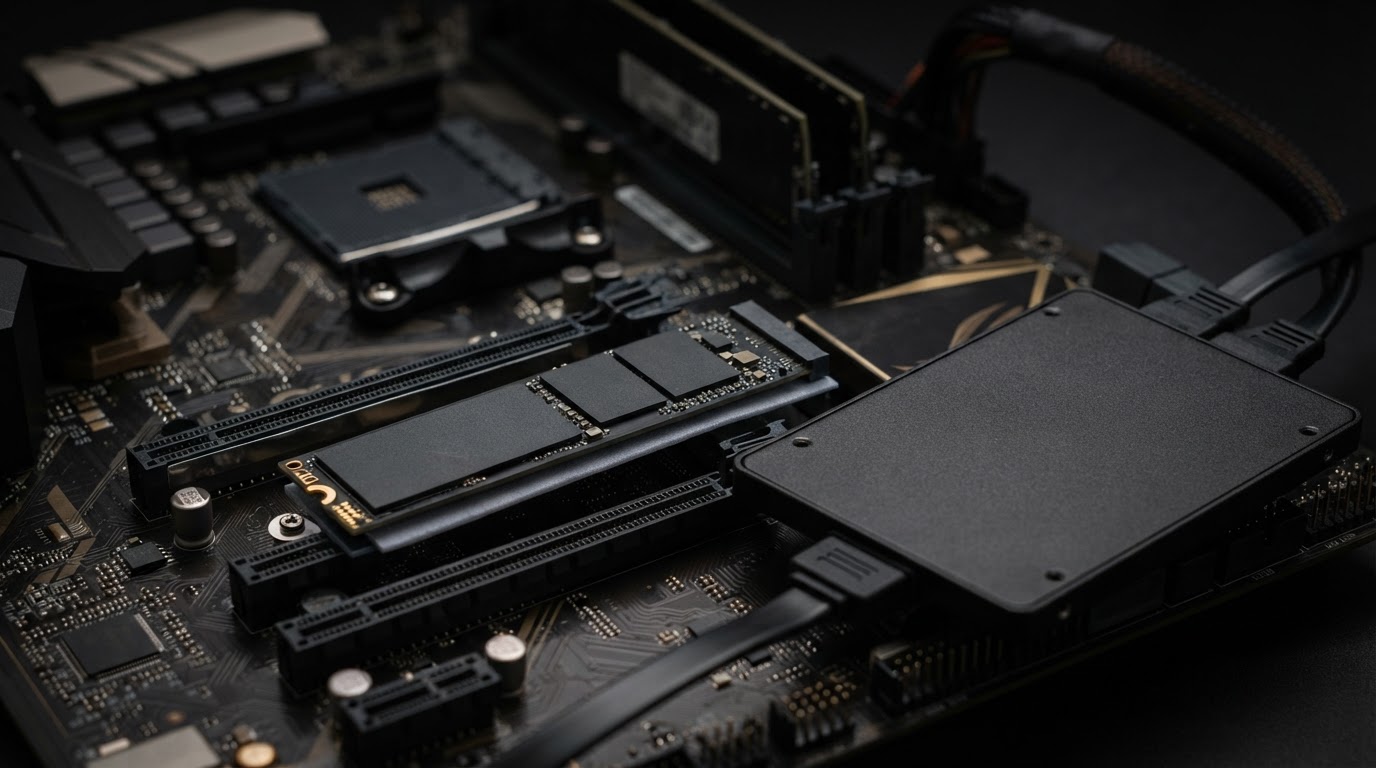
SATA SSD ограничен интерфейсом: шина SATA III даёт около 600 МБ/с, и все приличные модели упираются в этот потолок. NVMe подключается по PCIe напрямую к процессору или чипсету, и потолок у него в разы выше, в зависимости от поколения шины. Но потолок не равен ощущаемой скорости.
| Сценарий | SATA SSD | NVMe | Заметна ли разница |
|---|---|---|---|
| Загрузка Windows, запуск программ | Быстро | Быстро | Почти нет |
| Загрузки в играх | Быстро | Чуть быстрее | Секунды, не всегда |
| Копирование файлов по десятку гигабайт | Ограничен шиной | В разы быстрее | Да |
| Монтаж 4K, работа с RAW | Может тормозить таймлайн | Комфортно | Да |
| Сборка кода, виртуальные машины, базы данных | Терпимо | Заметно быстрее | Да |
| Хранилище фото и музыки | Хватает | Избыточно | Нет |
Практический вывод: для игрового ПК NVMe берут не ради скорости, а потому что он стоит почти столько же, ставится в слот на плате без кабелей и не мешает воздушному потоку. SATA SSD остаётся хорошим вариантом для старых плат без M.2 и как второй диск под архив.
Отдельно о PCIe 5.0. Такие накопители дороже, сильнее греются и почти всегда требуют массивного радиатора. Дома их преимущество раскрывается разве что на очень тяжёлых рабочих задачах. Для игр хватает PCIe 4.0, а часто и 3.0.
Скорость на бумаге и в жизни: очередь, кеш, нагрев
Цифры на упаковке измеряют в идеальных условиях. В реальной работе вмешиваются три фактора.
Глубина очереди
Максимальные скорости достигаются, когда к диску приходит много запросов одновременно. Дома так бывает редко: чаще система читает файлы по одному, небольшими порциями. На таких операциях дешёвый и дорогой NVMe ведут себя гораздо ближе друг к другу, чем обещают паспортные данные. Поэтому для отзывчивости системы важнее скорость случайного чтения на малой очереди, а не последовательная.
SLC-кеш
Почти все потребительские SSD записывают данные сначала в быстрый буфер: часть ячеек работает в упрощённом режиме и принимает информацию очень быстро. Когда буфер заполнен, диск переходит на прямую запись в основную память, и скорость падает. Размер кеша зависит от модели и от того, насколько диск заполнен. Чем меньше свободного места, тем меньше кеш. Вывод простой: не забивайте SSD под завязку, оставляйте хотя бы 15–20% свободными.
Нагрев
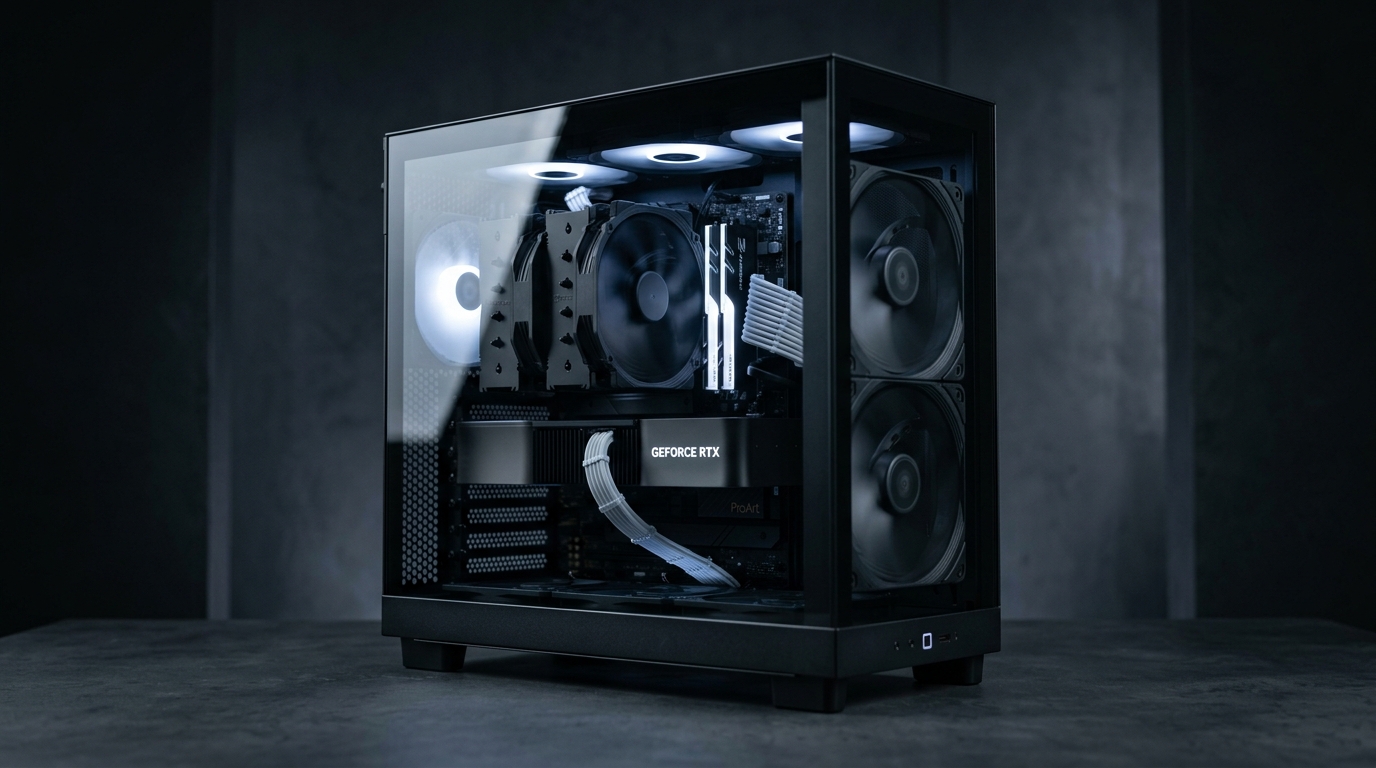
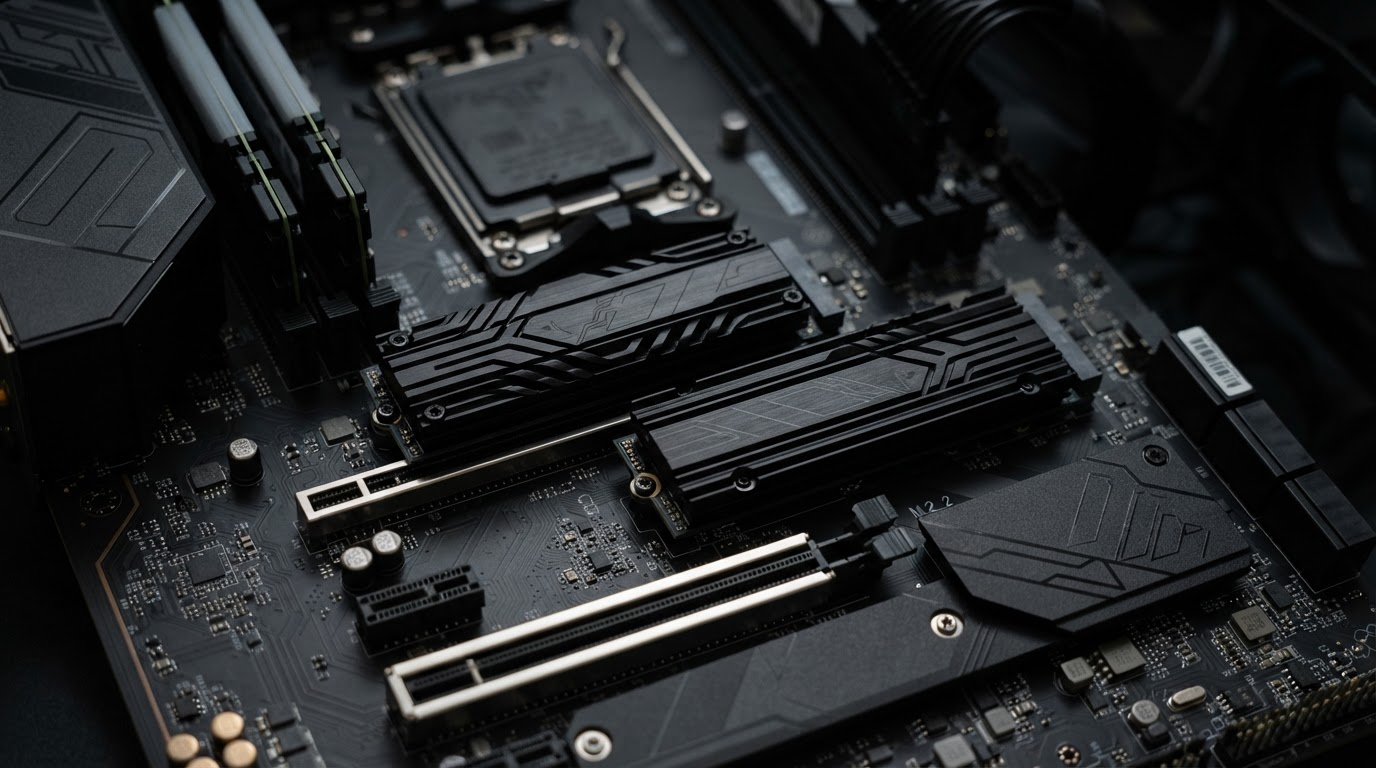
Контроллер NVMe при длительной нагрузке греется и, перегревшись, сбрасывает скорость, чтобы не повредиться. В играх до этого обычно не доходит, а при копировании сотен гигабайт или рендере вполне. Помогает радиатор на плате или на самом накопителе и нормальный обдув. Если накопитель стоит под горячей видеокартой в корпусе со слабой вентиляцией, проблема проявится быстрее. Как организовать поток воздуха, разобрано в статье о выборе корпуса для ПК.
TLC и QLC: что будет с накопителем через три года
В ячейке флеш-памяти хранится несколько бит. TLC хранит три, QLC четыре. QLC дешевле за гигабайт, но у неё два минуса: меньше ресурс перезаписи и медленнее запись после исчерпания кеша. У части QLC-моделей скорость записи вне кеша опускается до уровня, сравнимого с жёстким диском.
| Параметр | TLC | QLC |
|---|---|---|
| Цена за гигабайт | Выше | Ниже |
| Запись после заполнения кеша | Стабильнее | Может сильно падать |
| Ресурс перезаписи | Выше | Ниже |
| Под что подходит | Система, работа, игры | Библиотека игр, архив, медиа |
Через три года обычного домашнего использования с исправным QLC-диском ничего страшного не случится: игры будут грузиться, файлы читаться. Проблемы начинаются, если на него постоянно много пишут: монтаж, торренты, запись видео с экрана. Для системного диска и рабочих задач спокойнее взять TLC. Конкретные модели и ценовые диапазоны мы собрали в материале «Какой SSD выбрать в 2026 году».
DRAM-кеш и почему он важен
Контроллеру нужно где-то хранить таблицу соответствия: какие логические адреса лежат в каких физических ячейках. В накопителях с DRAM для этого стоит отдельный чип оперативной памяти. Дешёвые модели обходятся без него.
Безбуферные NVMe используют технологию HMB: забирают небольшой кусок оперативной памяти компьютера. Это работает прилично, и в играх разницу с DRAM-моделью вы, скорее всего, не заметите. Хуже ведут себя безбуферные SATA SSD: им занять память у системы нельзя, и при активной работе с мелкими файлами они заметно проседают.
Правило такое: для системы и рабочего диска желательна модель с DRAM. Для второго накопителя под игры подойдёт и безбуферный NVMe с HMB. Безбуферных SATA лучше избегать.
Ресурс: сколько записи выдержит диск
Производитель указывает ресурс в TBW, то есть сколько терабайт можно записать за гарантийный срок. Для терабайтных TLC-моделей это обычно сотни терабайт. У QLC меньше.
Чтобы прикинуть, хватит ли, посмотрите в бесплатной утилите вроде CrystalDiskInfo, сколько уже записано на ваш нынешний диск, и поделите на срок службы. У большинства домашних пользователей выходят десятки гигабайт в день, а то и меньше. С таким темпом даже скромного ресурса хватит на годы. Ресурс становится узким местом у тех, кто постоянно пишет большие объёмы: видеомонтаж, работа с нейросетями, виртуальные машины.
Ресурс растёт вместе с объёмом: диск на 2 ТБ того же семейства обычно выдерживает примерно вдвое больше записи, чем на 1 ТБ. Это ещё один довод не экономить на ёмкости.
Один диск или два: система отдельно от данных
Один большой NVMe проще: меньше компонентов, один слот, никакой путаницы. Но у двух дисков есть практические плюсы:
- Переустановка Windows не трогает библиотеку игр и рабочие файлы.
- Тяжёлая запись на второй диск не тормозит систему.
- Можно сэкономить: TLC с DRAM под систему, а ёмкий и более дешёвый накопитель под игры и архив.
- Когда место кончится, достаточно добавить диск, а не переносить всё.
Разумная схема для игрового ПК: системный NVMe на 1 ТБ и второй на 2 ТБ под игры. Для рабочей станции добавляют отдельный быстрый диск под рабочие проекты и кеш программ. Перед покупкой проверьте, сколько слотов M.2 на плате и не отключает ли какой-то из них SATA-порты или линии видеокарты: такое бывает, подробности в инструкции к плате.
В игровых ПК в нашем каталоге можно сравнить конфигурации с одним и двумя накопителями. Если нужно добавить диск в уже собранный компьютер или перенести систему без переустановки, это делают в рамках наших услуг.
Коротко
- Переход с HDD на SSD заметен сразу: система и программы перестают тормозить.
- Накопитель не влияет на FPS, только на загрузки и подгрузку текстур.
- Для нового ПК берите NVMe PCIe 4.0: цена почти как у SATA, а разница проявится в тяжёлых задачах.
- Под систему выбирайте TLC с DRAM, QLC и безбуферные NVMe оставьте под библиотеку игр.
- Не заполняйте диск под завязку и следите за охлаждением, тогда скорость не будет проседать.