Актуальные сборки для этих задач
Цены и наличие актуальны на 11 ноября 2026 года. Комплектующие можно поменять: базовая конфигурация правится в конфигураторе, а полный список сборок лежит в разделе каталог игровых сборок.
| Сборка | Процессор | Видеокарта | Память | Цена |
|---|---|---|---|---|
| PULSE PRO | i5-12400F | RTX 5060 8 GB | A-Data XPG 16GB DDR4 | 130 000 ₽ |
| COMPACT BASE | i5-12400F | RTX 5060 8 GB | A-Data XPG 16GB DDR4 | 145 000 ₽ |
| AERO BASE | i5-12400F | RTX 5060 8 GB | A-Data XPG 16GB DDR4 | 150 000 ₽ |
| PULSE MAX | R5 7500F | RTX 5060 Ti 8 GB | A-Data XPG 16GB DDR5 | 160 000 ₽ |
Технические требования к ПО и данные производителей: NVIDIA DLSS: технология, NVIDIA Reflex: задержка ввода.
Коротко
Я собираю и обслуживаю игровые ПК не первый год. Чаще всего ко мне приходят с апгрейдом памяти, и проблемы почти всегда возникают не в момент установки, а при выборе планки. Ниже весь процесс по шагам: от «а точно ли мне это нужно» до проверки результата.
Как понять, что памяти реально не хватает
Прежде чем что-то покупать, убедитесь, что тормозит именно память. Видеокарта, процессор и медленный диск дают похожие симптомы, но лечатся по-разному. Ставить лишние гигабайты в систему, где упираетесь в видеокарту, бесполезно: средний FPS почти не изменится.
Типичные признаки нехватки памяти:
- Фризы при переключении между задачами. Свернули игру, открыли браузер, вернулись, а картинка пару секунд стоит колом.
- Долгие подгрузки текстур и локаций, особенно в больших открытых мирах. Персонаж уже на месте, а дома вокруг ещё «мыльные».
- Браузер с десятками вкладок перезагружает страницы при возврате к ним или выдаёт ошибку нехватки памяти.
- Резкие просадки кадров в игре, когда в фоне работает стрим, Discord или запись видео.
- Диск постоянно занят, хотя вы ничего не копируете. Это система сбрасывает данные в файл подкачки.
Проверить подозрения просто. Откройте диспетчер задач сочетанием Ctrl + Shift + Esc, перейдите на вкладку «Производительность» и выберите «Память». Теперь запустите свой обычный набор: игру, браузер, мессенджеры, всё, что держите открытым одновременно. Поиграйте минут двадцать и посмотрите на график.
Если шкала «Используется» стабильно подбирается к потолку, а значение «Выделено» превышает физический объём, память действительно заканчивается и система активно залезает в подкачку. Если запас остаётся заметным, причину тормозов ищите в другом месте. Там же, на вкладке «Процессы», отсортируйте список по столбцу «Память»: иногда виновником оказывается не игра, а забытый лаунчер или вкладка с тяжёлым веб-приложением.
Сколько гигабайт ставить под конкретные задачи, я подробно разбирал в отдельной статье о том, сколько оперативной памяти нужно игровому ПК. Здесь сосредоточимся на самом процессе апгрейда.
Шаг 1. Узнайте, что стоит сейчас
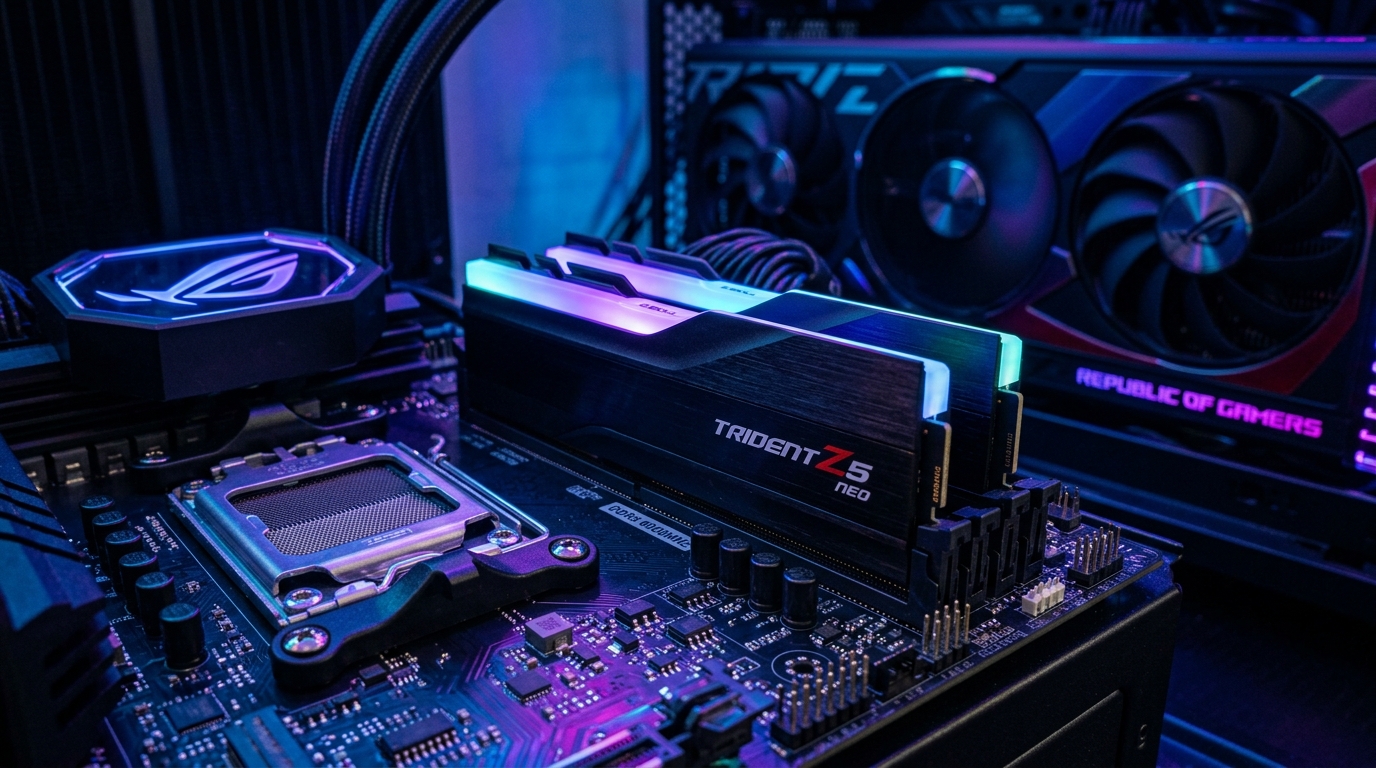
Без этого шага покупать память нельзя. Нужно знать четыре вещи: сколько планок установлено, сколько слотов свободно, какой тип памяти и на какой частоте она работает.
Через диспетчер задач
Та же вкладка «Производительность» → «Память». Справа внизу есть строка «Использовано гнезд»: например, «2 из 4» означает, что две планки стоят и два слота свободны. Рядом указаны скорость памяти и форм-фактор. В свежих версиях Windows в правом верхнем углу также пишется тип: DDR4 или DDR5.
Через PowerShell
Если хочется подробностей, откройте PowerShell и выполните команду:
Get-CimInstance Win32_PhysicalMemory | Select-Object BankLabel, DeviceLocator, Capacity, Speed, ConfiguredClockSpeed, PartNumber, SMBIOSMemoryType
Вы увидите каждую планку отдельной строкой. Capacity покажет объём в байтах, Speed — паспортную частоту, ConfiguredClockSpeed — ту, на которой модуль работает прямо сейчас. Если эти два числа сильно расходятся, профиль памяти, скорее всего, не включён (об этом в шаге 5). PartNumber — маркировка модели: по ней легко найти точные характеристики планки. SMBIOSMemoryType со значением 26 означает DDR4, со значением 34 — DDR5.
Глазами
Самый надёжный способ — снять боковую крышку и прочитать наклейку на планке. Там указаны тип, объём, частота, а иногда и тайминги. Заодно сразу видно, какие слоты заняты. Заодно узнайте модель материнской платы: она напечатана на текстолите, а ещё её показывает утилита «Сведения о системе» (Win + R, команда msinfo32, строка «Модель основной платы»). Модель платы понадобится на следующем шаге.
Шаг 2. Проверьте совместимость
Здесь ошибаются чаще всего. Память выглядит одинаково, но совместима далеко не любая.
DDR4 и DDR5 не взаимозаменяемы
Это разные стандарты, электрически и механически несовместимые. Вырез-ключ на контактной гребёнке у них расположен в разных местах, поэтому планку DDR5 физически не вставить в слот DDR4, и наоборот. Если планка не входит, не давите: вы не ошиблись с усилием, вы ошиблись с типом. Материнская плата поддерживает только один из стандартов, смешивать их в одной системе нельзя.
Форм-фактор
Для настольных ПК используются модули DIMM, длинные планки. Для ноутбуков и части мини-ПК — SO-DIMM, короткие. В карточке товара это всегда указано. Покупка «ноутбучной» памяти для десктопа — классическая ошибка при заказе вслепую.
Ограничения материнской платы
У каждой платы есть предел: максимальный объём памяти, максимальный объём на один слот и список поддерживаемых частот. Всё это есть на странице платы у производителя. Там же лежит список протестированных модулей (QVL). Покупать строго из него не обязательно, но если сомневаетесь, это хороший ориентир.
Отдельно проверьте частоту, которую поддерживает процессор. Плата может заявлять высокие частоты в разгоне, а контроллер памяти конкретного процессора будет стабилен только ниже. Это нормально, просто учитывайте при выборе.
| Что проверить | Где посмотреть | Что будет, если ошибиться |
|---|---|---|
| Тип памяти (DDR4 или DDR5) | Диспетчер задач, наклейка на планке, спецификация платы | Планка не встанет в слот |
| Форм-фактор (DIMM) | Карточка товара | Модуль SO-DIMM не подойдёт к десктопной плате |
| Количество свободных слотов | Диспетчер задач, осмотр платы | Придётся менять комплект целиком вместо добавления |
| Максимальный объём платы | Сайт производителя платы | Часть памяти система не увидит |
| Поддерживаемые частоты | Спецификация платы и процессора | Память заработает медленнее заявленного |
| Высота радиатора | Карточка товара и размеры процессорного кулера | Башенный кулер перекроет слот |
Последний пункт в таблице многие упускают. Высокие радиаторы на памяти и крупный башенный кулер иногда физически конфликтуют. Если у вас большая «башня», измерьте расстояние от платы до радиатора кулера над ближними слотами. Общие принципы подбора деталей друг к другу я собрал в статье о совместимости комплектующих ПК.
Шаг 3. Выберите планку
Правило простое: тот же тип и, желательно, та же частота и тот же объём, что у уже установленной памяти. В идеале — та же модель с тем же номером партии, но через год-два её бывает сложно найти.
Почему лучше брать парой
Допустим, у вас одна планка, и вы хотите удвоить объём. Логично докупить вторую такую же. Но планки из одного комплекта производитель заранее тестирует вместе на совместную работу. Две отдельно купленные, даже одной модели, могут оказаться на разных чипах: производитель меняет поставщиков, а маркировка остаётся прежней. Чаще всего всё работает, но гарантий нет.
Поэтому мой совет такой. Если слотов два и оба заняты, а памяти мало — продайте старый комплект и купите новый, сразу парой. Если слоты есть и стоит одна планка, ищите идентичную по PartNumber. Если стоят две и есть ещё два свободных слота, добавление второй пары возможно, но четыре модуля нагружают контроллер памяти сильнее, и на DDR5 это особенно заметно: система может не удержать прежнюю частоту.
Что бывает при смешивании разных планок
Компьютер с разными модулями обычно включается. Но вся память подстраивается под самую медленную планку: берёт её частоту и самые мягкие тайминги. Хуже, когда профили не совпадают и плата не может подобрать общий режим. Тогда начинаются вылеты игр, синие экраны, ошибки при распаковке архивов. Причём не сразу, а через неделю, когда вы уже забыли, что что-то меняли.
Объём тоже лучше брать одинаковый. Планки разного объёма современные платы часто запускают в смешанном режиме, где двухканальной работает только часть памяти. Работать будет, но не так, как могло бы.
Про цены отдельно: память сейчас стоит заметно дороже, чем пару лет назад, и это влияет на решение «докупить или менять целиком». Откуда взялся рост, я объяснял в материале о том, почему подорожала оперативная память.

Шаг 4. Установка
Самая простая часть. Если вы хоть раз меняли картридж в принтере, справитесь.
- Завершите работу Windows и выключите блок питания кнопкой на задней стенке. Выньте сетевой кабель. Затем нажмите и подержите кнопку включения на корпусе пару секунд: так разрядятся конденсаторы.
- Снимите статику с себя. Коснитесь неокрашенной металлической части корпуса. Идеально — антистатический браслет, но для разовой операции хватит и прикосновения к металлу. Не работайте на ковре и в шерстяном свитере.
- Положите корпус на бок, материнской платой вверх, и снимите боковую крышку. Если в слотах мешает пыль, аккуратно выдуйте её грушей или баллоном со сжатым воздухом.
- Откройте защёлки на нужных слотах. На многих платах защёлка есть только с одной стороны, вторая сторона слота неподвижна.
- Достаньте планку из антистатического пакета, держа её за края. Совместите вырез на контактах с перегородкой в слоте.
- Вставьте планку ровно сверху и надавите обоими большими пальцами на верхнюю кромку, ближе к краям. Нужно заметное усилие. Защёлки должны закрыться сами с отчётливым щелчком.
- Проверьте, что планка сидит одинаково глубоко по всей длине и не перекошена. Полоска контактов почти полностью скрывается в слоте.
- Закройте корпус, подключите питание и включите компьютер.
Первый запуск после замены памяти может пройти не так, как обычно. Плата заново «тренирует» память: подбирает параметры. На DDR5 это иногда занимает заметное время, экран остаётся чёрным, вентиляторы шумят. Не выключайте компьютер в этот момент. Дайте ему пару минут.
Чего нельзя делать
- Трогать позолоченные контакты пальцами. Жир с кожи и статика — плохие соседи для памяти.
- Вставлять планку под углом или «покачивая». Так ломают защёлки и повреждают контакты слота.
- Давить со всей силы, если планка не идёт. Сначала проверьте, совпал ли ключ, и открыта ли защёлка.
- Менять память на включённом в розетку ПК, даже если он выключен кнопкой. Дежурное питание на плату всё равно подаётся.
- Протирать контакты чем попало. Если планка грязная, подойдёт ластик или салфетка с изопропиловым спиртом, не больше.
Если после установки компьютер не стартует и на плате горит индикатор DRAM, вытащите планку и вставьте заново. В большинстве случаев виноват недожатый модуль.
Шаг 5. Включите профиль памяти
Это шаг, о котором забывают даже опытные люди. Компьютер включился, Windows видит новые гигабайты, всё работает. А частота при этом заметно ниже той, что написана на коробке.
Почему так происходит
Любая память умеет работать на базовой частоте стандарта. Это безопасный режим: плата гарантированно запустит с ним любую совместимую планку. Всё, что выше, — заводской разгон. Производитель памяти записывает в чип на модуле готовый набор настроек: частоту, тайминги, напряжение. Но по умолчанию плата этот набор не применяет. Его нужно включить вручную.
Что такое XMP и EXPO
XMP — стандарт таких профилей, появившийся на платформах Intel. EXPO — аналог для платформ AMD на DDR5. Многие планки поддерживают оба. Большинство плат для AMD умеют читать и XMP-профили, а производители плат иногда называют эту функцию по-своему: D.O.C.P., A-XMP, «профиль разгона памяти». Суть одна.
Как включить
- Перезагрузите компьютер и при старте нажимайте Delete или F2, чтобы попасть в BIOS.
- Найдите раздел с настройками памяти. Обычно он называется Ai Tweaker, OC, Extreme Tweaker или просто Memory. На многих платах переключатель профиля вынесен прямо на главный экран упрощённого режима.
- Выберите профиль. Если их несколько, начните с первого.
- Сохраните настройки клавишей F10 и перезагрузитесь.
Профиль — это разгон, хоть и заводской. Если после включения компьютер не стартует или вылетает, плата обычно сама откатит настройки после нескольких неудачных попыток. Если нет — сбросьте BIOS перемычкой или батарейкой по инструкции к плате. Затем попробуйте второй профиль или вручную выставьте частоту на ступень ниже.
Как проверить результат
Загляните в диспетчер задач: строка «Скорость» должна показать частоту, близкую к паспортной. Тот же результат даст команда из шага 1 в PowerShell, столбец ConfiguredClockSpeed.
Для проверки стабильности запустите встроенное средство проверки памяти Windows (Win + R, mdsched.exe) или погоняйте пару часов в тяжёлую игру. Вылеты, синие экраны и ошибки — повод вернуться в BIOS и снизить частоту.
Двухканальный режим
Две планки, установленные в правильные слоты, работают в двухканальном режиме. Процессор обращается к ним параллельно, и пропускная способность памяти растёт. В играх, особенно с упором в процессор, разница с одной планкой того же суммарного объёма бывает ощутимой. На встроенной графике она ещё заметнее: там видеопамятью служит оперативная.
Отсюда практичный вывод: две планки по 8 ГБ лучше, чем одна на 16 ГБ, при прочих равных. Одиночная планка — это всегда компромисс.
Какие слоты занимать
На плате с четырьмя слотами две планки обычно ставят во второй и четвёртый слоты, если считать от процессора. В обозначениях производителя это чаще всего A2 и B2. Именно эта пара разведена так, чтобы работать стабильнее на высоких частотах. Но схемы бывают разными, поэтому сверьтесь с руководством к плате: нужная страница называется примерно «рекомендуемая установка модулей памяти». Иногда подсказка напечатана прямо на текстолите возле слотов.
На платах с двумя слотами вопроса нет: занимайте оба.
Ошибка, которую я встречаю регулярно: две планки стоят в соседних слотах, A1 и A2. Это один канал, и компьютер работает в одноканальном режиме, хотя модулей два. Проверить режим можно бесплатными утилитами для просмотра характеристик системы — в разделе памяти там указан режим работы (Single или Dual). Если видите Single при двух планках, переставьте их.
Частые ошибки
Купили не тот тип
DDR5 вместо DDR4 или ноутбучный SO-DIMM вместо DIMM. Лечится только возвратом. Предупреждается одной минутой в диспетчере задач до покупки.
Добавили планку с другой частотой
Вся память опустится до частоты самой медленной планки. Если профили разные, возможна нестабильность. Если выбора нет, после установки не включайте профиль вслепую, а выставьте частоту и тайминги вручную под слабейший модуль.
Забыли про профиль
Самая частая и самая обидная ошибка. Компьютер работает, но медленнее, чем мог бы. Один пункт в BIOS — и проблема решена.
Поставили в неправильные слоты
Две планки в одном канале вместо двух. Внешне всё нормально, но пропускная способность ниже. Проверка и перестановка займут пять минут.
Трогали контакты руками
Статический разряд способен повредить микросхемы, а жир с пальцев ухудшает контакт. Держите планку за торцы, перед работой касайтесь корпуса.
Не обновили BIOS
Это реже, но бывает: новая память на старой прошивке ведёт себя капризно, особенно на DDR5. Если с профилем всё стабильно не работает, загляните на сайт производителя платы. В описаниях обновлений BIOS часто прямо пишут про улучшенную совместимость памяти.
Итог
- Сначала убедитесь по диспетчеру задач, что памяти действительно не хватает.
- Узнайте тип, частоту, количество планок и свободных слотов.
- Покупайте тот же тип (DDR4 или DDR5), форм-фактор DIMM и, по возможности, ту же частоту и тот же объём.
- Комплект из двух планок надёжнее, чем докупленный к старому модуль.
- Устанавливайте на полностью обесточенном ПК, до щелчка защёлок, не касаясь контактов.
- Включите XMP или EXPO в BIOS и проверьте частоту в диспетчере задач.
- Две планки ставьте в слоты разных каналов, обычно A2 и B2.
Если апгрейд упирается в старую платформу и ради памяти приходится менять плату и процессор, проще посмотреть готовые конфигурации в каталоге игровых ПК или собрать свою в конфигураторе.
Частые вопросы
Можно ли поставить DDR5 в слот DDR4?
Нет. Стандарты несовместимы ни электрически, ни механически: вырез на планке расположен по-разному, и модуль просто не войдёт в слот. Чтобы перейти на DDR5, нужна материнская плата с поддержкой этого стандарта, а часто и новый процессор.
Будет ли работать новая планка вместе со старой?
Обычно да, если тип совпадает. Но обе будут работать на параметрах более медленной, а при разных профилях возможна нестабильность. Надёжнее всего ставить одинаковые модули, а ещё лучше — комплект из двух планок.
Почему после установки частота ниже, чем на коробке?
Потому что не включён профиль XMP или EXPO. Без него память работает на базовой частоте стандарта. Зайдите в BIOS, выберите профиль в настройках памяти, сохраните и перезагрузитесь.
Компьютер не включается после установки памяти. Что делать?
Сначала подождите пару минут: при первом запуске плата подбирает параметры памяти. Если изображения так и нет, обесточьте ПК и переустановите планки до щелчка защёлок. Проверьте, что выбрали правильные слоты. Если включали профиль и после этого начались проблемы, сбросьте настройки BIOS.
Нужно ли переустанавливать Windows после добавления памяти?
Нет. Система сама определит новый объём при загрузке. Достаточно проверить в диспетчере задач, что видны все гигабайты и частота соответствует профилю.
Подобрать сборку с нужным объёмом памяти