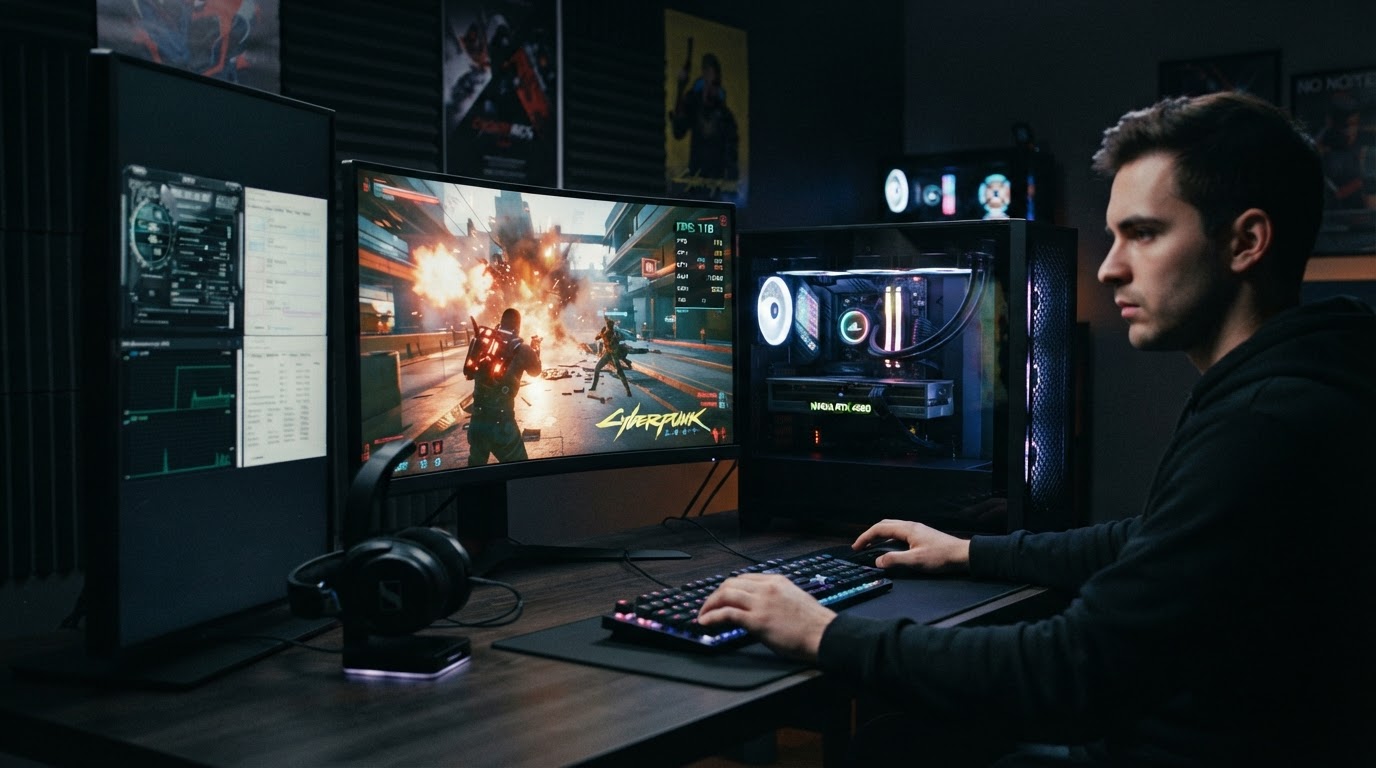
Сам по себе подключённый монитор почти не влияет на FPS. Рабочий стол на втором экране стоит видеокарте копейки. Падение кадров и рывки дают три вещи: разная герцовка экранов в связке с оконным режимом игры, тяжёлое содержимое второго экрана (видео, стрим, анимированный браузер) и неудачное подключение. Первые две причины лечатся настройками, третья решается правильным кабелем и портом.
Правда ли второй монитор ест FPS
Частично правда, но не так, как обычно думают. Видеокарта не рендерит «второй экран» как вторую игру. Она хранит в памяти кадр рабочего стола и обновляет его, когда что-то меняется. Если на втором мониторе статичный Discord, нагрузка близка к нулю, и замерить разницу в FPS обычно не получается: она тонет в погрешности между прогонами.
Ситуация меняется, когда на втором экране идёт видео в 1440p или 4K, крутится стрим с чатом, открыто несколько вкладок с анимацией. Тогда видеокарта делит ресурсы между игрой и браузером, а Windows вынуждена согласовывать вывод на два экрана. В тяжёлых случаях игроки замечают падение FPS на несколько процентов и, что неприятнее, нестабильный фреймтайм: средний FPS почти тот же, но картинка подёргивается. Точную цифру назвать нельзя, она зависит от игры, драйвера и того, что открыто рядом.
Отдельная история: энергопотребление в простое. На некоторых видеокартах при двух мониторах с разной частотой или высоким разрешением память не сбрасывает частоту, карта греется и потребляет заметно больше в простое. На FPS в игре это не влияет, но вентиляторы шумят и в Windows.
Почему появляется просадка: герцовка, окно, композитор
Разная частота обновления
Типичная связка: основной монитор на 144–240 Гц, второй старый на 60 Гц. Старые версии Windows плохо переносили такую комбинацию: при движении на втором экране первый мог подстраиваться под медленный и терять плавность. В актуальных сборках Windows 10 и 11 смешанная герцовка поддерживается заметно лучше, но в оконном режиме проблема иногда возвращается, особенно с видео на втором экране.
Оконный режим и «окно без рамки»
В эксклюзивном полноэкранном режиме игра выводит кадры напрямую, и рабочий стол ей почти не мешает. В режиме «окно без рамки» (borderless) удобно перекидывать мышь на второй экран, но кадр проходит через композитор рабочего стола Windows (DWM). Именно здесь чаще всего появляются рывки, лишняя задержка ввода и конфликт с G-Sync или FreeSync.
Композитор и адаптивная синхронизация
Если на втором мониторе идёт видео, а на основном работает G-Sync или FreeSync в оконном режиме, частота основного экрана может «залипать» на частоте видео или скакать. Внешне это выглядит как микрофризы. Лечится переходом в полноэкранный режим или включением оптимизаций для оконных игр (о них ниже).
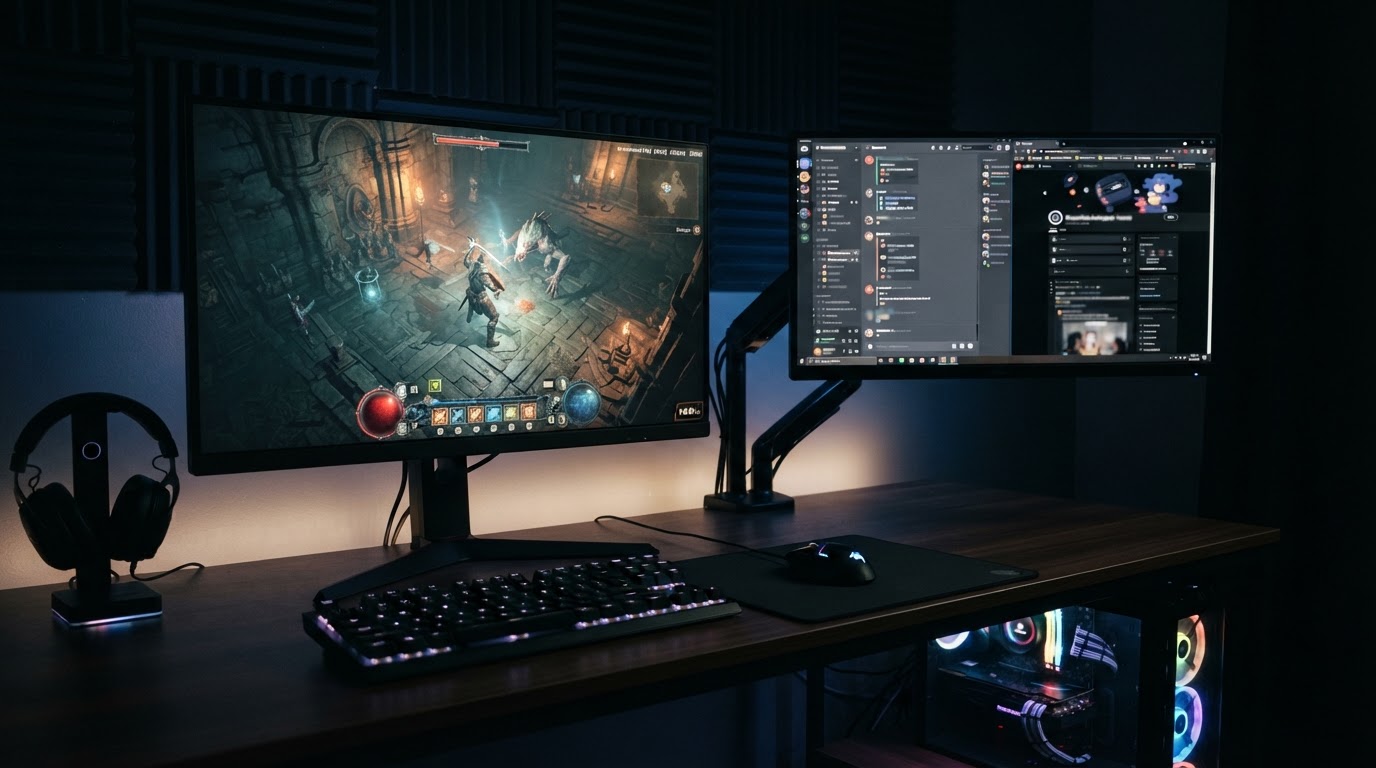
Сколько видеопамяти и ресурсов съедает второй экран
Сам буфер кадра рабочего стола весит немного: для 4K это десятки мегабайт, для Full HD ещё меньше. На фоне 8–16 ГБ видеопамяти современной карты это незаметно. Память съедают приложения на втором экране: браузер с аппаратным ускорением, Discord, OBS. Каждый держит свои текстуры и буферы, и в сумме это сотни мегабайт, а иногда больше гигабайта.
| Что на втором экране | Нагрузка на видеокарту | Нагрузка на процессор | Риск для FPS |
|---|---|---|---|
| Рабочий стол, статичный Discord | Минимальная | Минимальная | Практически нет |
| Браузер с текстом, вики, карта | Низкая | Низкая | Низкий |
| Видео 1080p | Низкая, декодер работает отдельно | Низкая | Низкий, возможны рывки в оконном режиме |
| Видео 4K, стрим с анимированным чатом | Средняя | Низкая–средняя | Заметный на картах с малым запасом |
| OBS с превью и кодированием | Средняя | Зависит от кодировщика | Заметный, особенно с кодированием на процессоре |
Практический вывод: если игра уже упирается в объём видеопамяти (например, 8 ГБ на высоких текстурах в 1440p), открытый рядом тяжёлый браузер может стать последней каплей и вызвать фризы. На картах с 12–16 ГБ этот запас обычно есть.
Как подключить и что выбрать: разъёмы и кабели
Главное правило: оба монитора подключаются к дискретной видеокарте, а не к выходам на материнской плате. Если воткнуть второй экран в материнку, при выключенной встроенной графике он просто не заработает, а при включённой Windows начнёт гонять картинку между двумя графическими адаптерами. Такая схема иногда используется осознанно, но для большинства пользователей это источник непонятных глюков.
| Разъём | Для какого экрана | Комментарий |
|---|---|---|
| DisplayPort 1.4 и новее | Основной игровой | Высокая герцовка и адаптивная синхронизация без сюрпризов |
| HDMI 2.1 | Основной или телевизор | Подходит для высокой частоты в 4K, если монитор тоже его поддерживает |
| HDMI 2.0 | Второй экран | Для Full HD или 1440p на 60–75 Гц хватает с запасом |
| DVI, VGA через переходник | Старый второй монитор | Работает, но активные переходники иногда капризничают |
Игровой монитор лучше вешать на DisplayPort, второй на HDMI или оставшийся DisplayPort. Кабель берите сертифицированный под нужную версию стандарта: дешёвый «длинный» HDMI часто не тянет заявленную частоту, и монитор откатывается на 60 Гц без предупреждения. Если подбираете сам второй экран, пригодится гайд по выбору монитора под ПК, а кабели и мониторы можно посмотреть в разделе периферии.
Настройка Windows, которая убирает половину проблем
- Проверьте частоту обоих экранов. Параметры → Система → Дисплей → Расширенные параметры дисплея. Основной монитор после подключения второго нередко сбрасывается на 60 Гц.
- Назначьте основной дисплей. Игровой монитор отметьте как основной, иначе игры будут запускаться не там.
- Включите оптимизации для оконных игр (Windows 11: Дисплей → Графика → Дополнительные параметры). Это переводит многие игры в режиме «окно без рамки» на более быстрый способ вывода и снижает задержку.
- Планирование GPU с аппаратным ускорением. Включите и проверьте на своей игре: у кого-то помогает, у кого-то нейтрально.
- Полноэкранный режим в игре, если вам не нужно часто переводить мышь на второй экран. Для соревновательных шутеров это самый надёжный вариант.
- G-Sync или FreeSync в драйвере включайте только для основного монитора. Второму экрану на 60 Гц адаптивная синхронизация не нужна.
Остальные общие приёмы по разгону FPS без смены железа собраны в статье о том, как увеличить FPS в играх.
Браузер, Discord и стрим: что реально грузит систему
Браузер. Самый прожорливый сосед. Аппаратное ускорение лучше оставить включённым: без него видео декодирует процессор, а это хуже для игры. Но закрывайте лишние вкладки с автоплеем и анимированной рекламой. Если на втором экране висит трансляция, снижение её качества до 720p или 1080p заметно разгружает систему.
Discord. В текстовом и голосовом режиме нагрузка скромная. Тяжелее становится при демонстрации экрана и включённом оверлее. Если ловите фризы, попробуйте отключить оверлей в игре и поиграть с переключателем аппаратного ускорения в настройках Discord.
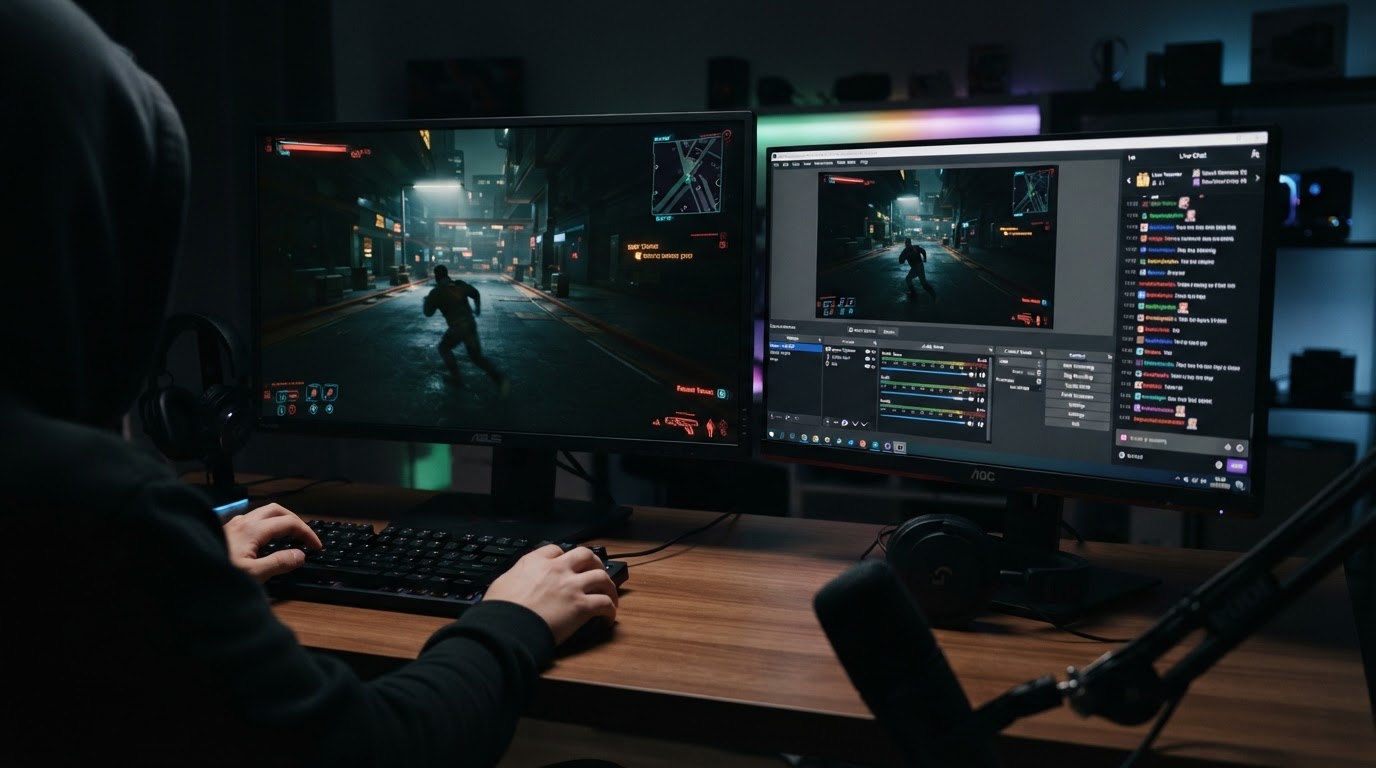
OBS и стрим. Кодирование через аппаратный блок видеокарты (NVENC у NVIDIA, AMF у AMD) почти не отнимает ресурсы у игры, потому что для этого на чипе выделен отдельный модуль. Кодирование через x264 нагружает процессор, и на 6–8-ядерных моделях игра это почувствует. Окно предпросмотра в OBS на втором экране тоже тратит ресурсы: при стабильной трансляции его можно свернуть.
Когда второй монитор бесполезен и лучше планшет
Второй экран не бесплатен: это место на столе, кабель, потенциальные проблемы с синхронизацией и лишний нагрев видеокарты в простое. Если вам нужен только чат и плеер, планшет или старый смартфон на подставке справятся без какого-либо влияния на ПК. Discord, Twitch-чат, музыка и карта игры прекрасно живут на отдельном устройстве.
Монитор выигрывает, когда нужно перетаскивать окна, управлять OBS, держать открытыми таблицы или работать параллельно с игрой. Если ваша видеокарта уже работает на пределе и вы ловите каждый кадр в соревновательном шутере, сначала попробуйте планшет.
Три сценария: работа, стрим, чистая игра
| Сценарий | Что поставить вторым экраном | Режим игры | На что смотреть в железе |
|---|---|---|---|
| Работа и игры на одном ПК | IPS 24–27 дюймов, 1440p, 60–75 Гц | Любой, с оптимизациями для оконных игр | Объём оперативной памяти от 32 ГБ при множестве программ |
| Стрим | Монитор 1080p или 1440p под OBS и чат | Окно без рамки или полноэкранный | Видеокарта с аппаратным кодировщиком, запас видеопамяти от 12 ГБ |
| Чистая игра | Планшет или недорогой 1080p для Discord | Полноэкранный | Всё в основной экран и видеокарту |
Для стрима в 1440p разумно смотреть на видеокарту уровня RTX 5070 и процессор класса средних Ryzen 7 или Core Ultra 7: тогда и игра, и кодирование помещаются без компромиссов. Готовые конфигурации под такие задачи есть в каталоге игровых ПК.
Коротко
- Подключённый второй монитор с рабочим столом почти не влияет на FPS, проблемы даёт содержимое экрана и оконный режим.
- Оба экрана подключайте к дискретной видеокарте, игровой монитор через DisplayPort.
- Проверьте частоту основного экрана после подключения второго и включите оптимизации для оконных игр.
- Тяжелее всего видео в высоком разрешении, превью OBS и кодирование на процессоре.
- Если нужен только чат и музыка, планшет полностью избавит ПК от лишней нагрузки.
Частые вопросы
Можно ли подключить второй монитор к материнской плате, а первый к видеокарте?
Технически можно, если включить встроенную графику в BIOS. Но окна на втором экране будут рендериться встроенным ядром, а при переносе между экранами возможны рывки. Проще и надёжнее подключить оба к видеокарте.
Нужен ли второму монитору такая же частота, как основному?
Нет. Для чата и браузера хватает 60–75 Гц. Актуальные версии Windows нормально работают со смешанной частотой, особенно если игра запущена в полноэкранном режиме.
Почему после подключения второго экрана видеокарта греется в простое?
На некоторых картах при двух мониторах память не снижает частоту в простое. Помогает обновление драйвера, иногда понижение частоты второго экрана или одинаковая частота на обоих мониторах.
Видео на втором экране тормозит, когда я играю. Что делать?
Проверьте, что в браузере включено аппаратное ускорение, переведите игру в полноэкранный режим и снизьте качество видео. Если не помогло, отключите G-Sync или FreeSync в оконном режиме и оставьте его только для полноэкранного.