Короткий ответ: сколько стоит и за что платить
Для работы, учёбы, браузера и фильмов достаточно современного шестиядерного процессора со встроенной графикой, 16–32 ГБ памяти в двухканальном режиме и NVMe-накопителя на 512 ГБ–1 ТБ. Дискретная видеокарта такому компьютеру не нужна. Системный блок этого уровня на момент публикации стоит ориентировочно от 40 до 90 тысяч рублей в зависимости от объёма памяти, накопителя и требований к тишине. Цены на комплектующие меняются, поэтому воспринимайте цифры как порядок, а не как прайс.
Деньги в такой сборке стоит вкладывать в то, с чем вы контактируете каждый день: в объём памяти, быстрый накопитель, тихое охлаждение и хороший монитор. Экономить можно на процессоре старшего класса, на видеокарте и на подсветке.
Какие задачи реально будут у домашнего ПК
Прежде чем выбирать железо, честно перечислите, что вы будете делать. У большинства домашних пользователей список выглядит так:
- браузер с десятками вкладок, почта, мессенджеры, онлайн-банк;
- документы, таблицы, презентации, учебные платформы;
- видеозвонки: работа из дома, занятия с репетитором, связь с семьёй;
- фильмы и сериалы, включая 4K и HDR со стриминговых сервисов;
- домашний фотоархив, простая обработка фото, иногда монтаж коротких роликов;
- хранение семейных файлов и резервных копий телефонов.
Ни одна из этих задач не требует мощной видеокарты. Зато почти все они чувствительны к объёму памяти и скорости накопителя: именно от них зависит, «тупит» компьютер при переключении окон или нет. Если в списке появляются серьёзный монтаж, 3D, работа с нейросетями локально или инженерные программы, это уже другой класс машин, и смотреть стоит в сторону рабочих станций.
Процессор: хватает ли встроенной графики
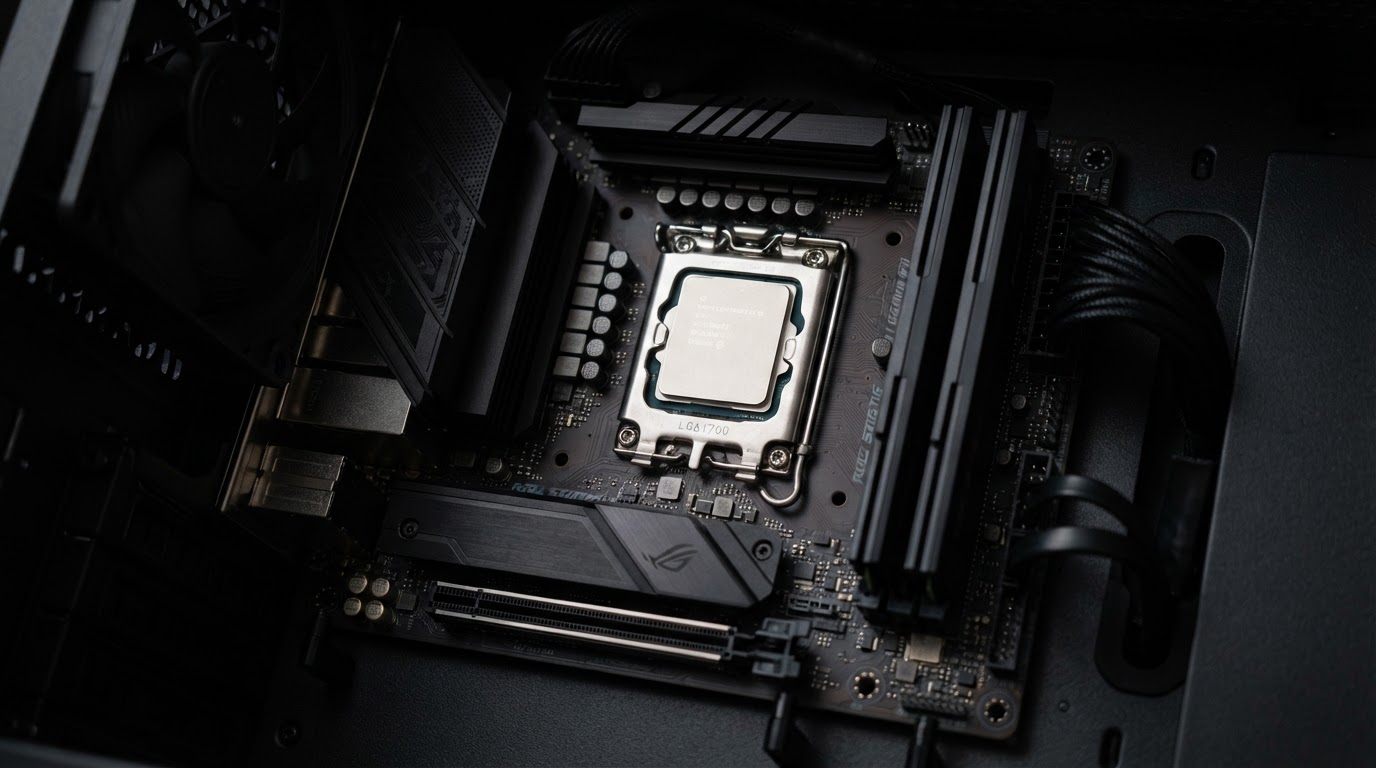
Хватает. Встроенная графика в актуальных процессорах AMD Ryzen с индексом G и Intel Core Ultra справляется с выводом изображения на один или два монитора, видеосвязью и аппаратным декодированием видео. Современные встроенные ядра умеют декодировать H.264, HEVC и AV1, поэтому фильмы в 4K и HDR воспроизводятся без нагрузки на процессор и без дискретной видеокарты. Распространённое мнение, что для кино в 4K нужна отдельная видеокарта, давно устарело.
На что смотреть при выборе:
- Наличие встроенной графики. У части процессоров её нет (например, у Intel с буквой F в названии). Без неё компьютер не выведет изображение, придётся докупать видеокарту.
- Класс. Для дома достаточно уровня Ryzen 5 или Core Ultra 5. Старший Ryzen 9 или Core Ultra 9 в браузере и офисе разницы не покажет, а стоит заметно дороже и требует более серьёзного охлаждения.
- Платформа. Свежий сокет оставляет возможность через несколько лет поменять процессор, не меняя плату и память.
- Тепловыделение. Модели с умеренным TDP проще охладить тихо, и для домашнего сценария это часто ценнее лишних процентов производительности.
Когда дискретная видеокарта всё же оправдана: если вы подключаете три монитора и больше, регулярно монтируете видео с тяжёлыми эффектами или планируете когда-нибудь играть. В последнем случае честнее сразу смотреть игровые ПК начального уровня, чем потом переделывать офисную сборку.
Память: почему 16 ГБ стало минимумом
8 ГБ в 2027 году хватает только на очень аккуратную работу. Windows 11, браузер с полутора десятками вкладок, мессенджер на базе веб-технологий и видеозвонок вместе легко занимают больше. Когда память заканчивается, система начинает использовать накопитель как подкачку, и компьютер ощутимо замедляется даже на быстром SSD.
Есть и вторая причина, специфичная для сборок без видеокарты: встроенная графика берёт часть оперативной памяти себе. Поэтому 16 ГБ здесь фактически минимум, а 32 ГБ дают запас на годы и на тяжёлые сценарии вроде фотоархива в десятки тысяч снимков.
Ещё один момент, который часто упускают: память нужно ставить двумя модулями, чтобы она работала в двухканальном режиме. Один модуль на 16 ГБ формально даёт тот же объём, что и два по 8 ГБ, но встроенная графика и процессор с ним работают медленнее. Как правильно добавлять планки и не ошибиться с совместимостью, мы подробно разобрали в статье о том, как увеличить оперативную память.
Накопитель: NVMe против SATA и сколько объёма нужно
Для системного диска берите NVMe SSD. Разница в цене с SATA SSD сейчас небольшая, а система, программы и браузер на NVMe запускаются и обновляются быстрее. Для домашней машины не нужен топовый накопитель с рекордными скоростями: модель среднего класса PCIe 4.0 с DRAM-буфером или хорошей репутацией по надёжности будет разумным выбором. На что смотреть в характеристиках, рассказываем в материале о выборе SSD.
| Объём | Кому подходит | Комментарий |
|---|---|---|
| 512 ГБ | Браузер, документы, облачное хранение файлов | Минимум, место закончится быстрее, чем кажется |
| 1 ТБ | Большинство домашних пользователей | Оптимальный баланс цены и запаса |
| 2 ТБ и больше | Фотоархив, видео, резервные копии телефонов | Или 1 ТБ NVMe плюс отдельный диск под архив |
SATA SSD и жёсткие диски остаются полезными как второй накопитель под архив. Только не забывайте: один диск с семейными фотографиями не резервная копия. Держите копию важного на внешнем носителе или в облаке.
Тишина, корпус и пыль: о чём забывают
Домашний компьютер стоит рядом с вами часами, часто в спальне или детской. Шум и пыль здесь важнее, чем лишние баллы в тестах.
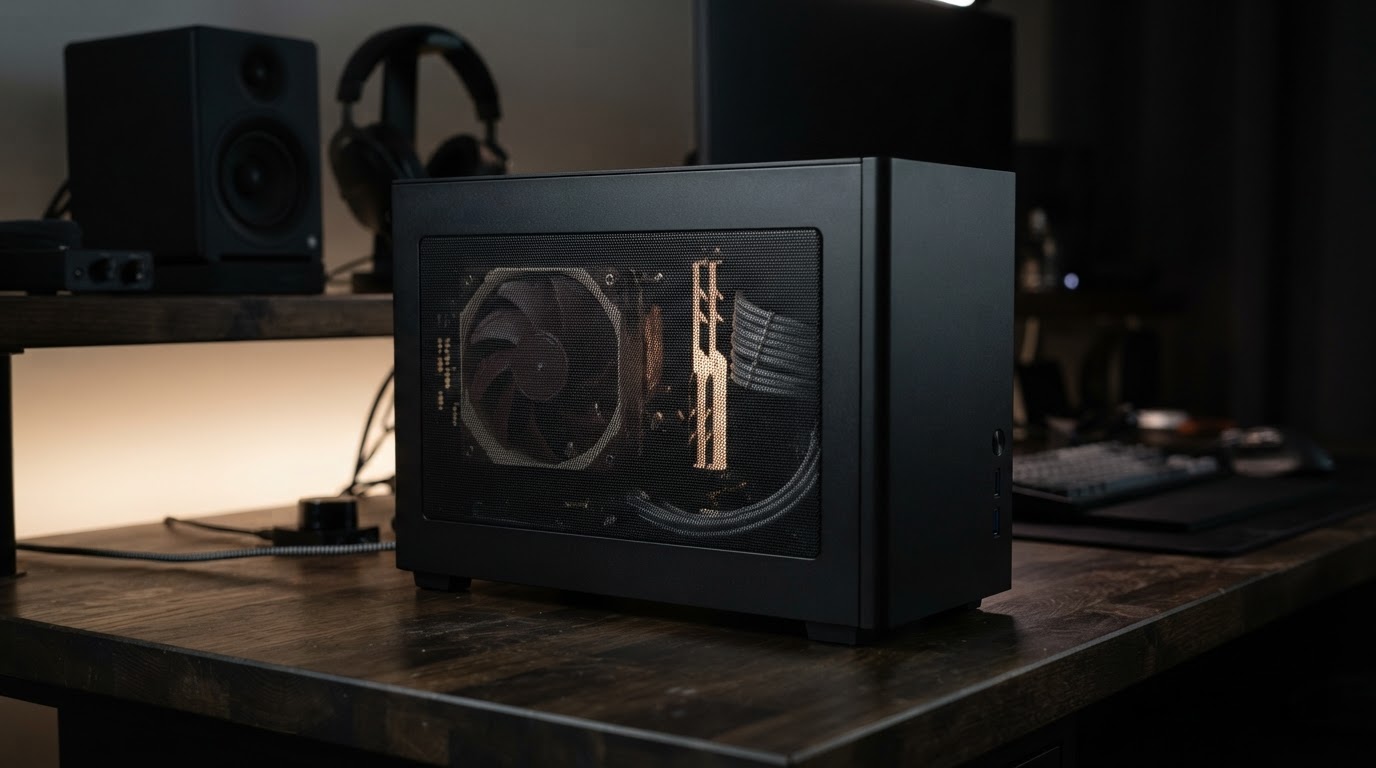
- Охлаждение процессора. Боксовый кулер у части моделей шумит под нагрузкой. Недорогой башенный кулер со 120-мм вентилятором решает вопрос почти бесшумно.
- Блок питания. Без видеокарты хватает качественного блока на 400–550 Вт. Брать «киловатт на вырост» бессмысленно, а дешёвый блок без сертификата экономит деньги ценой надёжности и шума.
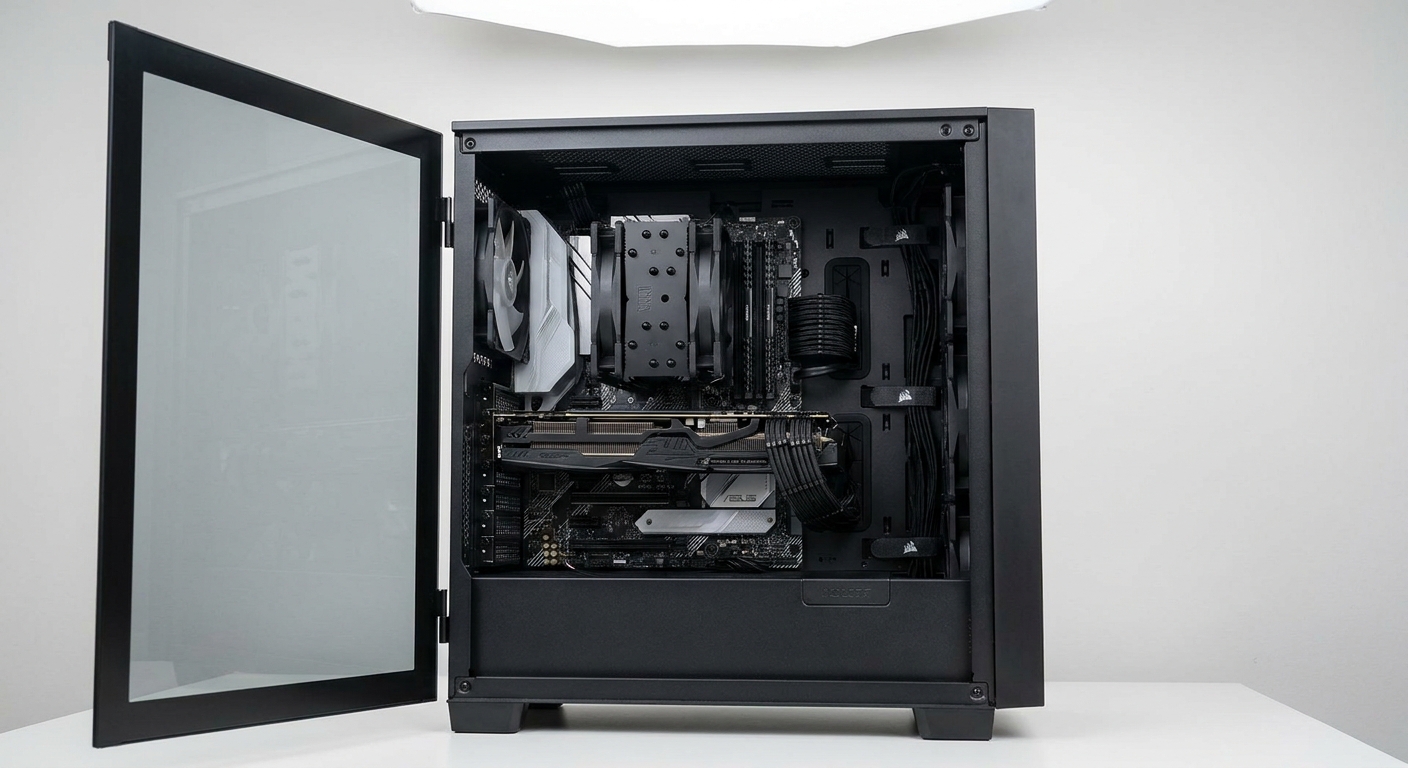
- Корпус. Ищите съёмные пылевые фильтры на вводе воздуха и пару корпусных вентиляторов. Стеклянная стенка и подсветка ничего не добавляют к работе.
- Размер. Компактный корпус формата mATX удобен дома, но проверьте, что в него помещается выбранный кулер.
Простое правило обслуживания: раз в несколько месяцев промывать фильтры и раз в год продувать системный блок. Если компьютер стоит на полу у ковра или дома есть животные, чаще.
Монитор и периферия в бюджете сборки
Системный блок без видеокарты получается недорогим, и сэкономленные деньги разумно отдать монитору. Вы смотрите на него весь день, а процессор замечаете, только когда он не справляется.
- Для документов и браузера удобен 27-дюймовый IPS-монитор с разрешением 2560×1440: текст чётче, чем на Full HD той же диагонали.
- Для фильмов в 4K подойдёт 4K-модель, но проверьте, что материнская плата имеет нужный разъём (HDMI 2.1 или DisplayPort).
- Регулировка по высоте и режим с пониженной синей составляющей важнее заявленной частоты обновления.
Подробнее о матрицах, разрешениях и подключении читайте в гиде по выбору монитора. Заложите в бюджет и периферию: веб-камеру с нормальным микрофоном для звонков, удобную клавиатуру и мышь, при необходимости Wi-Fi-адаптер, если он не встроен в плату.
Три сборки: базовый, рабочий, с запасом
Ниже ориентиры по классам комплектующих. Цены указаны за системный блок без монитора, ориентировочно и на момент публикации.
| Параметр | Базовый | Рабочий | С запасом |
|---|---|---|---|
| Процессор | Ryzen 5 серии G или Core Ultra 5 начального уровня | Ryzen 5 / Core Ultra 5 актуального поколения | Ryzen 7 / Core Ultra 7 |
| Память | 16 ГБ (2×8) | 32 ГБ (2×16) | 32–64 ГБ (2 модуля) |
| Накопитель | 512 ГБ NVMe | 1 ТБ NVMe | 1–2 ТБ NVMe + диск под архив |
| Охлаждение | Тихий боксовый или простой башенный | Башенный 120 мм | Башенный 120–140 мм |
| Для кого | Браузер, учёба, кино | Удалённая работа, много вкладок и программ | Фото, лёгкий монтаж, срок службы 6+ лет |
| Ориентир цены | 40–55 тыс. ₽ | 55–75 тыс. ₽ | 75–90 тыс. ₽ |
Рабочий вариант для большинства семей самый выгодный: разница с базовым небольшая, а 32 ГБ памяти и терабайтный диск снимают главные причины, по которым компьютер «стареет» через пару лет.
Когда разумнее мини-ПК или ноутбук
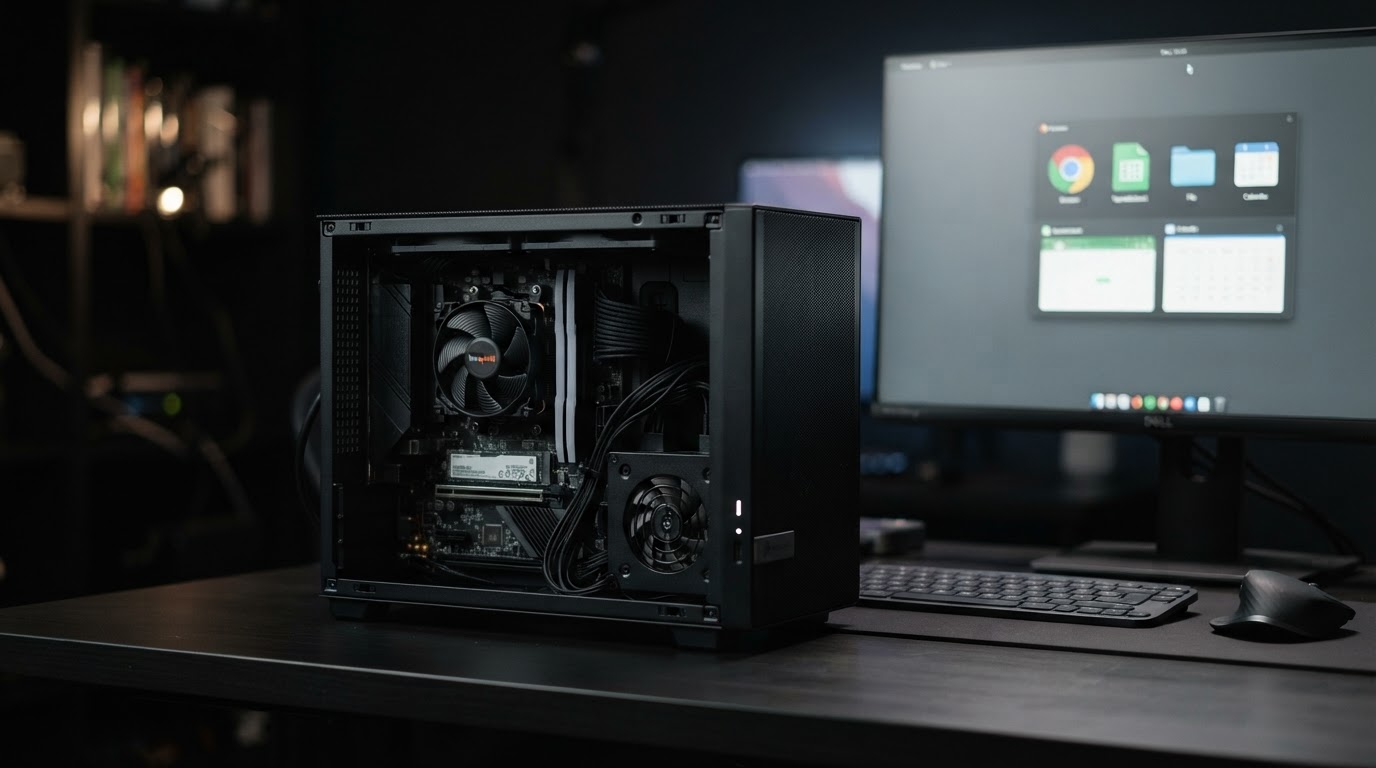
Мини-ПК подходит, если нужен только браузер, документы и кино, а места мало. Он тихий, экономичный, крепится за монитор. Минусы: ограниченный апгрейд, иногда пайка памяти, шумный маленький вентилятор под нагрузкой и мало места под накопители.
Ноутбук оправдан, если вы реально работаете в разных местах, учитесь вне дома или ездите. За мобильность вы платите больше при равной производительности, а ремонт и модернизация сложнее.
Полноценный системный блок выигрывает, когда компьютер стоит на одном месте, им пользуются несколько членов семьи и хочется, чтобы через три-четыре года можно было добавить память или диск, а не покупать новый.
Коротко
- Видеокарта для дома без игр не нужна: встроенная графика тянет офис, звонки и 4K-видео.
- Память ставьте двумя модулями, 16 ГБ минимум, 32 ГБ оптимально.
- Системный диск только NVMe, оптимальный объём 1 ТБ.
- Тихий кулер, качественный блок на 400–550 Вт и корпус с фильтрами важнее мощности.
- Сэкономленное на видеокарте разумно вложить в хороший монитор.