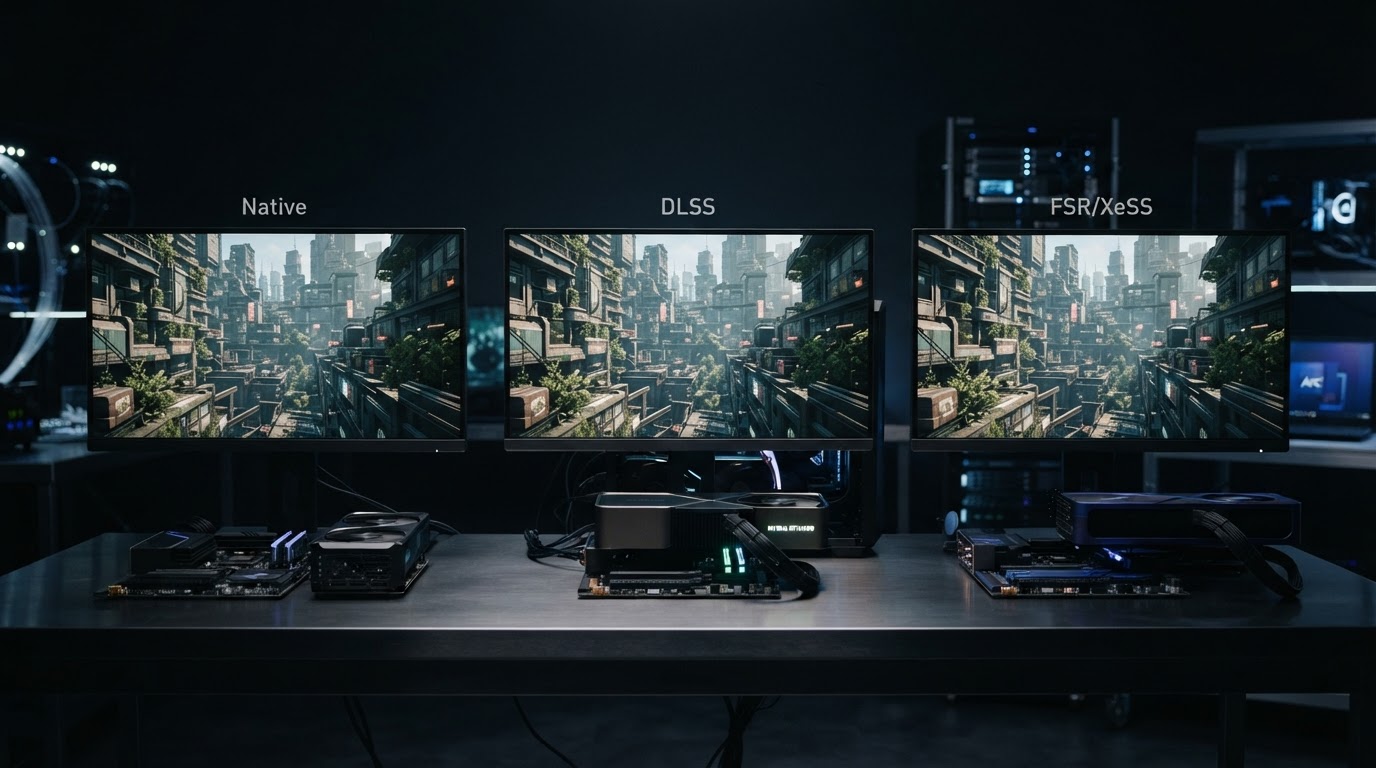
Короткий ответ: на видеокарте NVIDIA RTX включайте DLSS. На Radeon RX 9000 выбирайте FSR 4, на других Radeon FSR 3. На Intel Arc включайте XeSS. Если игра поддерживает только один вариант, берите его и подбирайте режим по разрешению монитора: в 4K можно смело ставить Performance, в 1440p Quality или Balanced, в 1080p только Quality, а иногда лучше вообще без апскейла.
Что такое апскейл и зачем он нужен
Апскейлер рендерит кадр в пониженном разрешении, а потом восстанавливает его до разрешения монитора. Видеокарта считает меньше пикселей, поэтому FPS растёт. Качество зависит от того, насколько умно алгоритм достраивает недостающие детали.
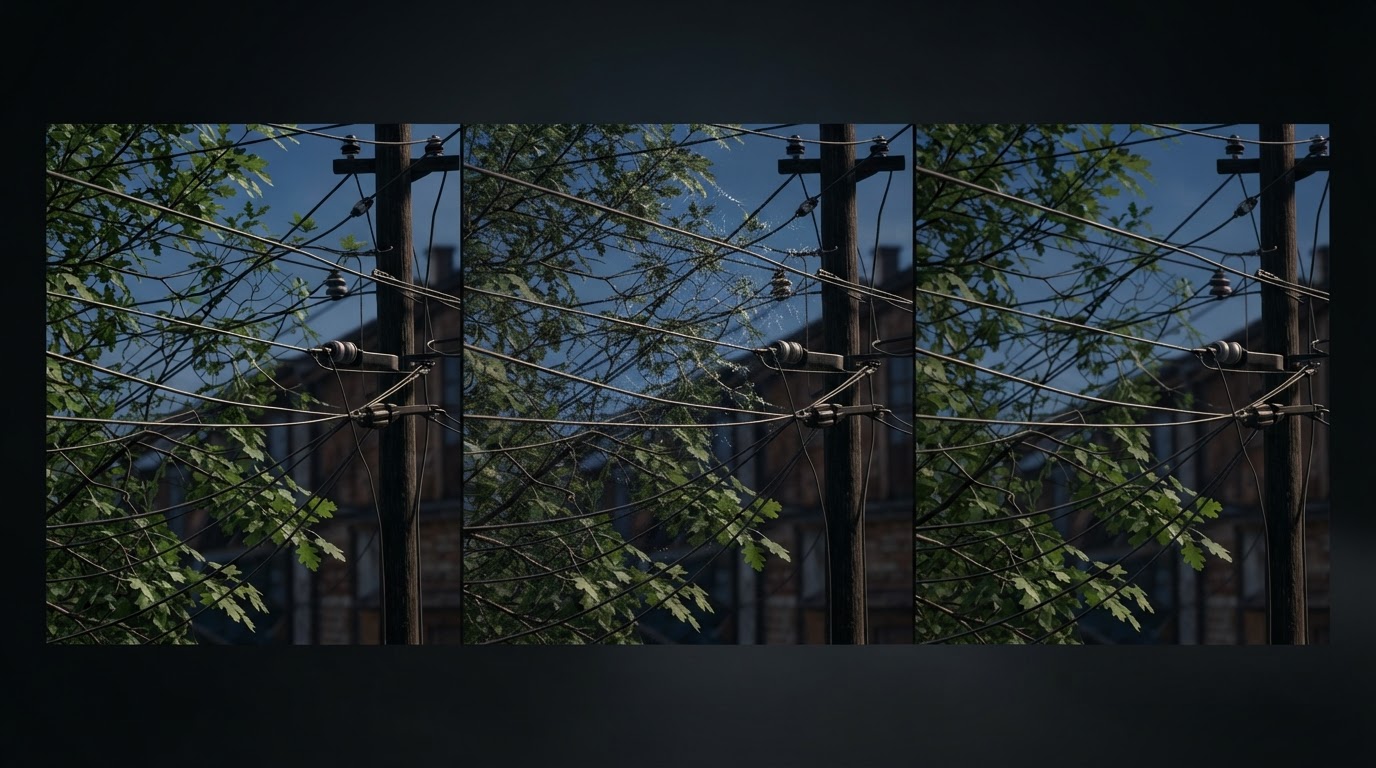
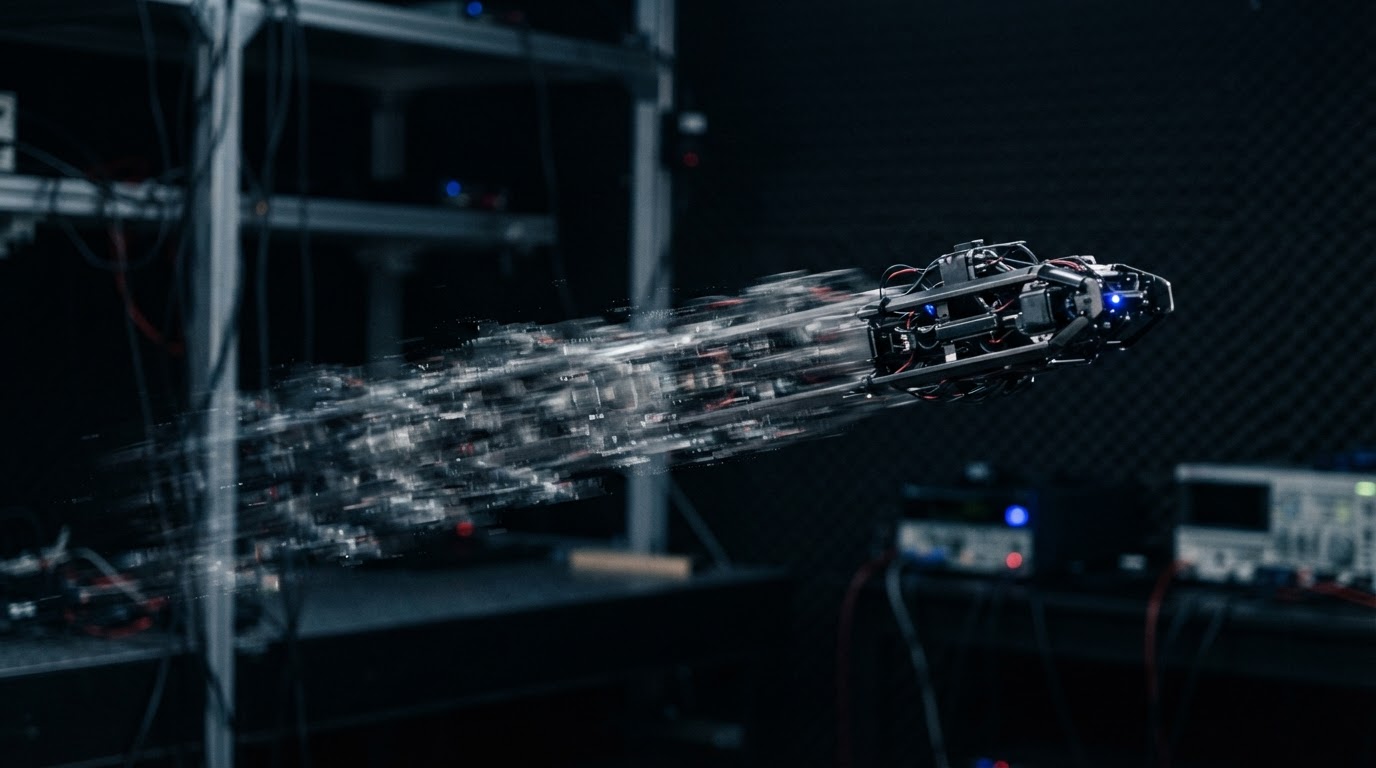
Все три технологии в актуальных версиях временные. Они берут не только текущий кадр, но и предыдущие, а также векторы движения объектов из движка игры. Из этого собирается картинка, которая на статичной сцене бывает почти неотличима от нативной. Слабое место у всех общее: быстрое движение, тонкие объекты (провода, листва, волосы) и прозрачности. Там видно разницу между алгоритмами.
Отдельно от апскейла существует генерация кадров (Frame Generation). Она не повышает разрешение, а вставляет промежуточные кадры между настоящими. Это другая функция с собственными компромиссами по задержке ввода. Подробно о ней и о поколениях DLSS написано в материале какие видеокарты поддерживают DLSS 5, здесь речь только о повышении разрешения.
DLSS: почему только NVIDIA и в чём сила
DLSS (Deep Learning Super Sampling) восстанавливает картинку нейросетью, которая выполняется на тензорных ядрах. Такие блоки есть только в видеокартах NVIDIA RTX, начиная с серии 20. На GTX, Radeon и Intel пункт DLSS будет недоступен, и драйвер это не исправит: нет нужного железа.
Сильные стороны DLSS:
- стабильная картинка в движении, меньше мерцания на тонких деталях;
- хорошо держит агрессивные режимы: Performance в 4K выглядит прилично;
- самая широкая поддержка в играх, особенно в крупных проектах;
- модель можно обновлять: новые версии подменяются через приложение NVIDIA или переопределение в драйвере, без патча игры;
- есть DLAA, режим сглаживания нейросетью в нативном разрешении.
Минус один: привязка к бренду. Апскейл работает на любой RTX, а генерация кадров требует более новых поколений. Это стоит учитывать, если покупаете б/у карту прошлых лет.
FSR: открытый стандарт и его компромиссы
AMD FidelityFX Super Resolution долго развивался как открытая технология без специальных блоков. FSR 1 был простым пространственным масштабированием и сильно мылил. FSR 2 и 3 стали временными и работают почти на любой видеокарте: Radeon, GeForce, включая старые GTX, Intel Arc, а также встроенная графика и портативные консоли.
Цена универсальности в том, что FSR 2/3 обходится вручную написанным алгоритмом, без нейросети. В режиме Quality в 1440p и 4K результат часто хороший. В Performance и в 1080p чаще заметны мерцание на тонких объектах, шлейфы за движущимися частицами и рябь на листве. Многое зависит от того, как игру интегрировали: в одних проектах FSR выглядит близко к DLSS, в других заметно хуже.
FSR 4 устроен иначе: он использует машинное обучение и по подходу ближе к DLSS. Качество у него заметно выше, чем у FSR 3, но официально он работает на Radeon серии RX 9000. Поэтому «FSR хуже DLSS» уже не универсальное правило. Сравнивать надо конкретную версию в конкретной игре.
XeSS: третий игрок и где он работает
XeSS от Intel тоже нейросетевой, но у него два пути выполнения:
- XMX на видеокартах Intel Arc. Использует матричные блоки, лучшее качество и производительность XeSS;
- DP4a на остальных картах NVIDIA и AMD, поддерживающих эти инструкции. Работает, но модель облегчённая, а прирост FPS меньше, чем у XMX.
На практике XeSS в режиме DP4a часто выглядит не хуже FSR 2/3 и порой стабильнее на тонких деталях, но даёт меньше кадров. Владельцам старых Radeon и GTX, где нет DLSS и FSR 4, имеет смысл попробовать оба варианта в своей игре: универсального победителя тут нет.
Одна ловушка: начиная с версии 1.3 Intel сдвинула коэффициенты режимов. «Quality» в XeSS теперь рендерит в более низком разрешении, чем «Quality» в DLSS и FSR, а для прежнего уровня добавлен Ultra Quality. Сравнивая технологии, выравнивайте внутреннее разрешение, а не название режима.
| Параметр | DLSS | FSR 2/3 | FSR 4 | XeSS |
|---|---|---|---|---|
| Принцип | Нейросеть | Алгоритм без ИИ | Нейросеть | Нейросеть |
| Видеокарты | NVIDIA RTX | Почти любые | Radeon RX 9000 | Arc (XMX), прочие (DP4a) |
| Качество в движении | Высокое | Зависит от игры | Высокое | Высокое на Arc, среднее на DP4a |
| Режим в нативном разрешении | DLAA | Native AA | Native AA | Native AA |
Режимы Quality, Balanced, Performance: что выбирать
Режим определяет, во сколько раз снижается внутреннее разрешение. Для DLSS и FSR соотношения почти одинаковые:
| Режим | Масштаб по стороне | Монитор 1080p | Монитор 1440p | Монитор 4K |
|---|---|---|---|---|
| Quality | около 67% | ~720p | ~960p | ~1440p |
| Balanced | около 58% | ~626p | ~835p | ~1253p |
| Performance | 50% | 540p | 720p | 1080p |
| Ultra Performance | около 33% | 360p | 480p | 720p |
Из таблицы видно главное: качество апскейла зависит от того, из чего восстанавливается кадр. Performance в 4K собирает картинку из 1080p, и данных хватает на хороший результат. Тот же Performance на 1080p-мониторе тянет кадр из 540p, и детали теряются заметно.
- 4K: Quality, если FPS хватает; Performance, если нужен большой прирост или включена трассировка лучей.
- 1440p: Quality по умолчанию, Balanced как компромисс в тяжёлых играх.
- 1080p: только Quality, а лучше нативное разрешение с DLAA или Native AA, если производительность позволяет.
- Ultra Performance: на крайний случай или для 8K.
Рост FPS не пропорционален числу пикселей. Часть нагрузки не зависит от разрешения, и если упор в процессор, апскейл почти ничего не даст. Как найти узкое место, разобрано в статье как увеличить FPS в играх.
Когда апскейл портит картинку и лучше выключить
Апскейл не бесплатен. Выключайте его или снижайте агрессивность режима, если:
- Упираетесь в процессор. Загрузка видеокарты заметно ниже 90–95%, FPS с апскейлом почти не меняется. Вы теряете чёткость ради пары кадров.
- Монитор 1080p и режим ниже Quality. Мыло, рябь на листве, «кипящие» тени.
- Соревновательные шутеры. Шлейфы за быстро движущимися моделями мешают читать цель. Обычно такие игры и так легко держат высокий FPS в нативе.
- Плохая интеграция в конкретной игре. Мерцают интерфейс, сетки, прозрачные текстуры. Попробуйте другой апскейлер из меню: иногда в той же игре XeSS или FSR выглядит лучше.
- FPS и так выше частоты монитора. Ускоряться некуда, лучше потратить запас на DLAA или повышение графики.
Отдельно о резкости. Многие игры добавляют к апскейлу фильтр резкости, и на высоких значениях появляются ореолы по контурам. Если картинка выглядит «пережаренной», сначала уберите ползунок резкости, а уже потом меняйте режим.
Апскейл против нативного разрешения и сглаживания
Привычное «натив всегда лучше» верно не всегда. Нативный кадр в большинстве современных игр проходит через TAA, встроенное временное сглаживание, которое само по себе заметно мылит. Апскейлер с нейросетью нередко даёт более стабильную и даже более детальную картинку, чем натив с посредственным TAA, особенно в режиме Quality в 1440p и 4K.
Лучший вариант по качеству, если видеокарта тянет: нативное разрешение плюс нейросетевое сглаживание (DLAA, FSR Native AA, XeSS Native AA). Прироста FPS нет, а иногда кадров становится чуть меньше, зато картинка чище, чем с TAA. Это хороший выбор для 1080p, где апскейл почти всегда идёт в ущерб.
Как выбрать под свой монитор и видеокарту
Апскейл влияет на покупку сильнее, чем кажется. Он позволяет взять монитор с более высоким разрешением, чем видеокарта вытягивает в нативе, но только в разумных пределах.
| Сценарий | Что получается |
|---|---|
| 1080p, видеокарта начального или среднего уровня | Апскейл помогает слабо, стремитесь к нативу. Апскейлер ставьте на Quality и только в тяжёлых играх. |
| 1440p, видеокарта уровня RTX 5070 или аналог | Оптимальная связка: Quality даёт заметный прирост без видимых потерь. |
| 4K, видеокарта старшего класса | Апскейл фактически обязателен в новых играх с трассировкой, Performance выглядит достойно. |
| 4K, видеокарта среднего класса | Играбельно на Performance и сниженных настройках, но это компромисс, а не план. |
При выборе бренда учитывайте экосистему. NVIDIA даёт DLSS с самой широкой поддержкой в играх. Radeon последнего поколения с FSR 4 сократил отставание по качеству, но игр с FSR 4 пока меньше. Intel Arc интересен по цене, XeSS на нём работает в лучшем режиме. Подробнее о связке разрешения и частоты экрана с классом видеокарты написано в гайде как выбрать монитор под видеокарту. Если не хочется считать самостоятельно, подбор игрового ПК учтёт монитор и любимые игры.
Коротко
- NVIDIA RTX: DLSS. Radeon RX 9000: FSR 4. Остальные Radeon и GTX: FSR 3 или XeSS, сравните в своей игре. Intel Arc: XeSS.
- Чем выше разрешение монитора, тем агрессивнее можно ставить режим: в 4K Performance нормально, в 1080p только Quality.
- FSR не всегда хуже: всё зависит от версии и качества интеграции в игру.
- Если упор в процессор или FPS выше частоты монитора, апскейл бесполезен, включите DLAA или Native AA.
- Апскейл и генерация кадров дают разный эффект, и включать их можно по отдельности.
Частые вопросы
Почему пункт DLSS серый на моей видеокарте?
DLSS требует тензорных ядер, а они есть только в NVIDIA RTX. На GTX, Radeon и встроенной графике он недоступен, используйте FSR или XeSS.
Можно ли включить FSR на видеокарте NVIDIA?
Да, FSR 2/3 работает на GeForce. Но если игра поддерживает DLSS, на RTX он почти всегда даёт лучшую картинку при том же приросте.
Стоит ли покупать 4K-монитор в расчёте на апскейл?
Да, если видеокарта среднего класса или выше. Performance в 4K выглядит лучше, чем натив 1440p на 4K-экране. Со слабой картой апскейл не спасёт: из слишком низкого разрешения хорошая картинка не соберётся.
Увеличивает ли апскейл задержку ввода?
Сам апскейл задержку не добавляет, а с ростом FPS она даже снижается. Задержку повышает генерация кадров, это отдельная настройка.