Треть первых самостоятельных сборок не включается с первого раза. Не потому что руки не оттуда растут, а потому что комплектующие не сошлись друг с другом на бумаге ещё до того, как их вкрутили в корпус. Добавьте к этому, что 1–3% деталей приходят от производителя нерабочими из коробки — и вот у вас уже не один подозреваемый, а два. Проверка совместимости перед покупкой — это не занудство, а способ не потратить две недели на переписку с поддержкой магазина и не остаться с грудой железа, которое не запускается.
Дальше — порядок действий. Семь шагов, в той последовательности, в которой имеет смысл их проверять. Не с середины, не вразнобой.
Шаг 1. Процессор и сокет
Первое, что фиксирует всю дальнейшую сборку — процессор. От него зависит сокет платы, тип памяти, иногда даже нужен ли отдельный видеовыход. Смотрите не только сокет, но и индекс модели.
Типовая ошибка: покупатель видит процессор Intel с индексом F или AMD без G и думает, что раз есть разъём для монитора на материнской плате — значит, картинка будет. Не будет. Индекс F у Intel (12400F, 13100F, 13400F, 14400F) и большинство «безбуквенных» моделей AMD (тот же 7500F) — это процессоры без встроенного видеоядра. В таблице сборок MAXXPC таких процессоров 8 из 10. Без дискретной видеокарты система включится, вентиляторы закрутятся, но на экране будет чёрный ноль.
Шаг 2. Материнская плата и чипсет
Плата должна поддерживать не просто сокет, а конкретный процессор — это разные вещи. Заходите на сайт производителя платы, ищите список поддерживаемых CPU (CPU Support List) и проверяйте, с какой версией BIOS ваш процессор появился в списке.
Ловушка здесь классическая и обидная: новый процессор ставится на старую плату, которая продавалась ещё до его выхода. Плата физически подходит, сокет совпадает — но в старом BIOS процессор не описан, и система не стартует. А обновить BIOS без уже работающего (поддерживаемого) процессора нельзя — курица и яйцо. Выход один: либо покупать плату с уже свежим BIOS, либо просить магазин прошить её до отправки. В сборках TITAN ULTRA и AERO ULTRA это особенно заметно: обе на AM5, но TITAN ULTRA стоит на чипсете B650, который может потребовать обновления под новые процессоры, а AERO ULTRA — на B850, который поддерживает актуальные CPU из коробки.
Шаг 3. Память: тип, частота, количество планок
Здесь два независимых вопроса, и оба важны одинаково.
Первый — тип памяти. DDR4 и DDR5 физически не взаимозаменяемы. У модулей разное расположение ключа на контактной планке, и DDR5 просто не войдёт в слот DDR4-платы, даже если очень хочется её туда затолкать. Это не вопрос настроек в BIOS — это вопрос геометрии разъёма. Платформа AM4 (например, в EDGE BASE) работает только с DDR4, платформа AM5 (PULSE MAX, MAX PRO, TITAN ULTRA, AERO ULTRA) — только с DDR5.
Второй вопрос — количество планок. Одна планка на 16 или 32 ГБ работает в одноканальном режиме, даже если суммарный объём внушительный. Две планки по 8 ГБ каждая дают двухканальный режим и заметный прирост скорости памяти по сравнению с одной планкой того же суммарного объёма. Показательный пример — сборка MAX PRO: там стоит одна планка 16 ГБ DDR5-5600 (1×16). Совместимость полная, конфигурация рабочая, но по производительности памяти это не то же самое, что 2×8 или 2×16.
Отдельно стоит сказать про цены: комплект DDR5 32 ГБ за год подорожал с 10 500 до 42 000 ₽. Это не повод экономить на количестве каналов — но повод точно понимать, за что вы платите.

Шаг 4. Видеокарта: слот, длина, разъёмы питания
Слот PCIe на современных платах — почти всегда PCIe 4.0 или 5.0, и разные версии PCIe обратно совместимы. Видеокарта PCIe 4.0 нормально работает в слоте PCIe 3.0, просто на меньшей пропускной способности — для большинства игровых сценариев эта потеря почти не заметна. Это не поломка и не повод для паники, если вдруг увидели несовпадение версий в характеристиках.
Реальные ограничения — физические. Видеокарта может не влезть в корпус по длине или упереться в корзину для накопителей внутри корпуса. Перед покупкой сверяйте длину карты в миллиметрах с максимальной допустимой длиной видеокарты в характеристиках корпуса — это указывается почти всегда, но почти никогда не проверяется до момента, когда карта уже привезена.
Про объём видеопамяти отдельный разговор — écrit подробно в этой статье, если выбираете между 8 и 12+ ГБ.
Шаг 5. Блок питания: мощность и разъёмы
Две вещи проверяются отдельно. Первая — суммарная мощность блока питания должна покрывать пиковое потребление процессора и видеокарты с запасом. Вторая, и про неё забывают чаще — набор разъёмов. Современные топовые видеокарты требуют отдельный разъём питания (12VHPWR или классический 8-pin, иногда в паре), и если в блоке питания такого разъёма физически нет, переходник — не всегда решение, особенно для мощных карт уровня RTX 5070 Ti и выше.
Кстати о ценах: RTX 5070 за год подорожала с 62 000 до 92 000–102 000 ₽. При таком бюджете экономить на блоке питания — рискованная идея: недостаточная мощность или отсутствие нужного разъёма превращает дорогую карту в кусок металла в коробке.

Шаг 6. Охлаждение и корпус
Кулер процессора нужно сверять с корпусом по высоте — это стандартная проверка, про неё почти все помнят. А вот про что забывают: башенный кулер с высокими радиаторами может физически перекрыть ближние слоты памяти на плате. Если у памяти высокие радиаторы (а у игровых модулей DDR5 они почти всегда высокие), планка с кулером могут не подружиться — крышка кулера упрётся в радиатор памяти ещё до того, как вы её защёлкнете.
Также проверяйте совместимость крепления кулера с сокетом платы: для AM4 и AM5 крепления разные, и часть кулеров требует отдельного комплекта крепежа под конкретную платформу.
Шаг 7. Накопители
M.2-слоты на плате не равны друг другу. Часть слотов работает на полной скорости PCIe 4.0, часть — только на PCIe 3.0 или даже более медленном режиме, в зависимости от того, к какому контроллеру они подключены. Проверяйте это в мануале платы, а не полагайтесь на то, что «раз слот M.2, значит быстрый».
Вторая ловушка — совместное использование ресурсов. На многих платах установка накопителя в определённый M.2-слот отключает один или два SATA-порта. Если планируете добавить SSD в M.2 и ещё жёсткий диск или SSD по SATA — сверьте эту таблицу совместимости в документации платы заранее, а не после того, как диск перестал определяться.
SSD 1 ТБ за год подорожал с 5 000 до 12 500 ₽ — ещё один аргумент в пользу того, чтобы сразу выбрать правильный слот и не покупать второй накопитель из-за ошибки с первым.
Критические ловушки: что ломает сборку чаще всего
- DDR4 и DDR5 физически не взаимозаменяемы — другой ключ разъёма, другая плата. Купить DDR5 к плате под DDR4 просто нельзя, деньги на память будут потрачены впустую.
- Одна планка памяти вместо двух — это одноканальный режим. Объём тот же, скорость заметно ниже.
- Процессоры с индексом F (Intel) и часть моделей AMD без G не имеют встроенного видео. Без видеокарты — чёрный экран, даже если разъём монитора на плате есть.
- Новый процессор на старой плате может требовать обновления BIOS, а обновить его без уже поддерживаемого процессора нельзя — тупик, который решается только заменой платы или прошивкой в магазине до продажи.
- Видеокарта может не влезть в корпус по длине или упереться в корзину накопителей.
- Блок питания может не иметь нужного разъёма питания видеокарты либо быть недостаточно мощным.
- M.2-слот может не поддерживать полную скорость и отключать SATA-порты при установке накопителя.
- Высокий кулер процессора может перекрыть слоты памяти с высокими радиаторами.
Как это выглядит на реальных сборках MAXXPC
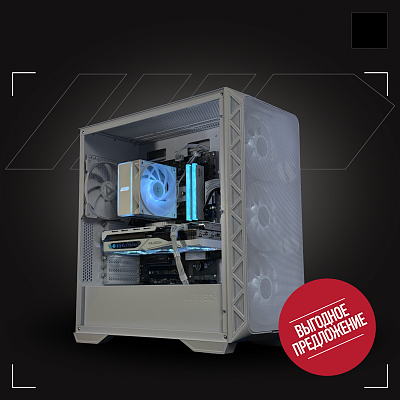
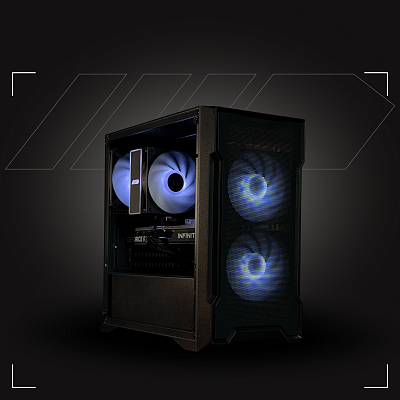
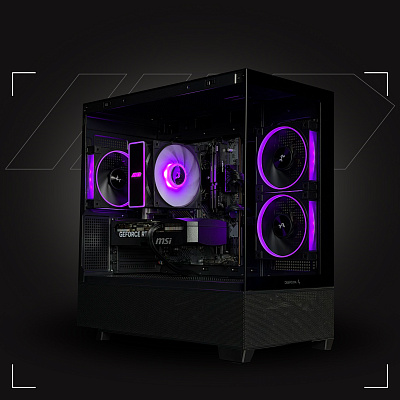
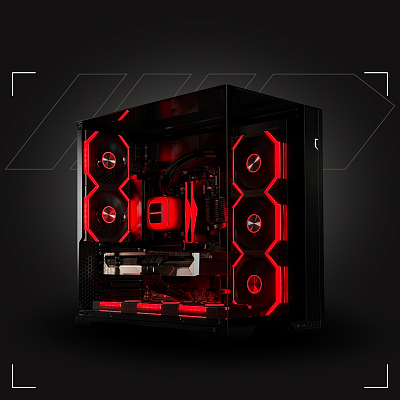
Проще всего понять совместимость на примере готовых сборок из каталога — там платформа, память и процессор уже подобраны друг под друга, но логика подбора видна наглядно.
| Сборка | Цена | Видеокарта | Процессор | Память | Материнская плата |
|---|---|---|---|---|---|
| EDGE BASE | 107 000 ₽ | RTX 3050 8 ГБ | AMD Ryzen 5 3600 | 16 ГБ DDR4-3200 (2×8) | Gigabyte A520M K |
| EDGE MAX | 115 000 ₽ | RTX 5050 8 ГБ | Intel Core i5-12400F | 16 ГБ DDR4-3200 (2×8) | MSI PRO H610M-E |
| PULSE BASE | 122 000 ₽ | RTX 5060 | Intel Core i3-13100F | 16 ГБ DDR4-3200 (2×8) | MSI PRO H610M-E |
| PULSE MAX | 145 001 ₽ | RTX 5060 Ti | AMD Ryzen 5 7500F | 16 ГБ DDR5-6000 | ASRock B650M-H/M.2+ |
| CORE BASE | 165 000 ₽ | RTX 5060 Ti 16 ГБ | Intel Core i5-13400F | 16 ГБ DDR4-3200 (2×8) | GIGABYTE B760M DS3H |
| CORE MAX | 175 000 ₽ | RTX 5070 12 ГБ | Intel Core i5-13400F | 16 ГБ DDR4-3200 | GIGABYTE B760M DS3H |
| MAX PRO | 235 000 ₽ | RTX 5070 Ti 16 ГБ | AMD Ryzen 5 7500F | 16 ГБ DDR5-5600 (1×16) | ASRock B650M-H/M.2+ |
| MAX ULTRA | 245 000 ₽ | RTX 5070 Ti 16 ГБ | Intel Core i5-14400F | 32 ГБ DDR4-3200 (2×16) | GIGABYTE B760M DS3H |
| TITAN ULTRA | 365 000 ₽ | RTX 5080 16 ГБ | AMD Ryzen 7 7800X3D | 32 ГБ DDR5-6000 (2×16) | GIGABYTE B650 EAGLE |
| AERO ULTRA | 420 000 ₽ | RTX 5080 16 ГБ | AMD Ryzen 7 9800X3D | 32 ГБ DDR5-6000 (2×16) | AORUS ELITE B850 |
EDGE BASE стоит на устаревающей AM4 с DDR4 — поставить туда DDR5 нельзя даже теоретически, разъём другой. EDGE MAX, PULSE BASE, CORE BASE, CORE MAX и MAX ULTRA — платформа LGA1700 и память DDR4. Обратите внимание: PULSE BASE и EDGE MAX используют одну и ту же плату MSI PRO H610M-E, но разные процессоры — это к тому, что плата определяет диапазон, а не конкретную модель CPU.
PULSE MAX, MAX PRO, TITAN ULTRA и AERO ULTRA — все на AM5 и DDR5. Но платы у них разные по чипсету: TITAN ULTRA на B650 может требовать обновления BIOS под новые процессоры, AERO ULTRA на B850 поддерживает актуальные CPU сразу. Формально обе платформы совместимы с одним и тем же поколением процессоров AMD — но на практике «из коробки заработает» и «заработает после прошивки» — это разный опыт для того, кто собирает сам.
И ещё раз про MAX PRO — там одна планка 16 ГБ (1×16) DDR5-5600. Полностью совместимая конфигурация, но яркий пример того, что совместимость и производительность — не одно и то же.
Что проверить перед оплатой
Если собираете сами, а не берёте готовую сборку — вот минимальный набор действий перед тем, как нажать «купить»:
- Сверьте сокет процессора и сокет платы — это база, но проверить нужно всё равно.
- Найдите модель процессора в списке поддержки на сайте производителя платы и посмотрите, с какой версии BIOS он появился.
- Уточните тип памяти платы (DDR4 или DDR5) и берите память именно этого типа, ни платы, ни память по названию не путайте.
- Проверьте длину видеокарты и максимально допустимую длину для вашего корпуса.
- Сравните суммарное энергопотребление процессора и видеокарты с мощностью блока питания, и отдельно — есть ли нужный разъём питания видеокарты.
- Посмотрите в мануале платы, какие M.2-слоты быстрые и что они отключают при установке накопителя.
Если не хочется тратить вечер на сверку мануалов — проще прогнать конкретные компоненты через конфигуратор подбора сборки: он сразу подсвечивает несовпадения по сокету, памяти и питанию. А если совместимость собственной сборки кажется слишком рискованной затеей — в каталоге готовых сборок все конфигурации уже подобраны и протестированы, включая все варианты из таблицы выше.
Частые вопросы
Можно ли поставить DDR5 в материнскую плату, которая поддерживает только DDR4?
Нет. У модулей DDR4 и DDR5 разное расположение ключа на контактной планке, слот другой конфигурации физически не примет модуль. Это не вопрос настроек — планка просто не войдёт в разъём.
Почему процессор с индексом F дешевле, и что я теряю?
Такие процессоры (Intel с F, часть моделей AMD без G) не имеют встроенного видеоядра. Они дешевле, потому что в них физически меньше компонентов на кристалле. Работать они будут только с установленной дискретной видеокартой — без неё система не выведет изображение, даже если видеовыход на материнской плате присутствует.
Обязательно ставить память парой планок, или одна планка большого объёма подойдёт?
Подойдёт с точки зрения совместимости — система запустится и объём памяти будет тот же. Но одна планка работает в одноканальном режиме, а две планки — в двухканальном, что даёт заметный прирост скорости работы с памятью. Пример MAX PRO с одной планкой 16 ГБ в нашей таблице — рабочая, но не самая быстрая конфигурация.
Видеокарта с PCIe 4.0 будет работать в слоте PCIe 3.0?
Да, версии PCIe обратно совместимы. Карта заработает в более старом слоте, просто на меньшей пропускной способности шины. Для большинства игровых сценариев разница практически не ощущается, это не повод для тревоги.
Что делать, если купленный процессор не поддерживается BIOS материнской платы?
Это тупиковая ситуация своими силами: обновить BIOS без уже работающего поддерживаемого процессора нельзя. Варианты — вернуть плату и взять модель с более свежей версией BIOS «из коробки», либо договориться с продавцом об обновлении прошивки перед покупкой. Второй вариант проще, если магазин это делает бесплатно.
Все сборки MAXXPC собраны и протестированы до отправки — совместимость там проверять не нужно, мы уже это сделали. А если собираете сами, пройдите чек-лист выше по порядку: от процессора и платы до накопителей. Пять минут сверки экономят недели на возврате и переписку с поддержкой.