Как Resolve распределяет нагрузку
Resolve построен вокруг видеокарты. Цветокоррекция, шумодав, эффекты Fusion, Magic Mask и большая часть рендера считаются на GPU. Процессор отвечает за декодирование тяжёлых кодеков, если их не берёт железо, за интерфейс и часть экспорта. Оперативная память держит кадры и кэш. Накопители решают, успеет ли материал доехать до всего этого вовремя.
На практике это выглядит так. Клиент приносит жалобу: 4K-таймлайн с камеры Sony подтормаживает на Ryzen 9 и RTX 3060. Меняем видеокарту на модель с 16 ГБ, и воспроизведение выравнивается. Процессор при этом был загружен на 40%. Подобные истории у нас случаются каждую неделю.
Кодеки решают больше, чем мегагерцы
Самая частая ошибка — выбирать железо, не глядя на исходники. H.264 и H.265 сжаты сильно и требуют аппаратного декодирования. ProRes, DNxHR и Blackmagic RAW весят больше, зато декодируются легко и плавно скрабятся по таймлайну.
- H.265 10 бит 4:2:0 (дроны, большинство беззеркалок) — уверенно декодирует NVDEC на видеокартах NVIDIA
- H.265 10 бит 4:2:2 (Sony, Canon, Panasonic) — поддерживают Intel Quick Sync в процессорах Core 12–14 поколения и Core Ultra, а также NVDEC в RTX 50-й серии
- Blackmagic RAW и RED R3D — нагружают GPU, требования к процессору умеренные
- ProRes 422 HQ в 4K 25p — около 90 МБ/с, в 8K — порядка 370 МБ/с, поэтому всё упирается в диск
Учтите одну деталь: полноценное аппаратное декодирование H.264 и H.265 и работа на нескольких GPU есть только в Resolve Studio. Лицензия стоит около 25–30 тысяч рублей и окупается быстрее, чем апгрейд процессора.
Видеопамять: сколько нужно на самом деле
Когда видеопамять заканчивается, Resolve выдаёт ошибку GPU memory full или резко проседает. По нашему опыту, ориентиры такие: 8 ГБ хватает для 1080p и лёгкого 4K без шумодава, 12 ГБ — для 4K с несколькими нодами, 16 ГБ — для 4K с Temporal NR и Fusion, 24–32 ГБ — для 8K и тяжёлых проектов с ИИ-инструментами.
- RTX 5060 Ti 16 ГБ — около 50–60 тыс. ₽, разумный вход в 4K
- RTX 5070 Ti 16 ГБ — около 90–100 тыс. ₽, лучшее соотношение для монтажа 4K
- RTX 5080 16 ГБ — около 130–150 тыс. ₽, быстрее, но по памяти то же самое
- RTX 4090 24 ГБ или RTX 5090 32 ГБ — от 250–300 тыс. ₽, выбор для 8K
Если выбираете между RTX 5070 с 12 ГБ и RTX 5060 Ti с 16 ГБ под монтаж, я бы взял вторую. Шумодав на 4K съедает память быстрее, чем кажется.
Процессор и оперативная память
Процессор нужен с запасом ядер и, по возможности, с Quick Sync, если вы снимаете в 4:2:2. Core i7-14700K (около 35 тыс. ₽) и Core Ultra 7 265K закрывают 4K с запасом. Ryzen 9 9950X (около 55–60 тыс. ₽) быстрее в экспорте и Fusion, но 4:2:2 HEVC без RTX 50-й серии на нём декодируется программно и грузит все ядра.
С памятью проще. 32 ГБ — минимум для 4K, на нём уже начинаются подтормаживания при открытом браузере и Photoshop. 64 ГБ — комфортный объём для 4K. 128 ГБ нужны для 8K, длинных таймлайнов и Fusion с частицами. Комплект DDR5 64 ГБ стоит около 18–22 тыс. ₽, и это одна из самых дешёвых и заметных инвестиций в сборку.
Прокси и оптимизированные медиа
Прокси — облегчённые копии исходников, на которых вы монтируете, а финальный рендер Resolve берёт из оригиналов. В Resolve 18 и новее есть отдельный Proxy Generator, и я советую им пользоваться даже на мощном железе. С 8K RAW прокси в половинном разрешении превращает рывки в плавный скраб.
- ProRes Proxy или DNxHR LB — лёгкие для декодирования, весят около 10–15% от ProRes HQ
- H.265 в половинном разрешении — компактнее, но нагружает декодер, подходит для ноутбуков
- Optimized Media — внутренний вариант Resolve, привязан к проекту и неудобен для переноса
- Прокси храните на быстром SSD, иначе теряется половина смысла
Кэш и диски: где хранить что
Render Cache просчитывает тяжёлые участки заранее, и они воспроизводятся без задержек. Режим Smart кэширует автоматически, User — только то, что вы отметили. Путь к кэшу задаётся в Project Settings, раздел Master Settings → Working Folders. По умолчанию он лежит на системном диске, и это первое, что я меняю при настройке.
- Диск 1: система и программы — NVMe 1 ТБ
- Диск 2: исходники текущего проекта — NVMe PCIe 4.0 от 2–4 ТБ, около 15–30 тыс. ₽
- Диск 3: кэш, прокси и база Resolve — отдельный NVMe 1–2 ТБ
- Архив: HDD 8–16 ТБ или NAS, туда уходят завершённые проекты
Почему не один большой SSD? Когда исходники читаются, кэш пишется, а система подгружает плагины, один контроллер начинает захлёбываться. Жёсткий диск выдаёт около 200 МБ/с, поэтому для 8K ProRes он уже не годится даже в роли основного хранилища.
Ориентиры по бюджетам
- До 200 тыс. ₽ — 4K H.265 для блогов: Core i5-14600K, RTX 5060 Ti 16 ГБ, 32–64 ГБ DDR5, два NVMe. В нашей линейке ближе всего PULSE и CORE с доработкой по памяти
- 250–400 тыс. ₽ — уверенный 4K и лёгкий 6K/8K через прокси: Core i7-14700K или Ryzen 9 9900X, RTX 5070 Ti или 5080, 64 ГБ, три NVMe. Ориентир — TITAN
- 500–800 тыс. ₽ — 8K RAW, Fusion, коммерческие проекты: Ryzen 9 9950X или Core Ultra 9 285K, RTX 5090 32 ГБ, 128 ГБ, NVMe 4 ТБ под материал. Это уровень ELITE и PRO
Цены ориентировочные и плавают вместе с курсом и стоимостью видеокарт. Не забывайте про блок питания: под RTX 5090 нужен качественный БП на 1000–1200 Вт, это ещё 20–30 тыс. ₽.
Охлаждение, монитор и мелочи, которые всплывают потом
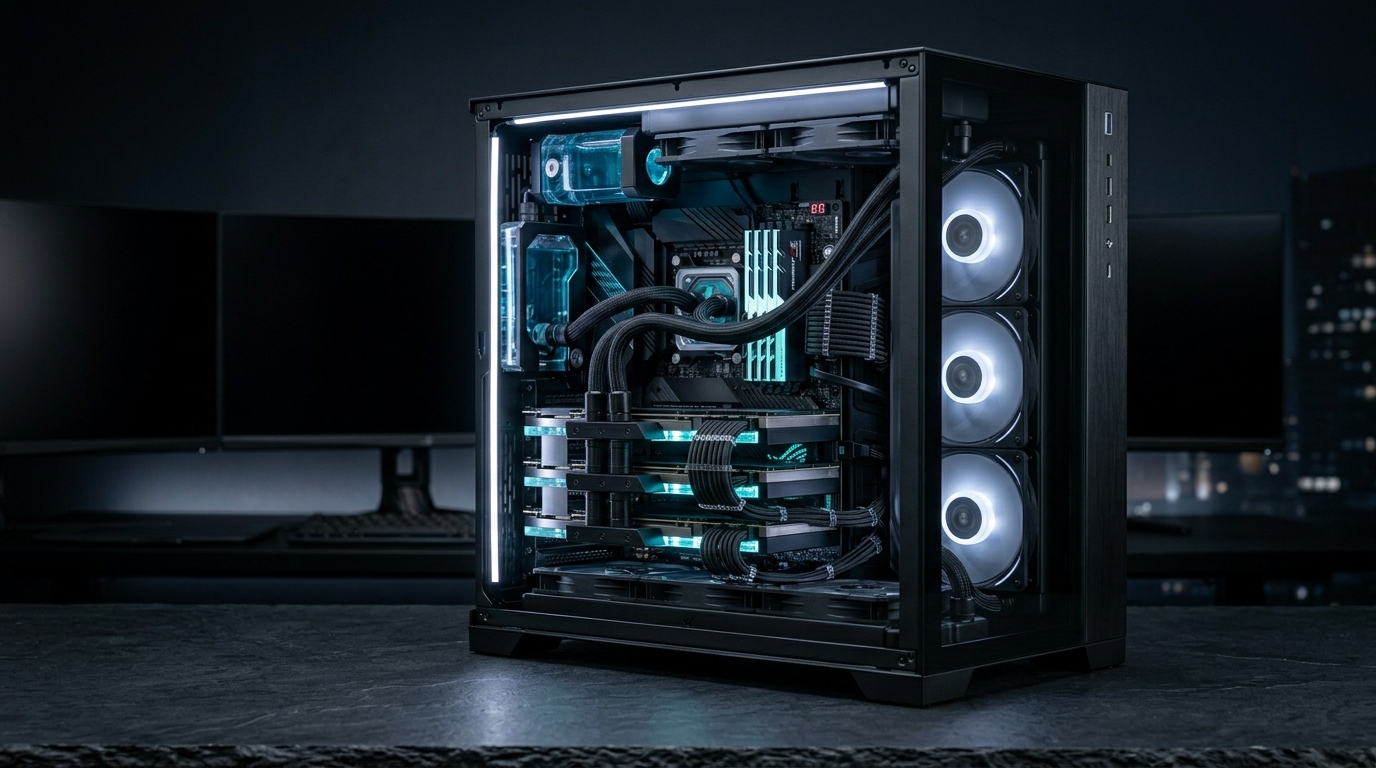
Экспорт часового 4K-проекта грузит систему на 20–60 минут подряд. В тесном корпусе с одним вентилятором видеокарта начинает сбрасывать частоты, и рендер растягивается. Минимум для такого ПК — корпус с хорошей продувкой и башенный кулер или СЖО 360 мм для процессора от 125 Вт.
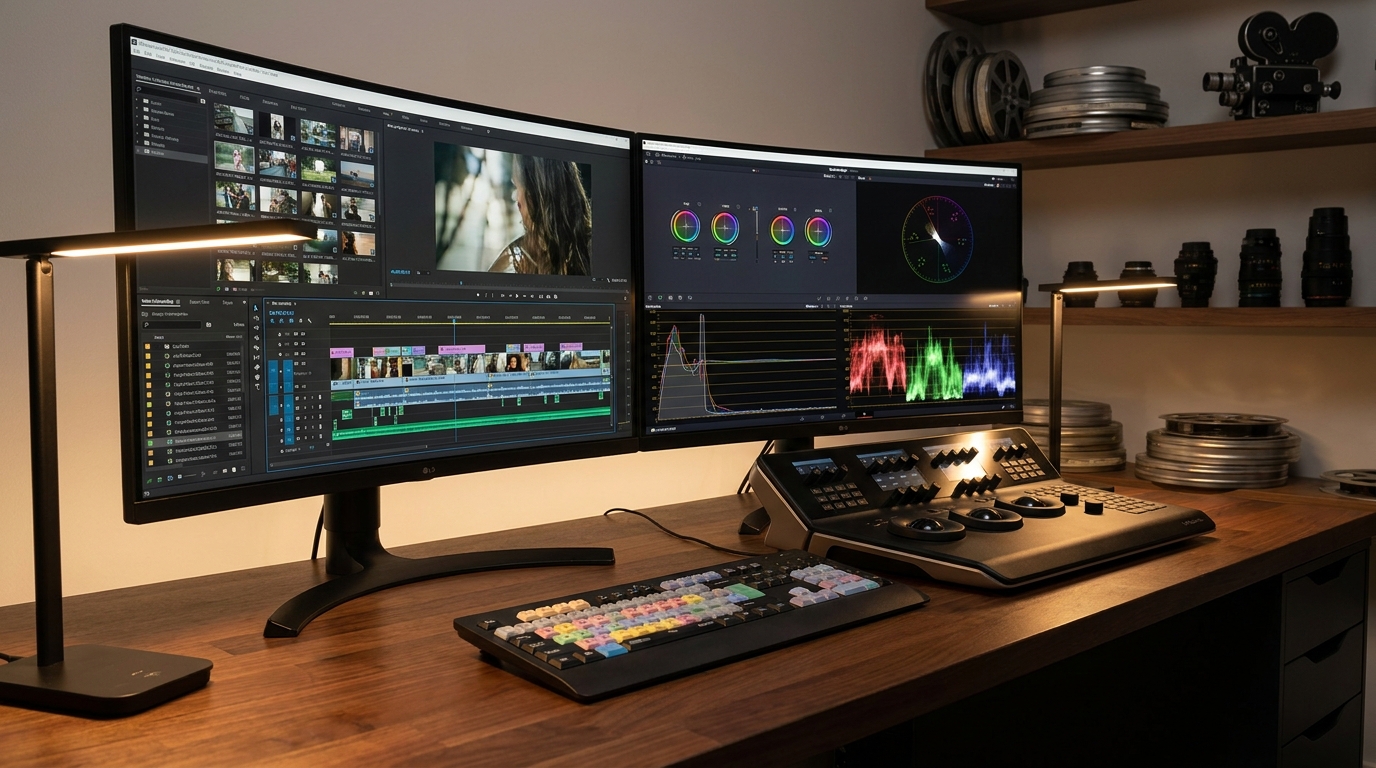
Для цвета обычного игрового монитора мало. Нужна панель с покрытием DCI-P3 от 95% и калибровка, а для серьёзного грейдинга — вывод через карту Blackmagic DeckLink или UltraStudio, около 20–40 тыс. ₽. Через неё Resolve отдаёт сигнал в обход цветового управления Windows.