Почему Figma тормозит, и дело тут не в видеокарте
Figma работает на движке браузера, даже в десктопной версии. Отрисовкой холста занимается WebGL, а почти всё остальное держит процессор: пересчёт автолейаутов, вариантов компонентов, интерфейс, синхронизация с облаком. Значительная часть этой работы идёт в одном потоке. Поэтому 16 медленных ядер проигрывают 6 быстрым. Чаще всего Figma упирается в однопоточную производительность процессора и в объём памяти.
Обычно на тормоза жалуются так: дизайн-система на 300 компонентов, файл на 40 фреймов, рядом Chrome с тридцатью вкладками, Slack, Telegram и Notion. Каждое из этих приложений по сути тоже браузер. В сумме набегает 20–28 ГБ занятой памяти, и на 16 ГБ система начинает сбрасывать данные в файл подкачки.
Процессор: высокая частота полезнее лишних ядер
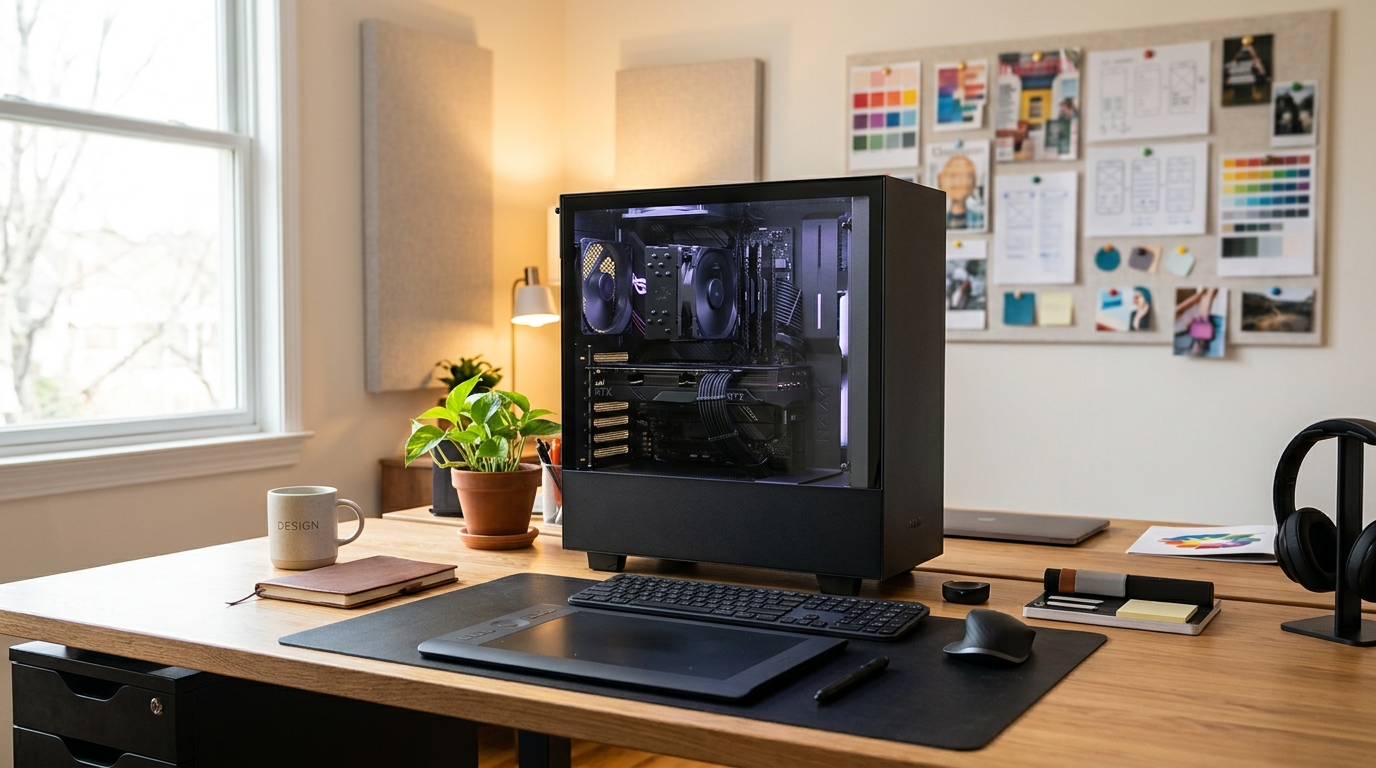
Для чистого UI/UX я ставлю Ryzen 5 7600 (около 17–19 тысяч ₽) или Core i5-14400F (около 15–17 тысяч ₽). Тем, кто параллельно монтирует ролики для соцсетей или анимирует в After Effects, лучше взять Ryzen 7 7700 или Core i7-14700F. Там дополнительные ядра уже окупаются при рендере. Ryzen 9 и Core i9 для Figma бесполезны: переход на холсте быстрее не станет.
- Только Figma, браузер и мессенджеры: 6 современных ядер с бустом от 5 ГГц
- Плюс Photoshop, Illustrator, лёгкий моушн: 8 ядер
- Плюс Blender для 3D-иллюстраций и рендер видео: 8–12 ядер и дискретная видеокарта
- Процессоры поколения 2019–2020 годов на 4 ГГц уже заметно отстают в тяжёлых файлах
Оперативная память: считаем вкладки
Обычная вкладка с документацией весит в Chrome 150–400 МБ. Вкладка с тяжёлым файлом Figma занимает от 2 до 5 ГБ. Сама Figma предупреждает о нехватке памяти, когда файл приближается к своему лимиту, и тогда приходится резать файл на части. Добавьте Windows с фоновыми службами (около 4 ГБ) и пару Electron-приложений по 500–800 МБ.
Мой ориентир такой: 32 ГБ DDR5 (2×16, около 9–11 тысяч ₽) хватит почти всем. 64 ГБ (2×32, около 17–20 тысяч ₽) нужны, если вы держите открытыми несколько дизайн-систем, работаете с Photoshop на больших макетах или просто никогда не закрываете вкладки. Модулей берите два, а не четыре. С четырьмя DDR5 часто не заводится на заявленной частоте.
Видеокарта: когда хватает встроенной графики
У Ryzen 7600 есть встроенная графика, и Figma на ней работает. Но у встройки есть пределы. Два монитора, один из них 4K, плюс прототип с анимациями, и холст начинает подёргиваться при масштабировании. Встроенное ядро к тому же забирает часть оперативной памяти под видеопамять. Ещё одна оговорка: у Core i5-14400F с буквой F встройки нет, к нему дискретная карта нужна обязательно.
Разумный минимум — RTX 3050 или RTX 4060 (около 30–35 тысяч ₽). Она спокойно тянет два-три монитора, ускоряет фильтры Photoshop и рендер в Blender через CUDA и OptiX, а вечером запустит игру. RTX 4060 Ti 16 ГБ или RTX 5060 Ti имеют смысл, если в работе есть 3D, нейросетевые генераторы изображений или видео в 4K.
Монитор: на нём экономить нельзя
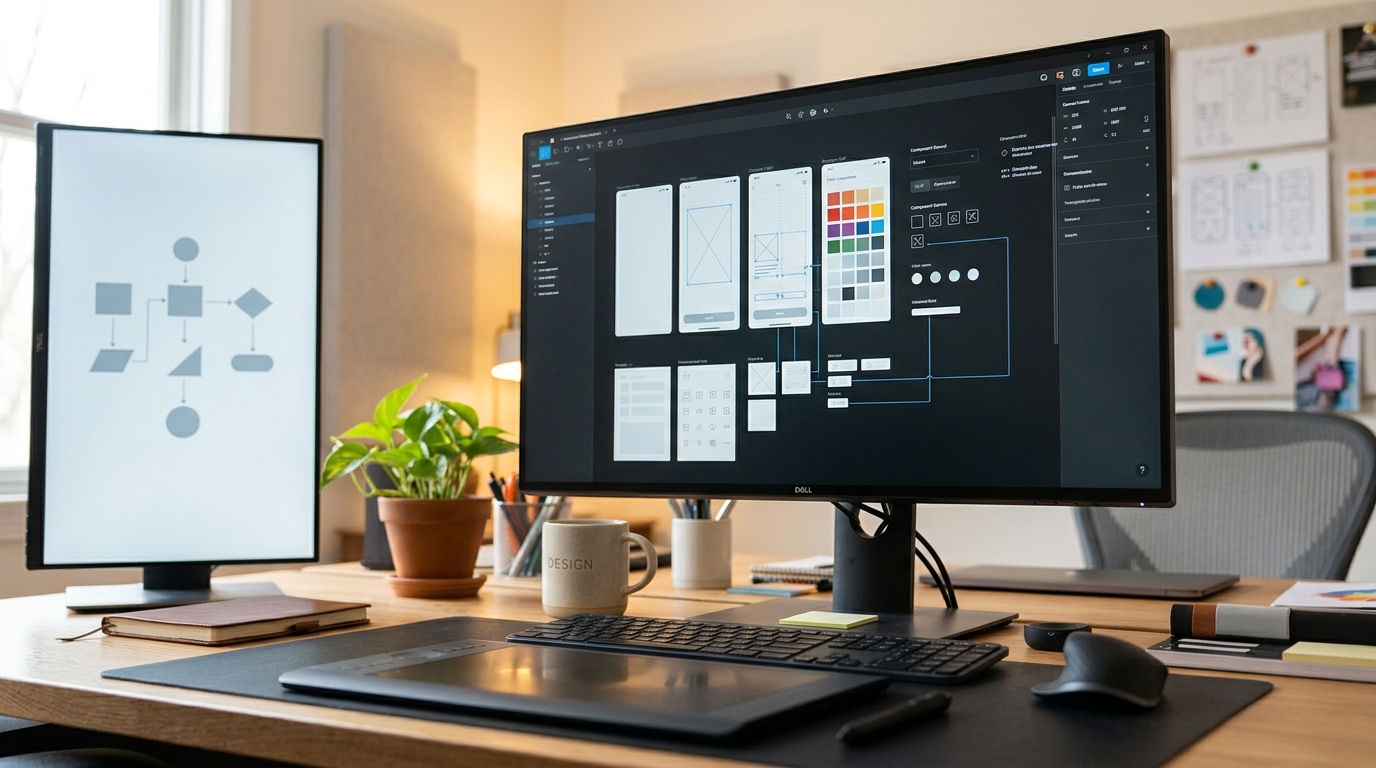
Веб живёт в sRGB. Большинство пользователей смотрят сайт на обычных экранах, и браузеры по умолчанию рассчитывают цвета под этот стандарт. Поэтому главная характеристика дизайнерского монитора — точное попадание в sRGB, а не рекордный охват. Широкий охват DCI-P3 без режима ограничения sRGB даёт кислотные цвета: вы подбираете приглушённый зелёный, а клиент на ноутбуке видит болотный.
- Матрица IPS, покрытие sRGB от 99–100%, заводская калибровка с отчётом в коробке
- Delta E ниже 2: на глаз отклонение уже не видно
- 27 дюймов с 2560×1440 — базовый вариант, 4K на 27 дюймах даёт резкие шрифты при масштабе 150%
- Есть режим sRGB, в котором работают регулировки яркости
- Примеры: ASUS ProArt PA278CV (около 35–40 тысяч ₽), Dell UltraSharp U2724D (около 45–55 тысяч ₽), BenQ PD2705U в 4K (около 45–50 тысяч ₽)
Игровой монитор на 165 Гц с VA-матрицей для этой работы не подходит. Высокая частота обновления делает интерфейс плавнее, но у VA сдвигаются оттенки при взгляде под углом, и тёмные градиенты на краях экрана выглядят иначе, чем в центре.
Калибровка и настройка цвета в системе
Заводская калибровка со временем уплывает, а у бюджетных моделей её может не быть совсем. Колориметр Calibrite Display Plus HL или Datacolor Spyder стоит 20–35 тысяч ₽. Раз в два-три месяца он строит ICC-профиль, и Windows подхватывает его автоматически. Если в студии три дизайнера, один прибор на всех окупается быстро.
Проверьте ещё две вещи. В Figma у каждого файла есть цветовой профиль: для веба оставляйте sRGB, Display P3 включайте только под проекты для Apple-устройств. В Windows не включайте HDR и автоматическое управление цветом без понимания, что они делают с картинкой. И держите под рукой дешёвый офисный монитор или телефон средней цены: смотреть, как макет выглядит у живых людей, полезно не меньше, чем калибровать.
Сборки по бюджету: на что тратить деньги
- Около 110–130 тысяч ₽: Ryzen 5 7600, 32 ГБ DDR5-6000, NVMe 1 ТБ, RTX 3050 или работа на встройке. Подходит для Figma, браузера и Photoshop. Похоже на нашу EDGE
- Около 140–180 тысяч ₽: Ryzen 7 7700 или Core i5-14600KF, 32–64 ГБ, NVMe 2 ТБ, RTX 4060. Рабочая лошадка с запасом под моушн и игры, ориентир — CORE или PULSE
- Около 200–260 тысяч ₽: Core i7-14700F или Ryzen 7 9700X, 64 ГБ, RTX 4060 Ti 16 ГБ или RTX 5060 Ti. Для тех, кто совмещает UI с 3D и видео
- Монитор к любой из сборок: плюс 35–55 тысяч ₽, а колориметр плюс 20–35 тысяч ₽
Если бюджет ограничен, я бы оставил процессор попроще, а монитор взял хороший. Разница между Ryzen 5 и Ryzen 7 в Figma ощущается слабо, а неверный цвет на экране обернётся правками от клиента. Для небольшого стола подойдёт COMPACT: та же начинка в корпусе формата mini-ITX.
Накопитель, тишина и мелочи
Figma хранит файлы в облаке, но держит кэш на диске. Библиотеки шрифтов, исходники из Photoshop и фото со стоков быстро съедают место. Минимум — NVMe на 1 ТБ уровня Samsung 990 EVO или WD SN770 (около 7–9 тысяч ₽). Если работаете с видео, берите 2 ТБ. SATA-диск подходит только для архива.
Дизайнер проводит за компьютером по 8–10 часов, и гул вентиляторов за это время выматывает. Процессору на 65 Вт хватит башенного кулера с одним 120-мм вентилятором, корпусу — трёх тихих вертушек на низких оборотах. Под нагрузкой Figma такой ПК почти не слышно, а шумит он только при рендере.