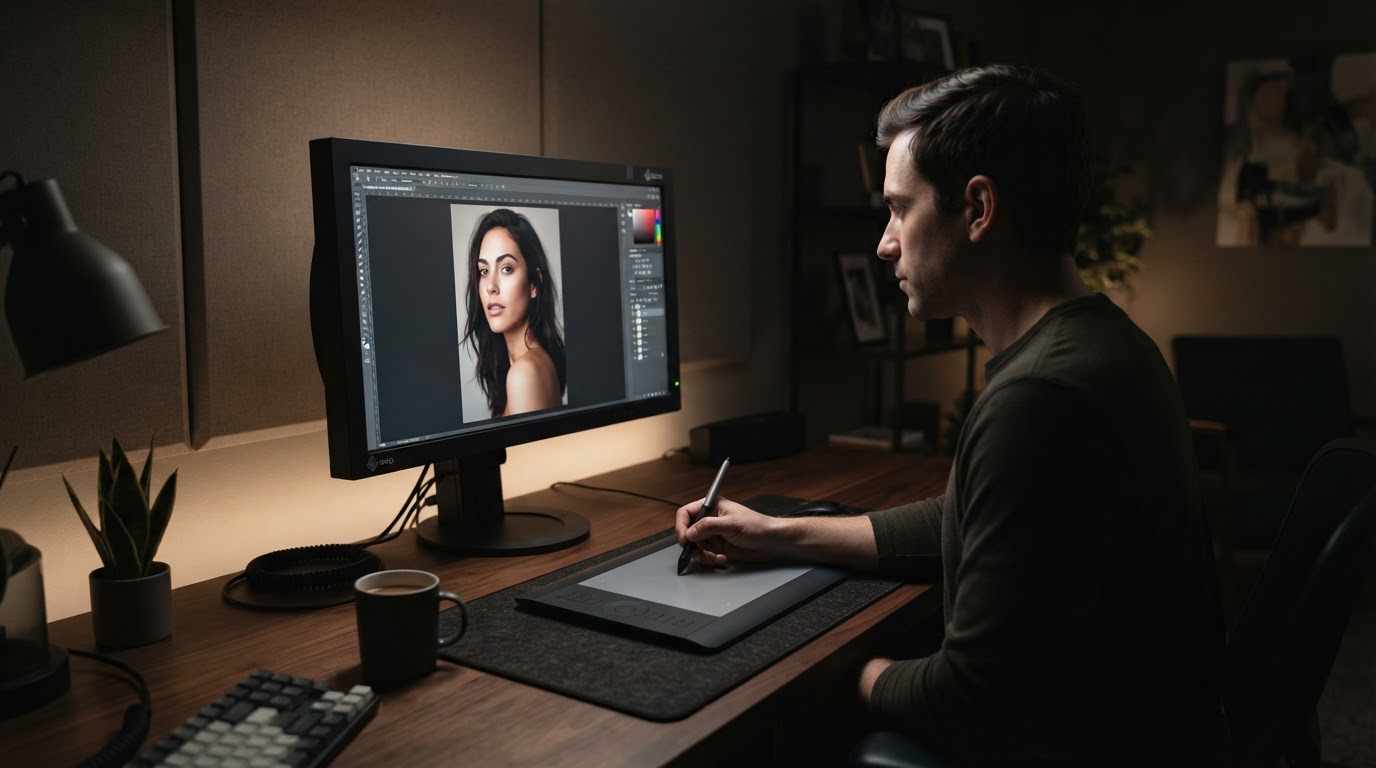
Короткий ответ: деньги стоит вкладывать в процессор с высокой частотой, 64 ГБ памяти, два быстрых NVMe-накопителя и хороший откалиброванный монитор. Видеокарта среднего класса закрывает почти все задачи. Флагманская видеокарта нужна только тем, кто массово гоняет нейросетевое шумоподавление или параллельно монтирует видео.
Что на самом деле тормозит работу
Когда фотограф жалуется на «медленный компьютер», он почти всегда имеет в виду одну из четырёх ситуаций. У каждой свой виновник, и лечатся они по-разному.
- Импорт и построение превью. Lightroom или Capture One читает файлы, строит превью и пишет кэш. Здесь важны все ядра процессора и скорость диска, на который идёт кэш.
- Листание и правка ползунков. Переход между кадрами, отклик кисти коррекции, масштаб 1:1. Решает частота процессора и отчасти видеокарта.
- Экспорт. Пакетная выгрузка сотен JPEG. Здесь процессор работает всеми ядрами, а слабое охлаждение сразу превращается в лишние минуты.
- Кисти в тяжёлом PSD. Частотное разложение, десятки корректирующих слоёв, смарт-объекты. Как только Photoshop упирается в память и начинает писать на скретч-диск, кисть начинает отставать от пера.
Если понимать, какая из стадий у вас длиннее, сборку можно сместить в нужную сторону и не платить за то, что простаивает.
Процессор: частота для отклика, ядра для экспорта
Lightroom Classic и Capture One исторически плохо распараллеливают интерактивную работу. Когда вы двигаете ползунок экспозиции, расчёт идёт в небольшом числе потоков, и выигрывает чип с высокой частотой на ядро. Поэтому старый многоядерный серверный процессор с низкой частотой в Lightroom ощущается вязким, хотя на бумаге он мощнее.
Экспорт и генерация превью, наоборот, хорошо раскладываются по ядрам. Отсюда практичный выбор: современный десктопный чип уровня старшего Ryzen 7, Ryzen 9 или Core Ultra 7/9. Такие процессоры держат высокую частоту и при этом дают достаточно ядер под пакетную обработку. Брать что-то серверное имеет смысл только при полностью автоматизированном конвейере, где человек за экраном почти не сидит.
Отдельная история с охлаждением. Под длинным экспортом процессор с посредственным кулером сбрасывает частоту, и вы теряете то, за что заплатили. Хорошая башня или СВО на 240–360 мм стоит дешевле, чем переход на следующую модель процессора, а эффект под нагрузкой часто сопоставим.
Память: сколько брать под каталог и под ретушь
Это главный пункт, на котором экономят зря. Ориентиры по моему опыту такие:
- 32 ГБ: нижняя планка для каталога и лёгкой ретуши. Хватает, если вы не держите открытыми Lightroom, Photoshop и браузер одновременно.
- 64 ГБ: разумный стандарт для ретушёра. Многослойные PSD с камер на 40–60 Мп, сшивка панорам, фокус-стекинг, несколько открытых документов.
- 128 ГБ: для огромных панорам, репродукций и макета под крупноформатную печать, где файл весит гигабайты.
Ставьте память двумя модулями, если планируете 64 ГБ, и оставляйте свободные слоты на будущее только тогда, когда платформа нормально работает с четырьмя планками на заявленной частоте. В Photoshop проверьте настройку выделенной памяти: по умолчанию программа забирает не всё доступное, и на машине с 64 ГБ иногда стоит поднять лимит.
Накопители: системный диск, кэш, скретч и архив
Одна из самых частых ошибок: фотоархив, каталог, кэш и система лежат на одном SSD. Диск забивается, при заполнении скорость записи у многих моделей проседает, а Photoshop начинает жаловаться на переполненный скретч-диск в разгар работы.
Схема, которую я рекомендую:
- Системный NVMe на 1 ТБ: ОС, программы, каталог Lightroom.
- Рабочий NVMe на 2–4 ТБ: текущие съёмки, кэш Camera Raw, скретч-диск Photoshop.
- Архив: ёмкие HDD внутри или во внешнем NAS. Скорость тут вторична, надёжность первична.
- Резервная копия на отдельном носителе или в облаке. RAID не заменяет бэкап.
Почему фото не хранят на системном SSD? Сбой ОС, переустановка, неудачное обновление драйвера: всё это задевает системный раздел. Съёмка клиента не должна зависеть от того, как прошло обновление Windows. К тому же рабочий диск для кэша изнашивается быстрее, и его проще заменить отдельно.
Видеокарта: где помогает, а где переплата
Видеокарта в фоторедакторах полезна, но спектр её задач у́же, чем кажется по рекламе. Она ускоряет отрисовку и масштабирование, часть фильтров и нейросетевых функций Photoshop, шумоподавление на основе ИИ в Lightroom, а Capture One использует её для обработки и экспорта активнее, чем Lightroom.
Для большинства ретушёров хватает карты уровня RTX 5060 Ti или RTX 5070. Объём видеопамяти здесь важнее игровой производительности: на 8 ГБ тяжёлые нейрофильтры на крупных файлах начинают упираться в лимит, 12–16 ГБ дают запас. Флагман уровня RTX 5080 оправдан, если вы прогоняете шумодав по тысячам кадров со свадеб и концертов или монтируете видео в том же рабочем месте.
Профессиональные карты линейки RTX PRO нужны в редких случаях: при требовании сертифицированных драйверов в студии или при работе с софтом, которому важна их поддержка. Для обычного конвейера «Lightroom плюс Photoshop» это переплата.
Монитор и цвет: железо не исправит плохой экран
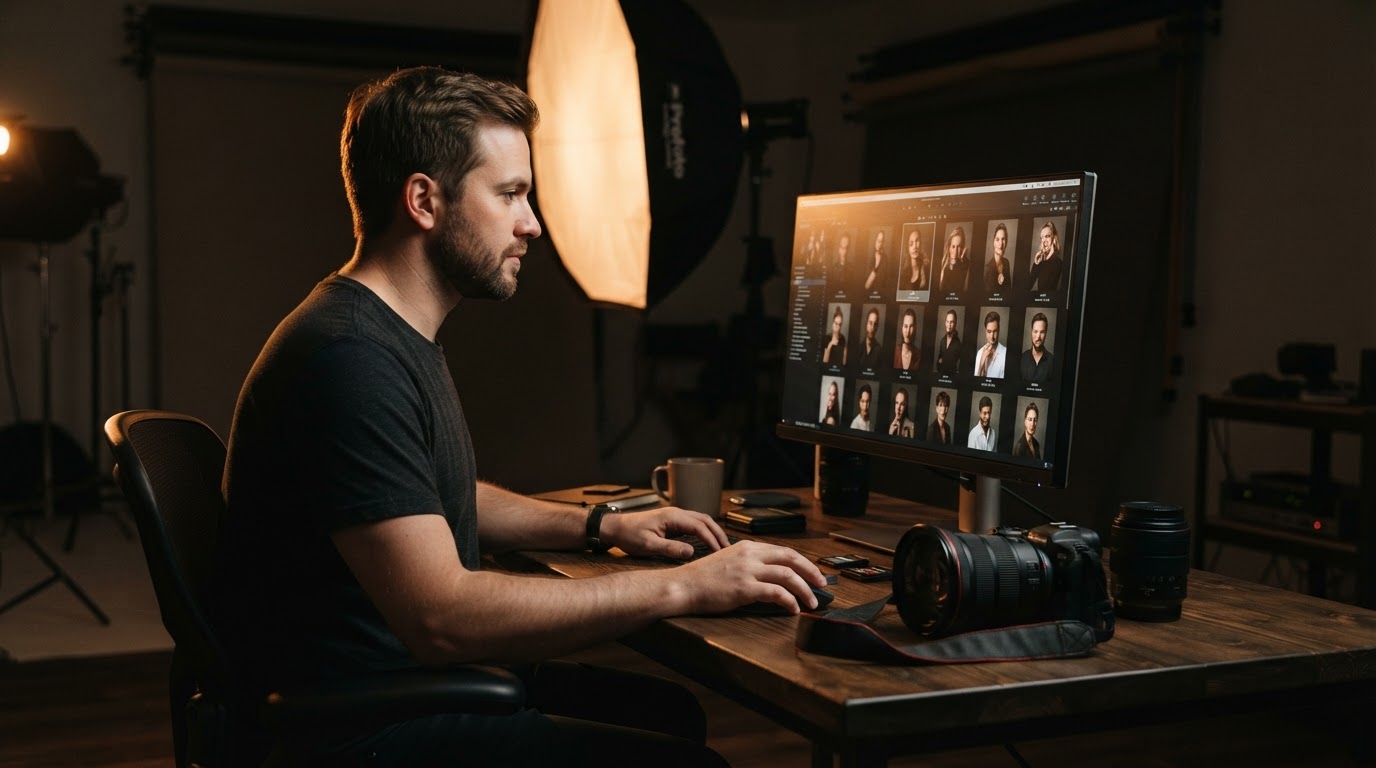
Можно собрать идеальный системный блок и испортить всё монитором. Если экран неравномерно подсвечен, сдвигает оттенки или не покрывает нужный цветовой охват, вы будете править кожу, которой на самом деле не существует, а потом удивляться отпечатку.
На что смотреть:
- матрица IPS с хорошей равномерностью подсветки, без «засветов» по углам;
- полное покрытие sRGB для веба и близкое к полному покрытие Adobe RGB, если вы печатаете;
- поддержка аппаратной калибровки (таблица LUT внутри монитора) у студийных моделей;
- разрешение от 2560×1440 на 27 дюймах, 4K удобнее для детальной ретуши.
Калибратор обязателен. Без него даже дорогой монитор показывает цвет «как настроили на заводе», а это не обязательно совпадает с вашими условиями освещения. Калибруйте раз в месяц или чаще, если работаете на заказ для печати. Под каждую бумагу нужен ICC-профиль принтера, иначе экранная цветопроба бесполезна.
Три конфигурации под разные сценарии
Ниже ориентиры по классам комплектующих. Готовые машины такого уровня есть в разделе рабочих станций, остальное можно подобрать в общем каталоге.
| Узел | Ноутбучный сценарий | Настольная ретушь | Студия с печатью |
|---|---|---|---|
| Процессор | мобильный Core Ultra 7/9 или Ryzen 9 серии HX | старший Ryzen 7 или Core Ultra 7 | старший Ryzen 9 или Core Ultra 9 |
| Память | 32 ГБ, лучше 64 ГБ | 64 ГБ | 64–128 ГБ |
| Видеокарта | мобильная RTX 5060/5070 | уровня RTX 5060 Ti или RTX 5070 | уровня RTX 5070 Ti или RTX 5080 |
| Накопители | 2 ТБ NVMe + внешний SSD для съёмок | 1 ТБ система + 2 ТБ рабочий NVMe | 1 ТБ + 4 ТБ NVMe, NAS под архив |
| Экран | встроенный с хорошим охватом + внешний монитор дома | 27" IPS, sRGB, калибратор | широкий охват Adobe RGB, аппаратная калибровка |
Ноутбук хорош для отбора на выезде и быстрой цветокоррекции, но длинный экспорт на нём идёт с троттлингом, а встроенный экран редко годится для финальной ретуши. Поэтому даже при мобильном сценарии дома нужен внешний откалиброванный монитор.
Что проверить при приёмке компьютера
Не ограничивайтесь «включился и загрузился». Я советую потратить на приёмку час:
- Цвет. Прогоните калибратор, посмотрите отчёт по охвату и равномерности. На сером фоне ищите пятна и цветные оттенки по углам.
- Шум. Запустите экспорт пары сотен RAW и послушайте систему. Ретушёр сидит рядом с компьютером часами, гул под нагрузкой утомляет сильнее, чем кажется в магазине.
- Температуры. Во время того же экспорта посмотрите частоты и температуры процессора в мониторинге. Если частота быстро проваливается, охлаждение не справляется.
- Память и диски. Проверьте, что память работает на заявленной частоте, а NVMe стоят в слотах с полной скоростью, а не в урезанных.
Если не хочется разбираться самому, приёмку, настройку и перенос каталога можно заказать в наших сервисах.
Типичные ошибки при покупке
Первая и самая дорогая ошибка: купить игровой ПК с топовой видеокартой и 16–32 ГБ памяти. В играх он летает, а в Photoshop кисть тормозит, потому что бюджет ушёл в видеокарту, которая простаивает. Если вам действительно нужна универсальная машина и для игр, подберите конфигурацию через подборщик, но заложите память и диски под работу сразу.
Вторая: один SSD на 1 ТБ на всё. Через пару сезонов он заполнен, кэш негде хранить, производительность падает. Третья: бюджетный монитор «потом поменяю». Это «потом» обычно наступает после первой претензии клиента к печати. Четвёртая: покупка процессора с огромным числом ядер и низкой частотой в надежде ускорить Lightroom. Экспорт станет быстрее, а повседневная правка нет.
Вопросы, которые задают перед покупкой
AMD или Intel?
Для фоторедакторов разница между актуальными чипами одного класса меньше, чем между хорошим и плохим охлаждением. Выбирайте по цене платформы и наличию.
Нужна ли видеокарта, если есть встроенная графика?
Для лёгкой обработки встроенной хватит, но ИИ-шумодав и нейрофильтры на ней идут заметно медленнее. Карта среднего класса окупается временем.
Можно ли докупить память позже?
Можно, но надёжнее сразу поставить комплект нужного объёма. Смешивать модули разных партий удаётся не всегда.
Актуальные сборки для этих задач
Цены и наличие актуальны на 11 ноября 2026 года. Комплектующие можно поменять: базовая конфигурация правится в конфигураторе, а полный список сборок лежит в разделе каталог рабочих станций.
| Сборка | Процессор | Видеокарта | Память | Цена |
|---|---|---|---|---|
| PRO R1 | R7 9700X | RTX 5070 Ti 16 GB | A-Data XPG 32GB DDR5 | 350 000 ₽ |
| PRO D1 | i5-14600K | RTX 5070 Ti 16 GB | A-Data XPG 32GB DDR4 | 355 000 ₽ |
| PRO R3 | R9 9950X | RTX 5070 Ti 16 GB | A-Data XPG 32GB DDR5 | 380 000 ₽ |
| PRO D3 | Ultra 7 265K | RTX 5080 16 GB | A-Data XPG 32GB DDR4 | 420 000 ₽ |
Технические требования к ПО и данные производителей: Photoshop: системные требования, Capture One: требования.
Коротко
- Для отклика в Lightroom и Capture One важна частота процессора, для экспорта ещё и число ядер вместе с охлаждением.
- 64 ГБ памяти: стандарт для ретушёра, 128 ГБ для огромных панорам и печатных макетов.
- Система, рабочий кэш и архив живут на разных дисках, бэкап отдельно.
- Видеокарта уровня RTX 5060 Ti или RTX 5070 с 12–16 ГБ памяти закрывает почти всё, флагман нужен под массовый ИИ-шумодав и видео.
- Без откалиброванного монитора и ICC-профилей бумаги остальные вложения в цвет бессмысленны.