Правильно собранный ПК проходит пять проверок. Под долгой нагрузкой он не перегревается и не сбрасывает частоты. Память работает в двухканальном режиме на заявленной частоте. Видеокарта получает полное питание и линию PCIe. Накопитель здоров и выдаёт паспортную скорость. Шум ровный, без дребезга. Если всё сходится, машину собрали как надо. Дальше по каждому пункту: что открыть, куда смотреть и какой результат считать нормой.
Распаковка и первое включение
Перед тем как резать скотч, осмотрите коробку. Вмятины и следы удара фотографируйте сразу и при курьере. Внутри корпуса у хорошего сборщика стоит транспортировочный фиксатор: вспененная вставка или распорка под видеокартой. Её нужно вынуть, иначе она перекроет поток воздуха.
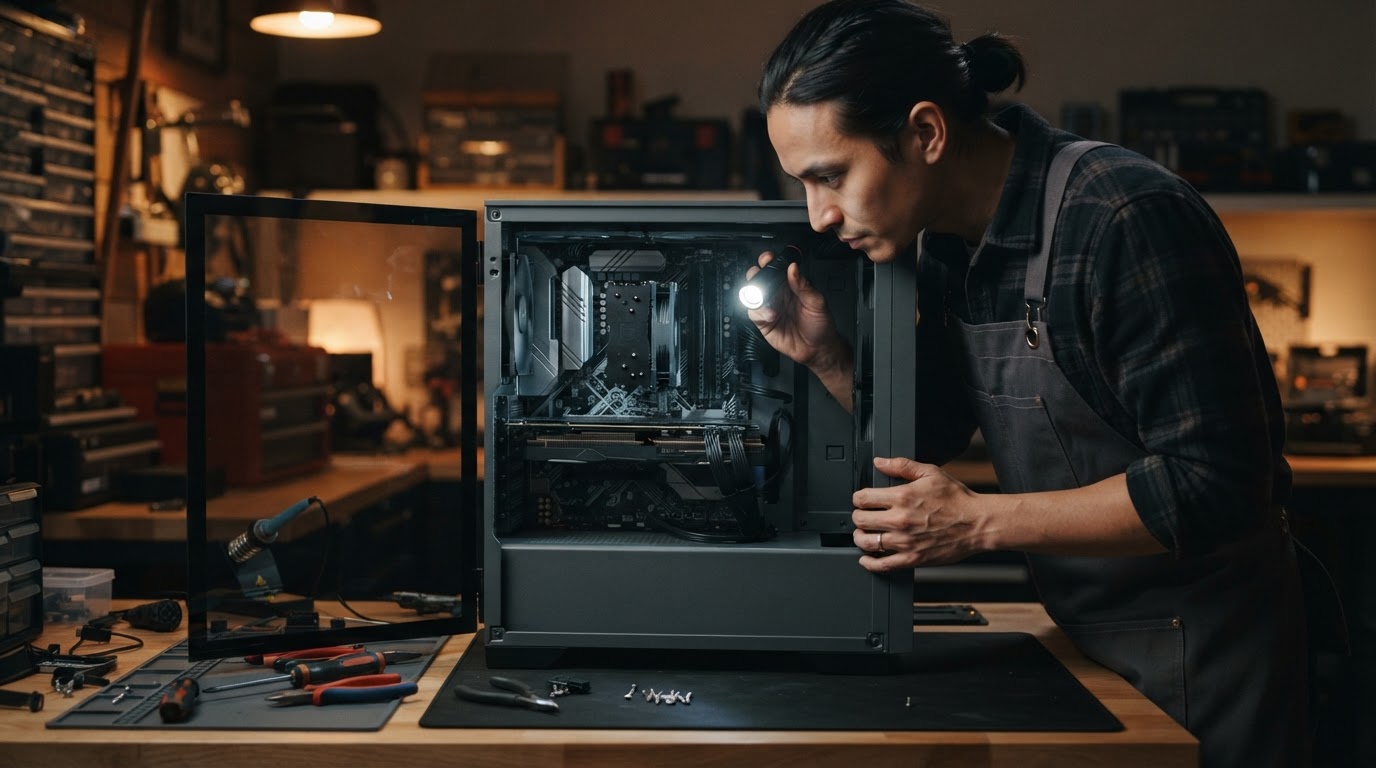
Снимите боковую панель и посмотрите внимательно. На что обратить внимание:
- кабели уложены за поддоном и не касаются лопастей вентиляторов;
- видеокарта не провисает, тяжёлые модели держит кронштейн;
- с подошвы кулера или водоблока снята защитная плёнка (её забывают чаще, чем кажется);
- внутри не гремит отвалившийся винт.
Первое включение. Кабель монитора идёт в видеокарту, а не в разъём на задней панели материнской платы. На нём спотыкается каждый второй, кто звонит нам с жалобой «игры тормозят». Если система запустилась и вывела рабочий стол, обновите Windows и переходите к тестам.
Температуры и троттлинг без специальных знаний
Троттлинг означает, что процессор или видеокарта сами снижают частоту из-за перегрева или лимита питания. Снаружи это выглядит как просадки FPS через 15–20 минут игры, хотя первые минуты всё летало.
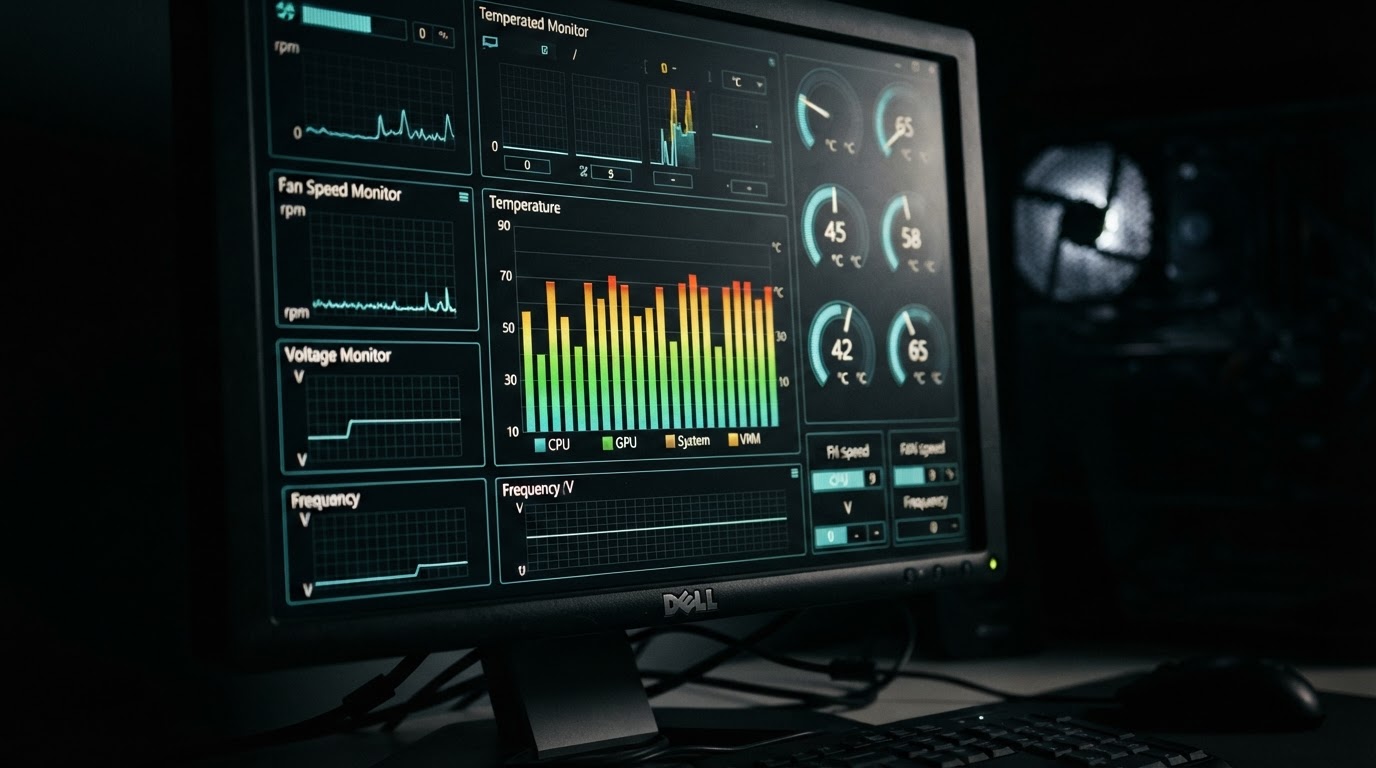
Понадобятся две программы. HWiNFO показывает датчики, OCCT или Cinebench в режиме долгого прогона даёт нагрузку. Порядок такой:
- Запустите HWiNFO в режиме Sensors only.
- Включите стресс-тест процессора минут на 20–30.
- Посмотрите столбец Maximum у температуры CPU и строку Thermal Throttling. Там должно стоять «Нет».
- Повторите то же самое для видеокарты: подойдёт тяжёлая игра или 3DMark в режиме стресс-теста.
Ориентир по цифрам берите не с форумов, а у производителя. У каждого процессора есть предельная температура (TjMax), и современные чипы вроде старших Ryzen 9 спокойно работают близко к ней. Это их штатное поведение. Тревожно другое: частота в тесте падает заметно ниже паспортной, а в HWiNFO висит флаг троттлинга. Для видеокарты сравните частоту под нагрузкой с тем, что заявлено для вашей модели.
Отдельно гляньте на температуру в простое. Если на пустом рабочем столе процессор держится высоко и не остывает, кулер прижат плохо или не крутится помпа.
Оперативная память: двухканальный режим и XMP
Две частые ошибки с памятью незаметны глазу, но съедают производительность в играх, особенно в тех, что нагружают процессор.
Двухканальный режим
Два модуля должны стоять через слот, обычно во втором и четвёртом от процессора (A2 и B2, на плате подписано). Проверить можно в CPU-Z, вкладка Memory, поле Channel. Для DDR4 там должно быть Dual. DDR5 CPU-Z часто показывает как «4 x 32-bit»: это тоже двухканальный режим, пугаться не нужно. Если видите Single или «2 x 32-bit» при двух планках, модули стоят не в тех слотах.
XMP или EXPO
Без включённого профиля память стартует на базовой частоте, заметно ниже той, за которую вы платили. Во вкладке Memory поле DRAM Frequency показывает половину эффективной частоты: 3000 означает 6000 МТ/с. Если цифра ниже паспортной, зайдите в BIOS и включите XMP (на платформе AMD профиль называется EXPO). Мы в MaxxPC включаем профиль перед отгрузкой и прогоняем память тестом. Если сборщик этого не сделал, считайте это первым звоночком.
Для спокойствия запустите TestMem5 или MemTest86 на час. Ноль ошибок означает, что профиль работает стабильно.
Видеокарта: питание, драйверы, режим работы
У видеокарты три зоны риска. Проверяются они быстро.
Питание. Разъём 12V-2x6 на картах уровня RTX 5070 и выше должен быть вставлен до щелчка, без зазора и перекоса кабеля у самого коннектора. На картах с несколькими 8-pin каждый разъём лучше запитать отдельным кабелем от блока, а не одним кабелем с двумя хвостами.
Линия PCIe. Откройте GPU-Z, найдите поле Bus Interface и нажмите вопросительный знак рядом, чтобы запустить нагрузку. Без нагрузки карта экономит энергию и показывает урезанный режим, это нормально. Под нагрузкой ширина должна совпадать с заявленной для вашей карты, обычно x16. Там же проверьте, включён ли Resizable BAR.
Драйверы и частота экрана. Поставьте свежий драйвер с сайта NVIDIA или AMD, а не тот, что подтянул Windows. Затем в параметрах дисплея выставьте максимальную частоту обновления: монитор на 165 Гц из коробки нередко работает на 60. Если монитор ещё не выбран, подберите его под конкретную видеокарту в разделе мониторов, чтобы не упереться в экран раньше, чем в железо.
Накопитель: скорость и здоровье
CrystalDiskInfo покажет состояние SSD. Для нового диска ожидаем техническое состояние «Хорошее», близкое к 100% здоровье и считаные часы работы. Если часов много, а диск продан как новый, задайте продавцу вопрос.
CrystalDiskMark измерит скорость. Сравните первую строку (последовательное чтение и запись) с характеристиками вашей модели на сайте производителя. Сильное отставание обычно означает одно из двух: диск стоит в слоте M.2, подключённом через чипсет с более медленной линией, или накопитель перегревается без радиатора. Проверьте заодно, что Windows стоит именно на быстром NVMe, а не на втором, более дешёвом диске.
Шум и вибрации: что считается нормой
Абсолютной тишины от игрового ПК под нагрузкой ждать не стоит. Нормой я считаю ровный, однородный шум вентиляторов, который нарастает плавно и так же плавно стихает после игры. В простое машина должна быть еле слышна.
Что требует внимания:
- дребезг или стрекот: провод касается вентилятора или ослаб винт крепления;
- вентиляторы резко взвывают и затихают каждые несколько секунд, значит, кривая оборотов настроена слишком агрессивно;
- гул от стола, если в корпусе стоит HDD без резиновых демпферов;
- журчание в СЖО в первые дни бывает, оно уходит, когда выходит воздух. Если не ушло через неделю, пишите сборщику.
Отдельная история с писком дросселей видеокарты на высоком FPS, особенно в меню игр. Это физика компонента, а не брак сборки. Помогает ограничение кадров на уровне частоты монитора.
Если что-то не так: гарантия и сервис
Сначала зафиксируйте проблему. Сделайте скриншот HWiNFO с флагом троттлинга, запишите видео со звуком дребезга, сохраните результат CrystalDiskMark. С такими данными сервис решает вопрос за один звонок, без долгой переписки.
Снимать боковую панель и переставлять модули памяти можно без потери гарантии у большинства сборщиков, но уточните условия в договоре. Срывать пломбы на видеокарте или блоке питания не стоит. Простые вещи вроде включения XMP или переключения кабеля монитора делайте сами. Перегрев, неисправный диск или ошибки памяти передавайте специалистам. Диагностику и гарантийный ремонт машин из нашего каталога игровых ПК ведём через сервисный центр, туда же можно привезти сборку на апгрейд.
Чек-лист на первую неделю
- День первый: осмотр, транспортировочный фиксатор вынут, кабель монитора в видеокарте, частота экрана выставлена.
- День второй: CPU-Z, двухканальный режим и XMP/EXPO.
- День третий: стресс-тесты процессора и видеокарты, флаг троттлинга в HWiNFO.
- День четвёртый: CrystalDiskInfo и CrystalDiskMark, сравнение со спецификацией.
- День пятый: тест памяти на час.
- Остаток недели: обычные игры с открытым мониторингом, заодно слушаем шум и ловим вылеты.
Вопросы, которые задают до покупки
Можно ли попросить отчёт о тестах при отгрузке?
Можно и нужно. Нормальный сборщик прогоняет систему под нагрузкой и может показать результаты. Если вам отвечают «мы всё проверили», но без конкретики, это повод насторожиться.
Что лучше: процессор мощнее или видеокарта мощнее?
Зависит от разрешения и игр. В 1440p и 4K упор чаще в видеокарту, в киберспорте на высокой частоте кадров важнее процессор. Подобрать баланс под ваши задачи поможет конфигуратор игрового ПК.
Нужен ли запас по блоку питания?
Да, разумный. Блок, работающий на пределе, шумит и греется. Смотрите на рекомендации производителя видеокарты и на сертификат, а не только на цифру мощности.
Актуальные сборки для этих задач
Цены и наличие актуальны на 11 ноября 2026 года. Комплектующие можно поменять: базовая конфигурация правится в конфигураторе, а полный список сборок лежит в разделе каталог игровых сборок.
| Сборка | Процессор | Видеокарта | Память | Цена |
|---|---|---|---|---|
| PULSE PRO | i5-12400F | RTX 5060 8 GB | A-Data XPG 16GB DDR4 | 130 000 ₽ |
| COMPACT BASE | i5-12400F | RTX 5060 8 GB | A-Data XPG 16GB DDR4 | 145 000 ₽ |
| AERO BASE | i5-12400F | RTX 5060 8 GB | A-Data XPG 16GB DDR4 | 150 000 ₽ |
| PULSE MAX | R5 7500F | RTX 5060 Ti 8 GB | A-Data XPG 16GB DDR5 | 160 000 ₽ |
Технические требования к ПО и данные производителей: NVIDIA DLSS: технология, NVIDIA Reflex: задержка ввода.
Коротко
- Кабель монитора подключайте к видеокарте, частоту экрана выставляйте вручную.
- Под стресс-тестом в HWiNFO не должно быть флага Thermal Throttling.
- CPU-Z должен показывать двухканальный режим и частоту памяти по XMP/EXPO.
- SSD новый, здоровый и выдаёт скорость из спецификации своей модели.
- Любую проблему фиксируйте скриншотом или видео и только потом обращайтесь в сервис.