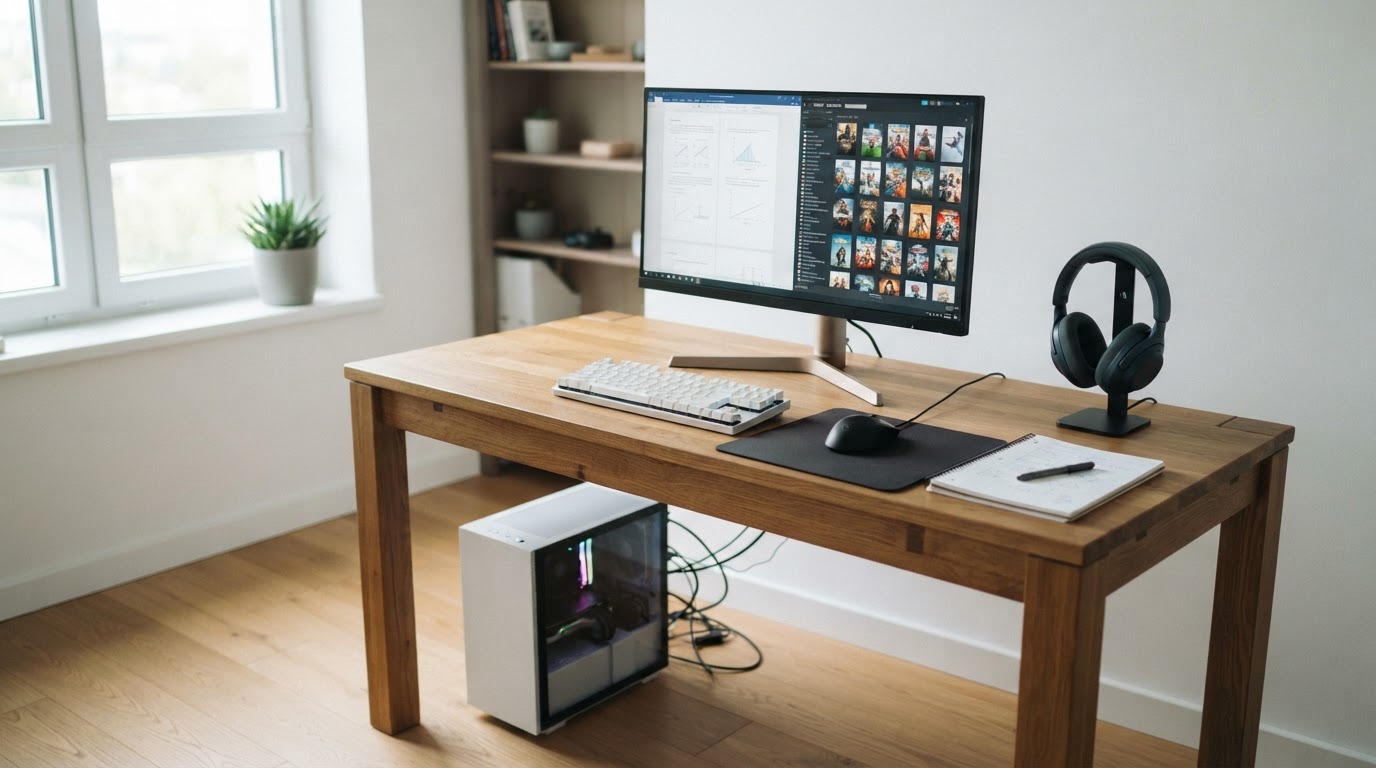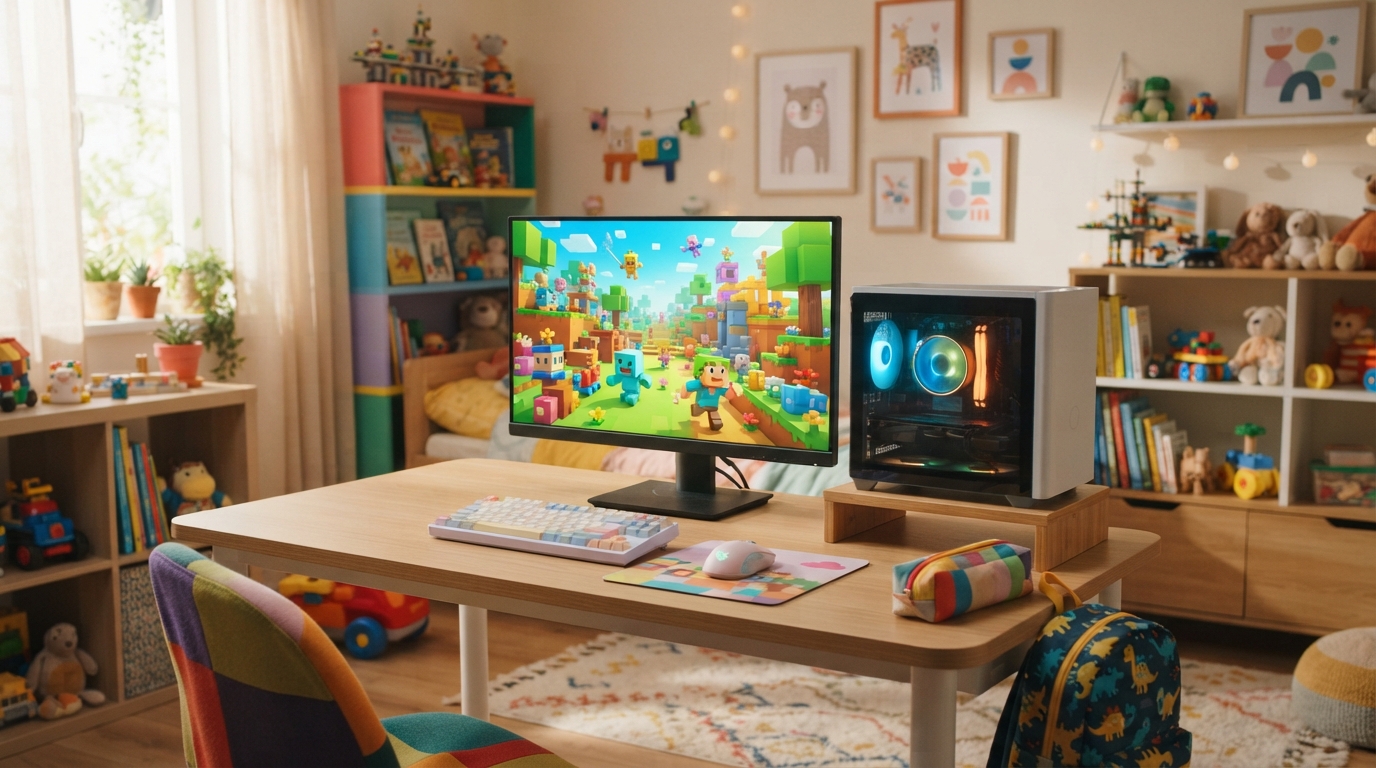
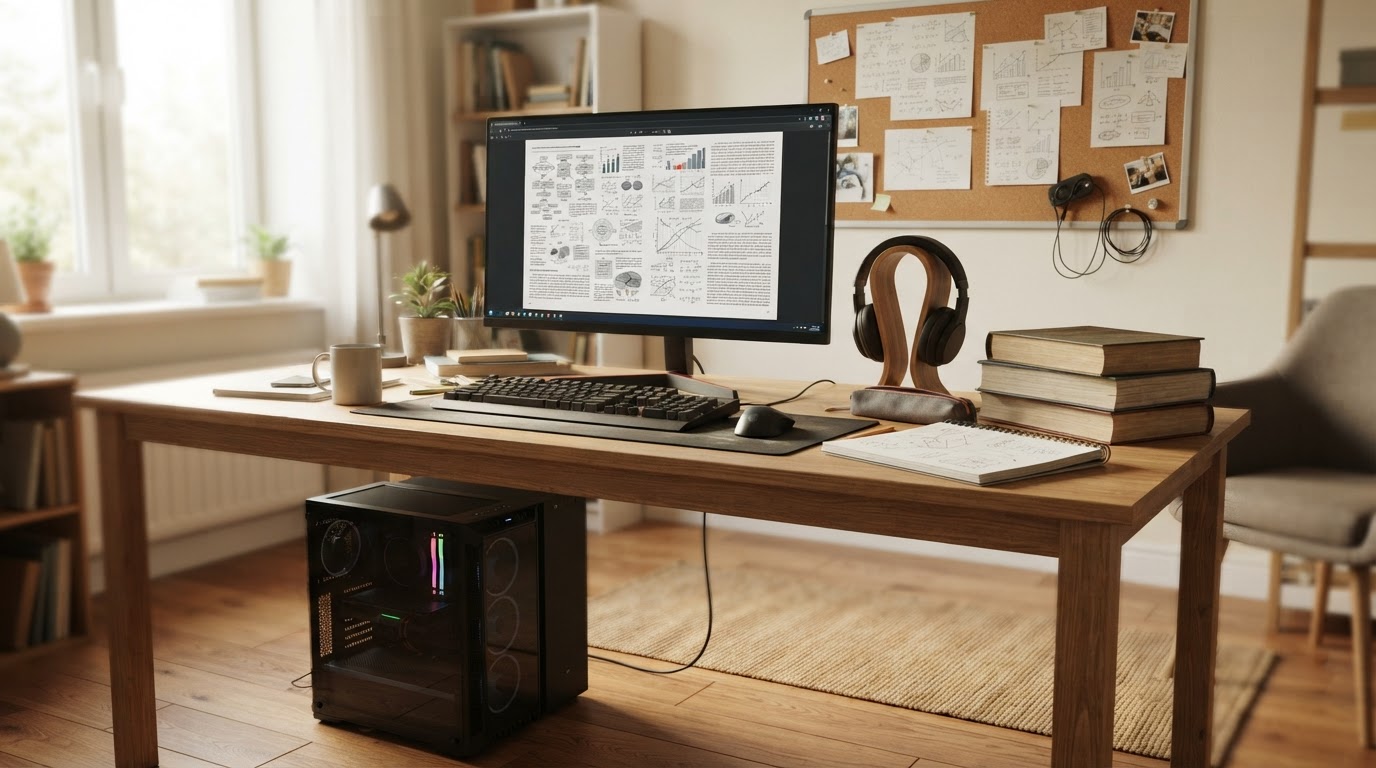
Короткий ответ: семье подходит игровой ПК среднего класса, но с запасом по памяти и накопителю. Нужны 32 ГБ оперативной памяти, SSD от 2 ТБ, видеокарта уровня RTX 5060 Ti или RTX 5070, тихий корпус и отдельные учётные записи Windows для каждого. Флагманская видеокарта не нужна, а вот сэкономленные на памяти и диске деньги потом вернутся раздражением всех домашних сразу.
Как делить один компьютер и не мешать друг другу
Первое, о чём меня спрашивают родители: можно ли работать и играть одновременно? Нет. Один системный блок с одним монитором обслуживает одного человека. Конфигурации, где к одному ПК подключают два рабочих места, существуют, но в домашних условиях они капризны, и рекомендовать их семье я не стану.
Поэтому делить приходится время, а не ресурсы. Что работает на практике:
- Расписание с приоритетом. Рабочие часы родителя и уроки ребёнка идут первыми, игры потом. Звучит банально, но без явного правила спор возникает каждый вечер.
- Быстрое переключение пользователей. В Windows можно сменить пользователя, не закрывая чужие программы. Удобно, но открытая в фоне игра продолжает занимать память. Здесь и становится понятно, зачем нужны 32 ГБ.
- Ограничения по времени. Microsoft Family Safety позволяет задать ребёнку лимит экранного времени и окна, когда вход разрешён. Компьютер сам выключит сеанс, и родителю не придётся работать надзирателем.
- Обновления по графику. Steam, Epic и другие лаунчеры умеют качать патчи только в заданные часы. Поставьте ночь, и днём канал останется свободным для видеосвязи.
Если ребёнок играет много, а родитель работает из дома каждый день, честнее сразу посчитать второй, недорогой офисный ПК или ноутбук для работы. Иногда два компьютера выходят спокойнее и не сильно дороже одного топового.
Профили пользователей и дисковое пространство
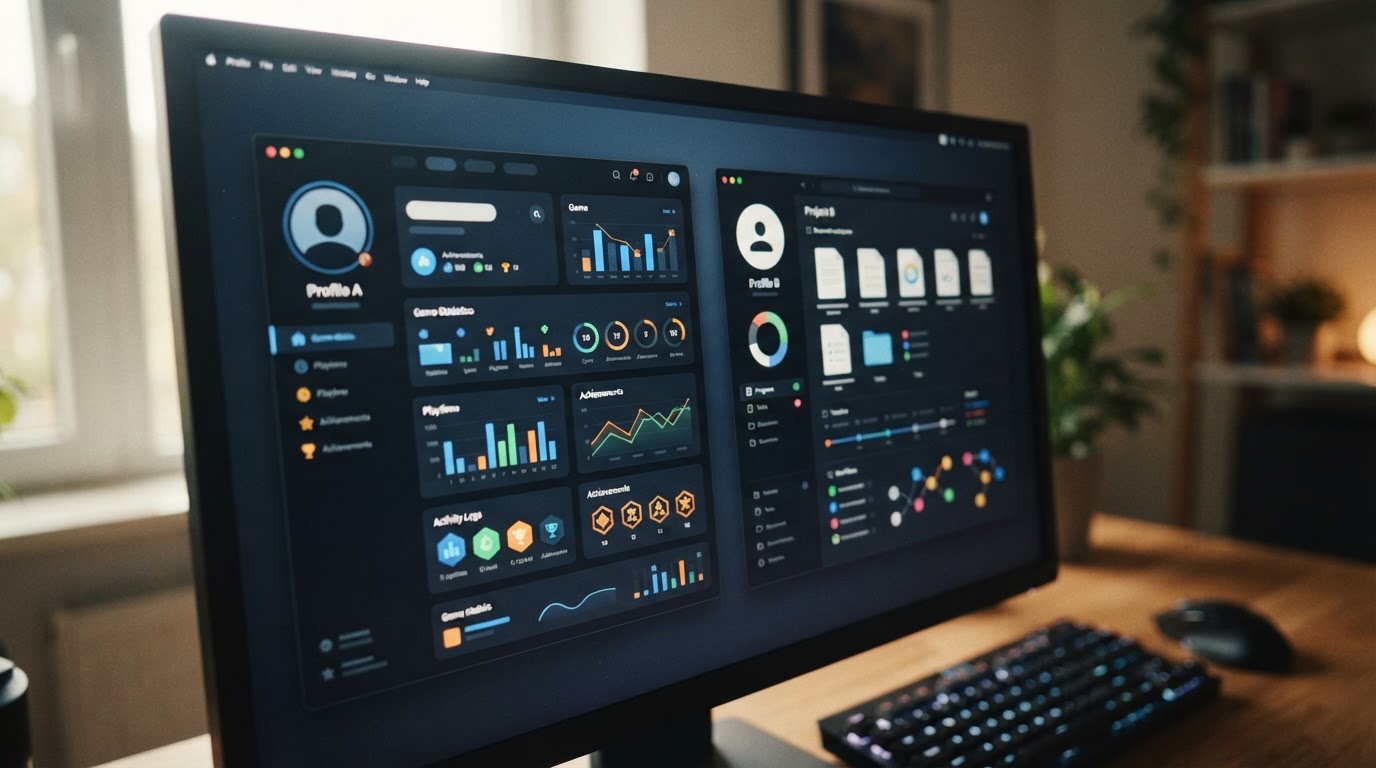
У каждого члена семьи своя учётная запись. Это не формальность. Свой рабочий стол, свой браузер с закладками и паролями, свои документы. Ребёнок не удалит случайно папку с отчётами, а родитель не наткнётся на сохранения игры, которые трогать нельзя.
Взрослым я ставлю права администратора, детям даю стандартную учётную запись. Тогда установка программ требует пароля взрослого, и вопрос «что это за странная утилита для бесплатных скинов» решается до установки, а не после.
С дисками логика простая. Системный SSD под Windows и программы, второй SSD или большой раздел под общую игровую библиотеку. Игры ставятся в одну папку, например D:\Games, и доступны всем профилям: одну и ту же игру не нужно качать дважды. В Steam для этого есть «Семейная группа», которая позволяет делиться купленными играми между аккаунтами членов семьи.
Ещё один практичный приём: включить квоты дискового пространства NTFS для детской учётной записи. Ребёнок увидит, что место кончилось, и сам удалит прошлогодний шутер, а не придёт с вопросом, почему у папы не сохраняется файл.
Что нужно для учёбы и работы, а что для игр
Учёба и офисная работа процессор почти не нагружают. Браузер с двумя десятками вкладок, Zoom, текстовый редактор, таблицы, презентации: со всем этим справится любой современный шестиядерник. Что им действительно нужно:
- много оперативной памяти, потому что браузер ест её без стеснения;
- быстрый SSD, чтобы всё открывалось сразу;
- нормальная веб-камера и микрофон или гарнитура для уроков и созвонов;
- хороший монитор, за которым не устают глаза.
Игры требуют другого: мощной видеокарты и процессора с хорошей производительностью на ядро. Если ребёнок играет в Minecraft, Roblox и Fortnite, хватит видеокарты начального уровня. Если в свежие AAA-проекты, понадобится класс RTX 5070. Спросите у ребёнка конкретные названия игр, это сэкономит больше денег, чем любой обзор.
Отдельный случай: родитель работает с видео, 3D или фотографиями. Тогда процессор нужен старше, например Ryzen 7 или Ryzen 9, а памяти лучше взять 64 ГБ. Игровая видеокарта при этом отлично ускоряет монтаж, так что одна машина закрывает обе задачи.
Про монитор частая ошибка: берут игровой 24-дюймовый с высокой частотой и потом работают с документами на мелкой картинке. Для семьи я советую 27 дюймов с разрешением 2560×1440 и частотой 144–180 Гц. Подходит и для игр, и для таблиц. Варианты есть в разделе мониторов.
Память и накопитель: почему экономия здесь дороже всего
На семейном ПК именно память и диск первыми превращаются в узкое место. Видеокарта упирается только в играх, а нехватка ОЗУ и места мешает всем и всегда.
Оперативная память. 16 ГБ в 2025 году для общей машины мало. Оставленный в соседнем профиле браузер, фоновый лаунчер, мессенджер и игра в вашем сеансе быстро заполнят этот объём, и система начнёт сбрасывать данные на диск. Ставьте 32 ГБ DDR5 двумя модулями: двухканальный режим заметно важнее, чем частота на коробке.
Накопитель. Одна современная игра легко занимает 100–150 ГБ, а то и больше. Добавьте Windows, рабочие файлы, фотографии семьи и пару детских проектов. Терабайт заканчивается за пару месяцев. Минимум для семьи: 2 ТБ NVMe SSD, лучше два диска по 1–2 ТБ, чтобы система жила отдельно от игр.
Добавить SSD потом можно, это правда. Но на многих платах второй слот M.2 прячется под видеокартой, и «докупить потом» превращается в разбор половины корпуса. Проще сразу.
И про резервные копии. Семейные фото и рабочие документы нельзя хранить в единственном экземпляре на диске, куда ребёнок ставит моды. Внешний диск с «Историей файлов» Windows или облако, настроенные один раз, спасают от худшего сценария.
Тихий корпус: компьютер в жилой комнате
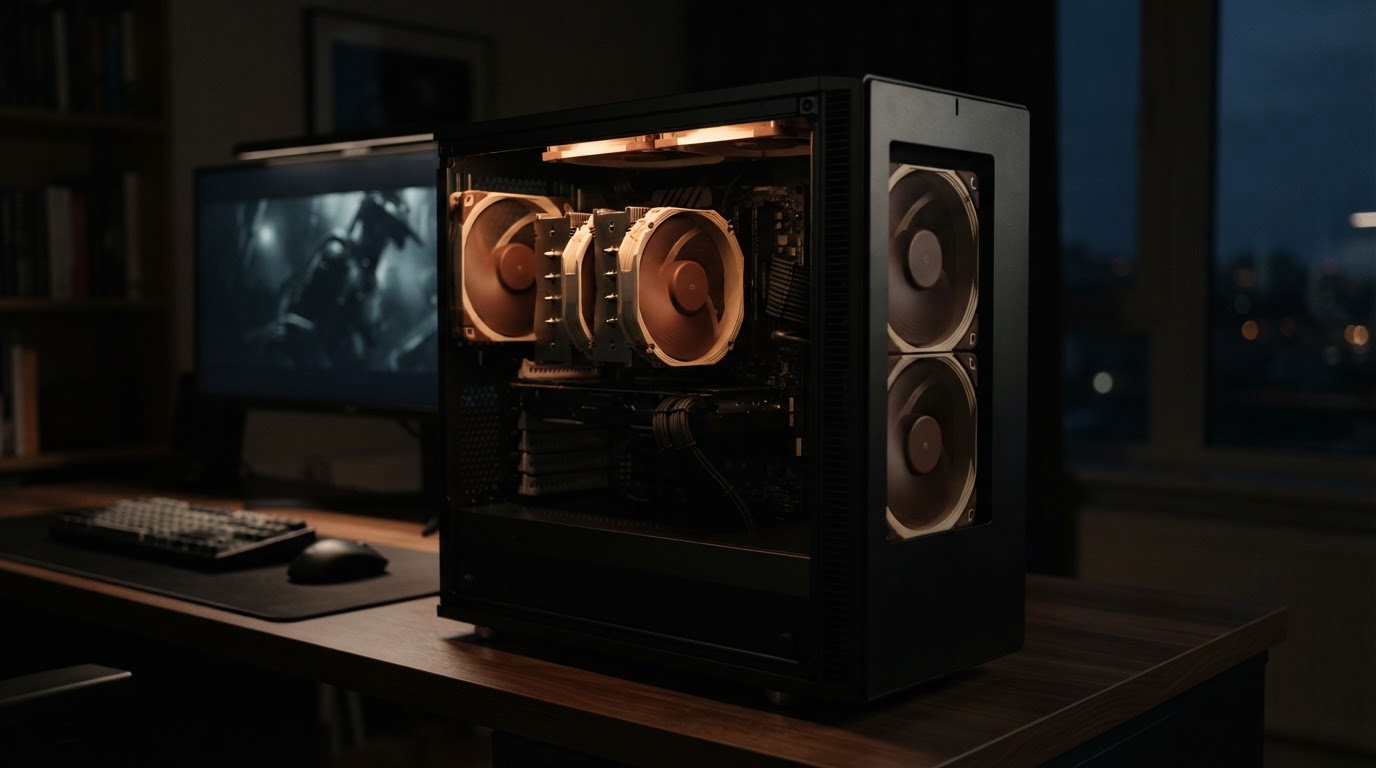
Семейный ПК почти всегда стоит в гостиной или детской, а не в отдельном кабинете. Значит, его слышат все. Шумный компьютер, который гудит, пока кто-то смотрит фильм или спит, раздражает быстрее любых тормозов.
Тишина складывается из нескольких решений:
- Корпус с хорошей продуваемостью. Как ни странно, «тихие» корпуса с глухой передней панелью часто шумнее: вентиляторам приходится крутиться быстрее. Сетчатый фронт и крупные 140-мм вентиляторы на низких оборотах дают лучший результат.
- Башенный кулер вместо боксового. Комплектный кулер процессора под нагрузкой воет. Нормальная башня обходится недорого и решает проблему.
- Видеокарта с хорошей системой охлаждения. Версии с тремя вентиляторами и массивным радиатором тише компактных. Многие из них останавливают вентиляторы при простое, и в браузере карта не слышна вовсе.
- Качественный блок питания с запасом. При нагрузке ниже половины мощности вентилятор БП часто вообще не вращается.
- Настроенные кривые вентиляторов. В BIOS можно задать, чтобы до определённой температуры всё работало почти беззвучно.
RGB-подсветку, кстати, можно отключить одной кнопкой или в утилите. Если компьютер стоит в спальне, это не мелочь.
Три конфигурации под разный бюджет
Ниже ориентиры, от которых удобно отталкиваться. Точные цены меняются каждый месяц, поэтому даю классы комплектующих.
| Компонент | Базовая | Оптимальная | С запасом |
|---|---|---|---|
| Процессор | Ryzen 5 7600 или Core i5-14400F | Ryzen 7 7700 или Ryzen 7 9700X | Ryzen 7 9800X3D или старший Ryzen 9 |
| Видеокарта | RTX 5060 | RTX 5060 Ti 16 ГБ или RTX 5070 | RTX 5070 Ti |
| Память | 32 ГБ DDR5 | 32 ГБ DDR5 | 32–64 ГБ DDR5 |
| Накопитель | 1 ТБ + 1 ТБ NVMe | 2 ТБ NVMe | 2 ТБ + 2 ТБ NVMe |
| Для кого | Школьник с популярными онлайн-играми, офисная работа | Современные игры в 1440p, учёба, удалённая работа | Тяжёлые игры, монтаж и 3D у родителя |
Заметьте: память и диски почти не отличаются между колонками. Разница в бюджете уходит в видеокарту и процессор, а базовые вещи, от которых зависит удобство всей семьи, остаются на нормальном уровне в любом варианте.
Готовые сборки этих классов собраны в каталоге игровых ПК. Если не хотите разбираться в моделях, ответьте на несколько вопросов в подборщике ПК: он предложит конфигурацию под ваши игры и задачи.
Как настроить и что проверить
Новый компьютер стоит настроить в первый же вечер, пока на него не набросилась вся семья. Мой порядок такой:
- Обновить Windows и поставить свежие драйверы видеокарты и чипсета с сайтов производителей.
- Зайти в BIOS и проверить, что включён профиль памяти EXPO или XMP. Без него память работает на базовой частоте, и часть производительности просто теряется.
- Убедиться в диспетчере задач, что видно весь объём памяти, а все SSD определяются системой.
- Создать учётные записи: взрослые с правами администратора, дети стандартные. Подключить детей к Microsoft Family Safety.
- Настроить общую папку для игр на втором диске и указать её в лаунчерах.
- Задать время загрузки обновлений в Steam и других магазинах на ночь.
- Включить резервное копирование документов и фотографий.
- Запустить тяжёлую игру на полчаса и посмотреть температуры и шум. Если что-то гудит или греется, лучше разобраться сейчас, пока действует гарантия.
Если такая настройка выглядит утомительно, её можно поручить нам при покупке: всё, что умеем сделать до отгрузки, описано на странице услуг.
Ошибка: игровой флагман для семьи
Самый частый сценарий переплаты выглядит так: «возьмём самое мощное, чтобы на годы хватило». В итоге в семейный ПК ставят видеокарту класса RTX 5090, которую ребёнок использует для Roblox, а родитель для таблиц.
Почему это плохая идея:
- Цена несоразмерна пользе. Флагман стоит как несколько видеокарт среднего класса, а в задачах семьи разницы не видно.
- Шум и тепло. Топовой карте нужен мощный блок питания и серьёзное охлаждение. В маленькой комнате летом это ощутимо.
- Запас на годы работает иначе. Разумнее взять сбалансированную машину сейчас и через несколько лет поменять видеокарту, чем переплатить за производительность, которая состарится без дела.
- Деньги уходят не туда. На разнице в цене можно купить хороший монитор, удобное кресло, гарнитуру для уроков и ещё останется на SSD.
Обратная ошибка тоже встречается: взять видеокарту получше, а на памяти и диске сэкономить. Такой компьютер быстро бегает в одной игре и тормозит при всём остальном. Для семьи баланс важнее пиковой мощности.
Актуальные сборки для этих задач
Цены и наличие актуальны на 11 ноября 2026 года. Комплектующие можно поменять: базовая конфигурация правится в конфигураторе, а полный список сборок лежит в разделе каталог игровых сборок.
| Сборка | Процессор | Видеокарта | Память | Цена |
|---|---|---|---|---|
| PULSE PRO | i5-12400F | RTX 5060 8 GB | A-Data XPG 16GB DDR4 | 130 000 ₽ |
| COMPACT BASE | i5-12400F | RTX 5060 8 GB | A-Data XPG 16GB DDR4 | 145 000 ₽ |
| AERO BASE | i5-12400F | RTX 5060 8 GB | A-Data XPG 16GB DDR4 | 150 000 ₽ |
| PULSE MAX | R5 7500F | RTX 5060 Ti 8 GB | A-Data XPG 16GB DDR5 | 160 000 ₽ |
Технические требования к ПО и данные производителей: NVIDIA DLSS: технология, NVIDIA Reflex: задержка ввода.
Коротко
- Один ПК обслуживает одного человека за раз: делите время, а не ресурсы, и задайте приоритет работе и учёбе.
- У каждого своя учётная запись, у детей стандартные права и лимиты через Microsoft Family Safety.
- 32 ГБ памяти и от 2 ТБ SSD нужны в любой конфигурации, экономить на них не стоит.
- Для жилой комнаты выбирайте продуваемый корпус, башенный кулер и видеокарту с крупной системой охлаждения.
- Видеокарта уровня RTX 5060 Ti или RTX 5070 закрывает задачи большинства семей; флагман здесь переплата.