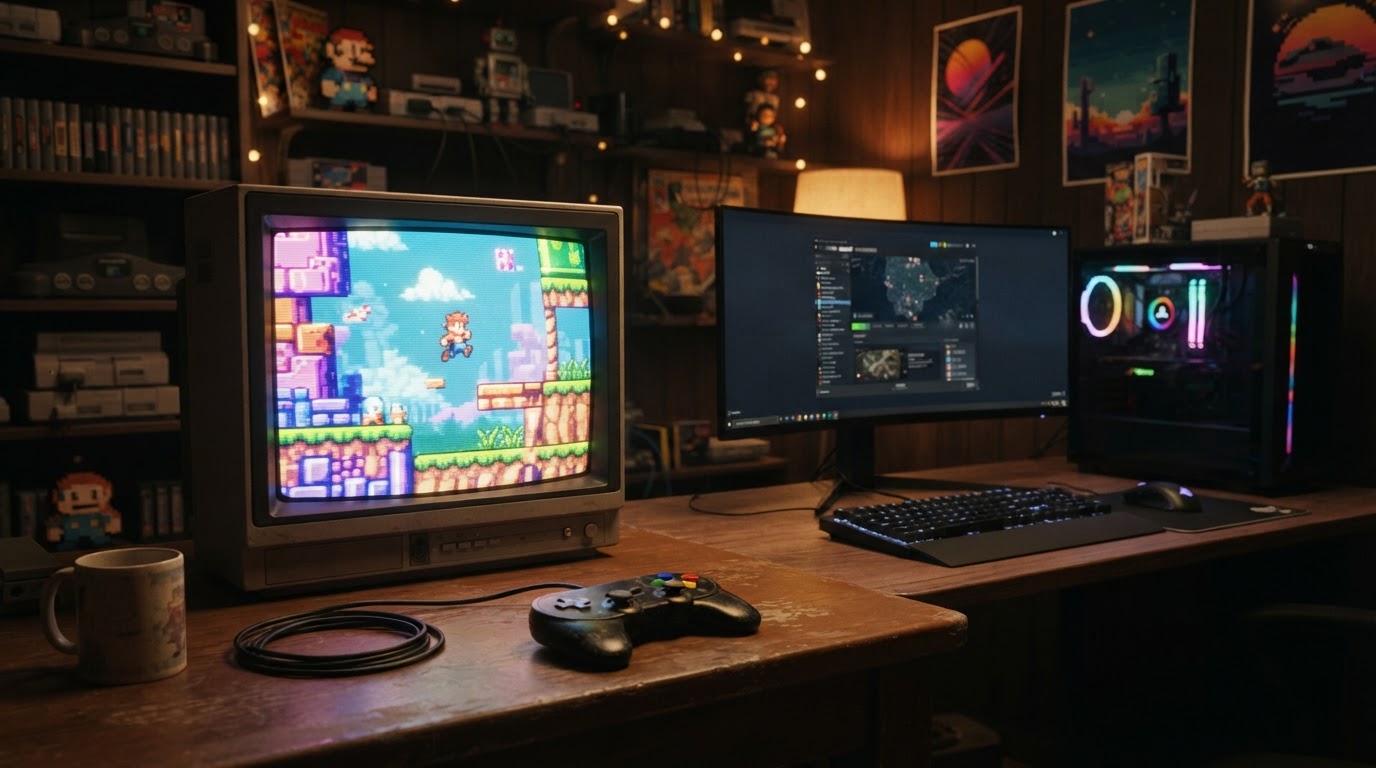
Для эмуляторов главное в сборке это процессор с высокой частотой и большим кэшем. Видеокарта среднего класса закрывает почти все задачи, а для ретро до эпохи PS2 часто хватает встроенной графики. Если вы играете в основном в эмуляторы, разумно потратить больше на CPU и быстрый NVMe, а на видеокарте сэкономить.
Почему эмулятор грузит процессор, а не видеокарту
Эмулятор на лету переводит команды чужого процессора в команды x86. У PlayStation 3 был Cell с отдельными вычислительными блоками SPU, у Xbox 360 трёхъядерный PowerPC, у GameCube и Wii тоже PowerPC. Ни один из них не понимает ваш Ryzen или Core напрямую, поэтому каждый такт консоли превращается в пачку работы для настольного CPU.
Графику эмулятор отправляет на видеокарту через Vulkan, DirectX или OpenGL, и там нагрузка обычно скромная: по меркам современных GPU игры тех лет простые. Узкое место почти всегда в трансляции кода и синхронизации эмулируемых компонентов. Отсюда частая жалоба: «видеокарта загружена на 30%, а игра идёт на 80% скорости». Видеокарта тут не виновата, она просто ждёт процессор.
Одно ядро решает: частота и кэш
Многие эмуляторы держат основную логику в одном-двух потоках. Dolphin, PCSX2, Cemu со временем научились распараллеливать часть работы, но главный поток консоли всё равно упирается в скорость одного ядра. Поэтому восемь быстрых ядер полезнее шестнадцати медленных.
На что смотреть при выборе CPU:
- Частота в бусте и IPC. Свежая архитектура с высокой частотой выигрывает у старого флагмана с большим числом ядер.
- Объём кэша L3. Код трансляции и данные эмулятора хорошо ложатся в большой кэш, поэтому процессоры Ryzen с 3D V-Cache в эмуляции чувствуют себя уверенно.
- Поддержка AVX-512. RPCS3 (эмулятор PS3) заметно выигрывает на процессорах с этим набором инструкций. У AMD он есть начиная с Zen 4, у массовых настольных Intel последних поколений его нет.
- Количество ядер. Для PS3 и Xbox 360 нужны шесть-восемь полноценных ядер, для всего, что старше, хватит и шести.
Мой практический ориентир: шестиядерный Ryzen 5 или Core i5 текущего поколения тянет всё до PS2 и GameCube с запасом. Под PS3 и Wii U я бы брал восьмиядерный Ryzen 7, лучше с 3D V-Cache.
Видеокарта: когда она вообще нужна
Для 8- и 16-битных консолей, аркад в MAME, PS1 и PSP дискретная видеокарта не нужна. Встроенная графика современных Ryzen серии G или мобильных чипов с Radeon 780M спокойно справляется с повышением разрешения в DuckStation и PPSSPP.
Видеокарта начинает играть роль в трёх случаях:
- Вы поднимаете внутреннее разрешение в Dolphin, PCSX2 или RPCS3 до 4K. Это уже честная нагрузка на GPU.
- Включаете тяжёлые шейдеры имитации ЭЛТ-телевизора в RetroArch: качественные CRT-фильтры на высоком разрешении нагружают видеокарту сильнее, чем сама игра.
- Компьютер нужен ещё и для современных игр. Тогда видеокарту выбираем под них, а эмуляция пойдёт бонусом.
Для чистой эмуляции в 1440p достаточно видеокарты уровня RTX 5060 или аналога от AMD. Карта уровня RTX 5070 нужна, если цель 4K с апскейлом в тяжёлых эмуляторах. Обратите внимание на драйверы Vulkan: у NVIDIA и AMD они зрелые, у Intel Arc с некоторыми эмуляторами встречаются графические артефакты, перед покупкой стоит проверить список совместимости конкретного проекта.
Память и накопители под библиотеки ROM
Оперативной памяти хватает 16 ГБ, если ПК служит только для эмуляции. Я всё же ставлю 32 ГБ в двухканальном режиме: браузер, Discord и фоновая запись видео съедают своё, а RPCS3 с большим кэшем шейдеров любит запас. Двухканальность обязательна, особенно при встроенной графике, которая использует системную память как видеопамять.
С накопителями логика такая:
- Системный NVMe на 1 ТБ под Windows, эмуляторы, кэш шейдеров и сохранения. Кэш шейдеров читается постоянно, на медленном диске это даёт подвисания.
- Второй NVMe или SATA SSD под образы PS2, PS3, Wii U. Образы дисков тяжёлые, библиотека в пару сотен игр легко занимает несколько терабайт.
- HDD или сетевое хранилище для архива. Картриджные ROM весят мегабайты, их хоть на флешке держи, а вот образы дисков с HDD грузятся заметно дольше.
Совет из практики: держите папку с сохранениями и конфигами отдельно от образов и настройте её копирование в облако. Переустановка Windows не должна стоить вам прохождения на сорок часов.
Геймпады и адаптеры: что подключается без проблем
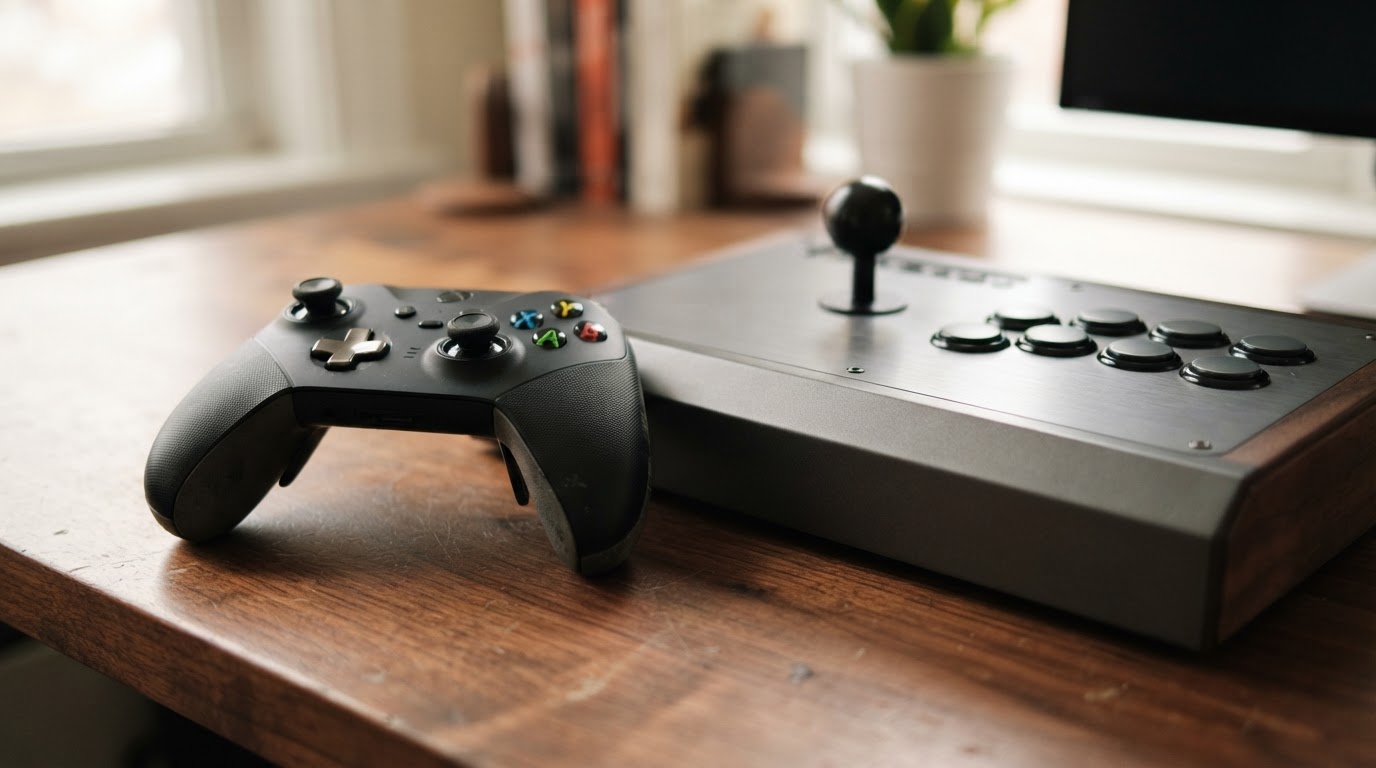
Здесь больше всего вопросов от покупателей. Короткий ответ: всё, что работает по XInput, подключается без настройки.
| Устройство | Как подключается | Нюансы |
|---|---|---|
| Геймпад Xbox | Кабель, Bluetooth, фирменный адаптер | Работает сразу везде, фирменный адаптер стабильнее встроенного Bluetooth |
| DualSense, DualShock 4 | Кабель или Bluetooth | Вне Steam нужен DS4Windows или поддержка в самом эмуляторе, в RPCS3 и Dolphin есть нативная |
| 8BitDo | Bluetooth, родной приёмник 2.4 ГГц | Переключаются в режим XInput, приёмник даёт меньше проблем, чем Bluetooth |
| Геймпады GameCube | USB-адаптер в стиле Mayflash или Nintendo | Dolphin поддерживает напрямую, на Windows может понадобиться драйвер через Zadig |
| Wii Remote | Bluetooth или сенсорная планка DolphinBar | DolphinBar заметно проще, чем ручное сопряжение |
| Оригинальные контроллеры SNES, Sega, PS1 | USB-переходники | Качество адаптеров сильно разное, дешёвые добавляют задержку |
Две вещи сэкономят вам нервы. Первая: качественный Bluetooth-модуль. Встроенный в материнскую плату обычно работает, но если антенны не прикручены, связь рвётся уже через пару метров от дивана. Вторая: Steam Input. Добавьте RetroArch или эмулятор как стороннюю игру в Steam, и почти любой геймпад начнёт работать с единой раскладкой.
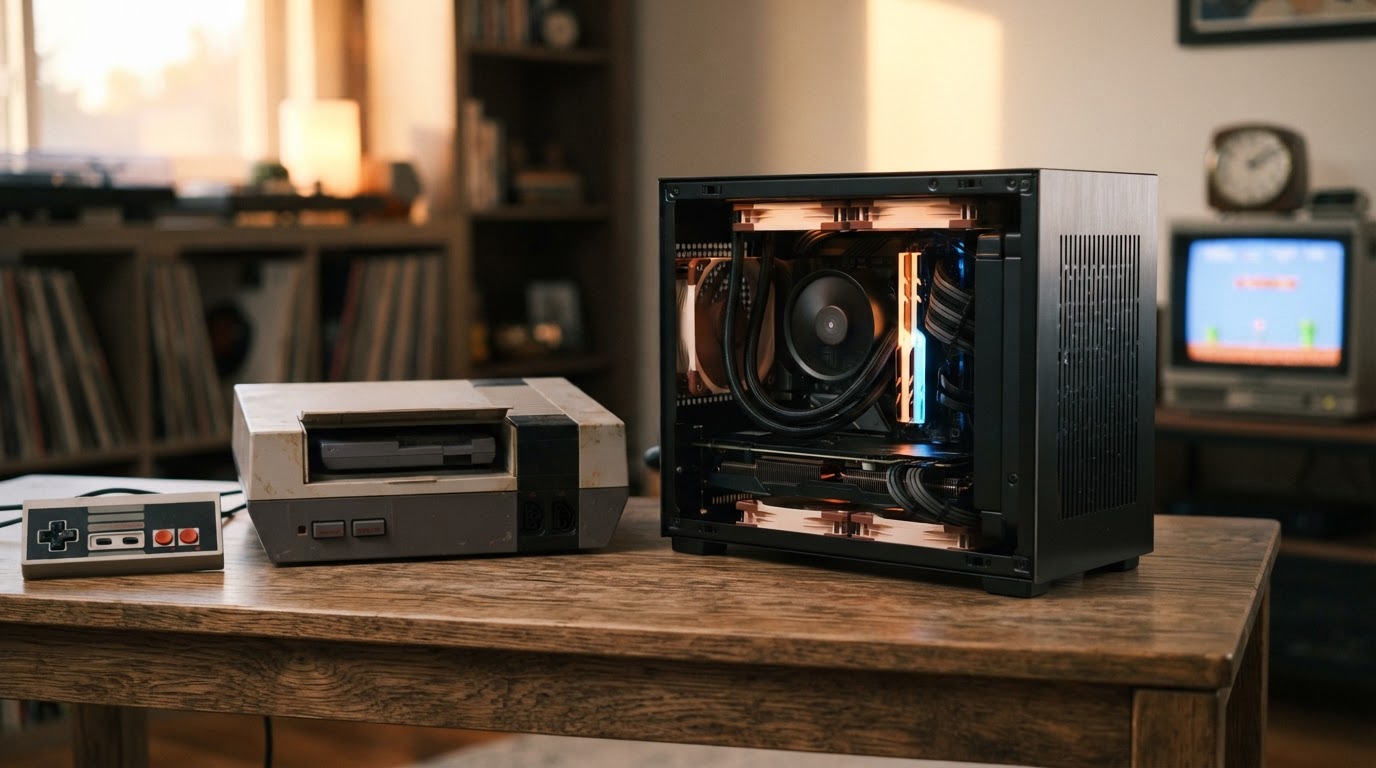
Типичные конфигурации, включая компактные
Я делю запросы на три сценария. Цифры ниже ориентировочные по классу, конкретные модели зависят от бюджета и наличия.
| Сценарий | Процессор | Графика | Память и диск |
|---|---|---|---|
| Ретро до PS2 и GameCube, компактный корпус у ТВ | Ryzen серии G, 6–8 ядер | Встроенная | 32 ГБ, NVMe 1–2 ТБ |
| Всё вплоть до PS3 и Wii U в 1440p | Ryzen 7 с 3D V-Cache | Уровня RTX 5060 | 32 ГБ, два NVMe |
| Эмуляция в 4K плюс современные игры | Ryzen 7 или Ryzen 9 с 3D V-Cache | Уровня RTX 5070 и выше | 32–64 ГБ, NVMe 2 ТБ + хранилище |
Компактные системы в формате mini-ITX выглядят у телевизора аккуратно, но требуют продуманного охлаждения. Эмулятор держит процессор под стабильной нагрузкой часами, и в тесном корпусе он легко уходит в троттлинг. Тогда ровные 60 кадров превращаются в рывки. Готовые варианты разных форматов собраны в каталоге игровых ПК, а если сомневаетесь между сценариями, пройдите подбор конфигурации и укажите там эмуляцию как основную задачу.
Как проверить стабильность эмулятора
Средний FPS в эмуляции мало что говорит. Важно, держит ли эмулятор 100% скорости без провалов. Мой порядок проверки нового ПК:
- Включите встроенный оверлей эмулятора: в PCSX2, Dolphin и RPCS3 он показывает скорость эмуляции и время кадра.
- Запустите самую тяжёлую игру из вашей библиотеки и выберите сцену с толпой, взрывами или открытым пространством.
- Играйте минут сорок. Короткий тест не покажет троттлинг, который начинается после прогрева корпуса.
- Параллельно смотрите частоты и температуры в HWiNFO. Если частота процессора падает со временем, проблема в охлаждении.
- Прислушайтесь к звуку. Треск и заикания аудио часто первыми выдают нехватку производительности, раньше, чем вы заметите падение кадров.
Учтите, что при первом запуске игры эмулятор компилирует шейдеры, и короткие подвисания в этот момент нормальны. Асинхронная компиляция в настройках и накопленный кэш их убирают. Оценивайте стабильность на втором-третьем прохождении сцены.
Ошибки: покупка под 4K-эмуляцию без понимания задач
Самая дорогая ошибка, которую я вижу: человек берёт флагманскую видеокарту «чтобы PS3 шла в 4K», а процессор оставляет старый. Итог предсказуем: картинка резкая, но игра идёт на 70% скорости, потому что RPCS3 упирается в CPU. Деньги лежат не там.
Другие частые промахи:
- Монитор без учёта ретро. Пиксельной графике нужно целочисленное масштабирование, а для эмуляции с плавающей частотой кадров полезна поддержка VRR. Под такие задачи удобно подбирать модели в разделе мониторов.
- Ставка на ядра вместо частоты. Шестнадцатиядерник для рендера в эмуляции может уступить восьмиядерному процессору с большим кэшем.
- Тихий, но горячий мини-ПК. Бесшумность на старте ничего не стоит, если через полчаса процессор сбрасывает частоту.
- Дешёвый Bluetooth-адаптер. Задержка ввода в файтингах и платформерах заметна сразу.
Если не хочется разбираться с настройкой RetroArch, ядрами, драйверами для адаптеров и кэшем шейдеров самостоятельно, это можно поручить нашим инженерам через сервисный отдел: соберём, протестируем на ваших играх и настроим геймпады.
Актуальные сборки для этих задач
Цены и наличие актуальны на 11 ноября 2026 года. Комплектующие можно поменять: базовая конфигурация правится в конфигураторе, а полный список сборок лежит в разделе каталог игровых сборок.
| Сборка | Процессор | Видеокарта | Память | Цена |
|---|---|---|---|---|
| PULSE PRO | i5-12400F | RTX 5060 8 GB | A-Data XPG 16GB DDR4 | 130 000 ₽ |
| COMPACT BASE | i5-12400F | RTX 5060 8 GB | A-Data XPG 16GB DDR4 | 145 000 ₽ |
| AERO BASE | i5-12400F | RTX 5060 8 GB | A-Data XPG 16GB DDR4 | 150 000 ₽ |
| PULSE MAX | R5 7500F | RTX 5060 Ti 8 GB | A-Data XPG 16GB DDR5 | 160 000 ₽ |
Технические требования к ПО и данные производителей: NVIDIA DLSS: технология, NVIDIA Reflex: задержка ввода.
Коротко
- Эмуляция упирается в одно-два быстрых ядра, поэтому вкладывайтесь в частоту и кэш процессора.
- Для ретро до PS2 и GameCube хватит встроенной графики, видеокарта уровня RTX 5060 закрывает 1440p во всём остальном.
- Под PS3 берите восьмиядерный Ryzen с поддержкой AVX-512, лучше с 3D V-Cache.
- Геймпады Xbox и 8BitDo в режиме XInput работают сразу, для DualSense и контроллеров GameCube держите под рукой Steam Input или нужный драйвер.
- Проверяйте стабильность сорок минут в самой тяжёлой сцене со включённым оверлеем и мониторингом температур.