Зачем геймпад на ПК
Я много лет играю и на мыши с клавиатурой, и на геймпаде, и могу сказать честно: универсального ответа нет. Лучший контроллер зависит от жанра, а не от личной гордости. Есть игры, где геймпад удобнее, и есть игры, где он мешает.
Где геймпад выигрывает
- Гонки и симуляторы езды. Аналоговый курок дозирует газ и тормоз, стик плавно поворачивает руль. Клавиша W умеет только «нажато» и «не нажато», поэтому на клавиатуре машина едет рывками.
- Экшены от третьего лица и слэшеры. Боевую систему таких игр проектируют под контроллер: комбо, уклонения, захват цели. На клавиатуре пальцы заплетаются.
- Платформеры и метроидвании. Точный прыжок с крестовины или стика привычнее, чем с пробела.
- Файтинги. Многие играют на аркадных стиках, но геймпад с хорошей крестовиной — нормальная отправная точка.
- Спортивные симуляторы. Футбол и хоккей с самого начала делают под контроллер, раскладка на клавиатуре в них выглядит как компромисс.
- Кооператив на диване. ПК подключён к телевизору, у каждого свой геймпад, клавиатура лежит в шкафу.
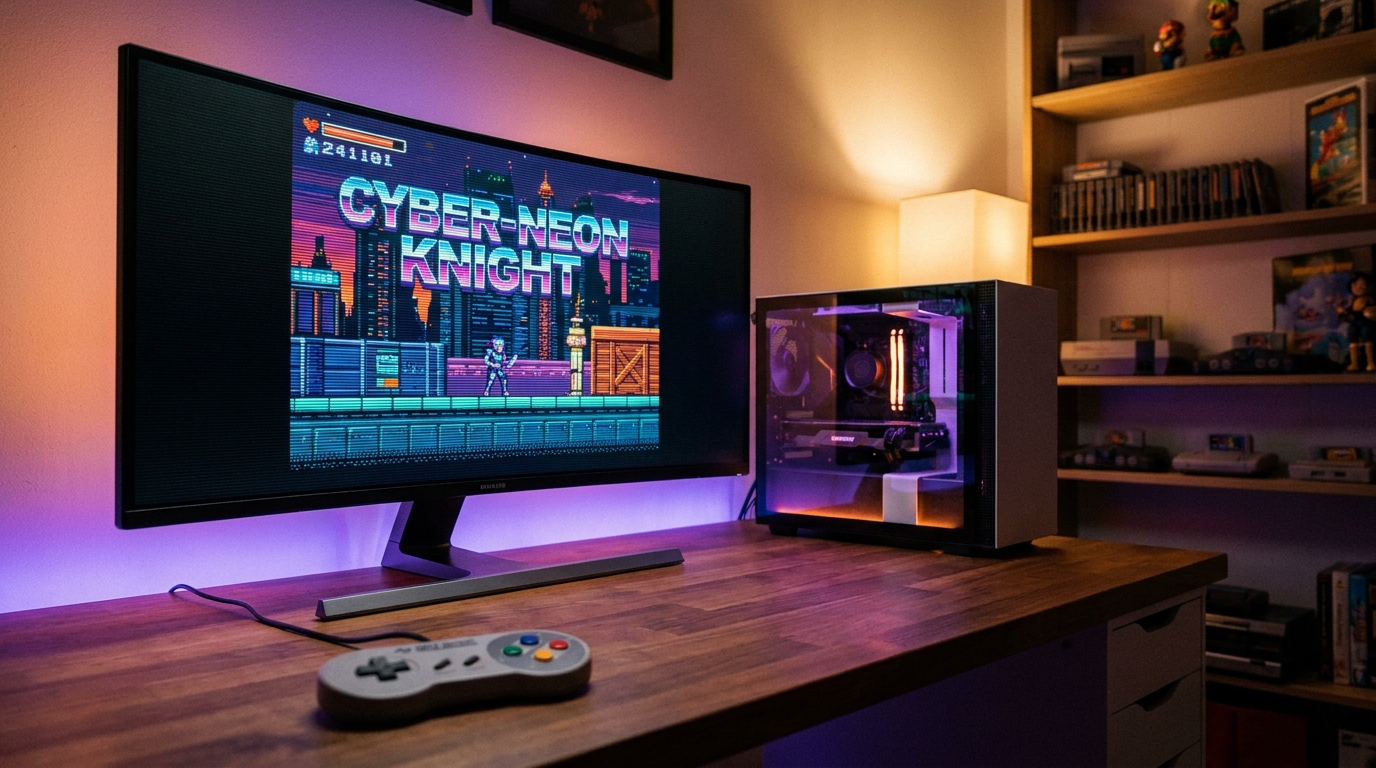
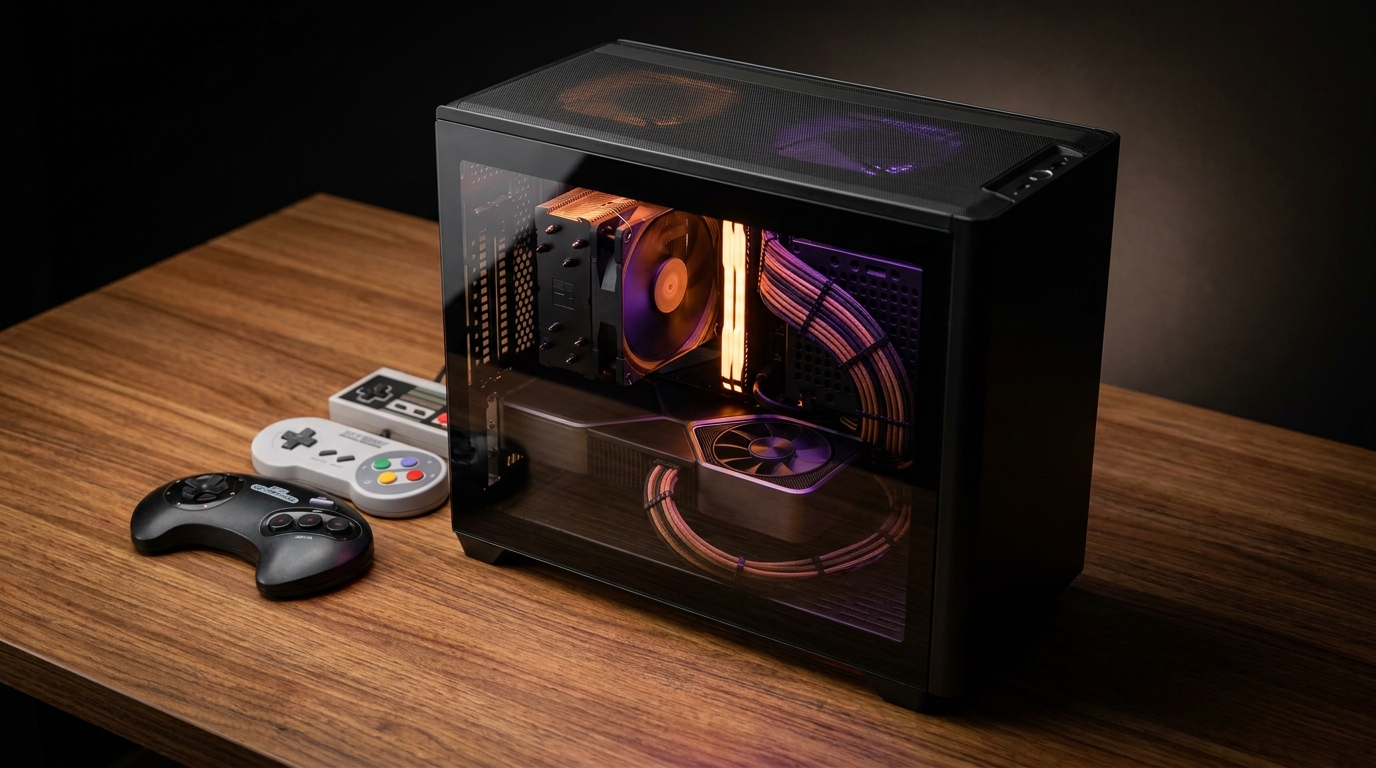
- Эмуляторы и ретро-игры. Здесь геймпад нужен по смыслу: игры для консолей рассчитаны на крестовину и кнопки. Подробнее о железе под такие задачи я писал в статье про игровой ПК для эмуляторов, ретро-игр и геймпадов.
Где мышь с клавиатурой вне конкуренции
- Соревновательные шутеры. Рука с мышью наводится быстрее и точнее, чем большой палец на стике. Помощь в прицеливании есть не во всех играх, а в некоторых её специально ослабляют.
- Стратегии в реальном времени. Выделение рамкой, горячие клавиши, быстрое перемещение камеры. Геймпад тут просто неудобен.
- MOBA и MMO с десятками умений. Кнопок на контроллере не хватит, даже если использовать модификаторы.
- Игры, где геймпад не поддерживается вообще. Таких меньше, чем раньше, но они есть, особенно среди старых PC-эксклюзивов и инди-проектов.
Моя рекомендация: держите на столе оба устройства. Геймпад не заменяет мышь, а дополняет её. Если мышь у вас случайная, сначала прочитайте, как выбрать игровую мышь, и только потом добавляйте контроллер.
Раскладки: Xbox и PlayStation
На рынке два основных форм-фактора. Внешне они похожи, но различаются в деталях, и к этим деталям руки быстро привыкают.
Раскладка Xbox
Стики расположены асимметрично. Левый стоит вверху слева, на месте, куда естественно ложится большой палец. Крестовина вынесена ниже. Правый стик находится внизу, под кнопками A, B, X, Y. Корпус обычно массивнее, рукояти длиннее и сильнее заполняют ладонь.
Почему для ПК это важно: Windows и подавляющее большинство игр воспринимают раскладку Xbox как эталон. На экране вы увидите буквы A, B, X, Y, и они совпадут с кнопками в руке. Многие сторонние контроллеры тоже копируют эту схему и представляются системе как контроллер Xbox. Поэтому я и называю такую раскладку самым беспроблемным выбором.
Раскладка PlayStation
Стики стоят симметрично, оба внизу, а крестовина находится вверху слева. Кнопки обозначены не буквами, а символами: крестик, круг, квадрат и треугольник. Корпус компактнее, рукояти короче. На современных моделях есть сенсорная панель, которую часть игр на ПК использует, а часть игнорирует.
С совместимостью у такого контроллера сложнее. Многие крупные игры распознают его и показывают родные символы, но так делают не все. Где-то вместо крестика придётся смотреть на подсказку «A». Где-то контроллер вообще не увидят без прослойки. Обычно её роль играет Steam, об этом ниже.
Что выбрать, если сомневаетесь
Самый простой критерий — к чему привыкли руки. Человеку, который годами играл на одной консоли, переучиваться неприятно. Перенос левого стика сверху вниз ломает мышечную память сильнее, чем кажется. Если привычки нет, для ПК я советую раскладку Xbox: меньше настроек и сюрпризов.
Есть ещё нюанс с подтверждением и отменой. В части японских игр и эмуляторов функции нижней и правой кнопки поменяны местами. На раскладке Nintendo буквы A и B стоят зеркально относительно Xbox. Если вы много играете в ретро и порты с портативных консолей, заранее проверьте, можно ли переназначить кнопки в игре или эмуляторе.
| Особенность | Раскладка Xbox | Раскладка PlayStation |
|---|---|---|
| Положение стиков | Асимметричное, левый стик сверху | Симметричное, оба внизу |
| Крестовина | Ниже левого стика | Сверху слева, на основном месте |
| Обозначения кнопок | Буквы A, B, X, Y | Геометрические символы |
| Работа в Windows | Обычно без настройки | Часто через Steam или отдельный драйвер |
| Подсказки в играх | Почти всегда совпадают | Совпадают не во всех играх |
Типы подключения
Подключение влияет на задержку, стабильность и удобство заметно сильнее, чем принято думать. Вариантов три, и у каждого свой характер.
Проводное USB
Самый надёжный вариант. Кабель исключает помехи, разряд батареи и обрывы связи. Задержка минимальна и стабильна. Контроллер начинает работать сразу после подключения, сопряжение не нужно. Для соревновательных игр, файтингов и ритм-игр я выбираю провод без раздумий.
Минусы бытовые. Кабель мешает, если вы играете с дивана на расстоянии от системного блока. Разъём на геймпаде со временем разбалтывается. Берите контроллер со съёмным кабелем: если тот перетрётся, его легко заменить.
Bluetooth
Удобно, потому что дополнительный адаптер не нужен, если Bluetooth уже есть в ПК. Многие материнские платы и ноутбуки поставляются со встроенным модулем. Но у Bluetooth есть характерные проблемы:
- задержка выше, чем у провода, и она может плавать;
- качество связи зависит от адаптера: дешёвые USB-модули капризничают, а встроенные модули с антенной на задней панели корпуса бывают закрыты металлом;
- беспроводные наушники и другие устройства на том же адаптере делят канал, и звук или управление начинают подтормаживать;
- иногда после выхода из сна контроллер приходится сопрягать заново.
Для сюжетных игр, платформеров и гонок по вечерам Bluetooth подходит без вопросов. Для серьёзного соревновательного режима он компромиссный.
Радиоканал через собственный адаптер
Многие контроллеры комплектуются отдельным USB-приёмником, который работает на своём протоколе. Обычно связь в таком случае стабильнее, чем по Bluetooth, а задержка ниже и ровнее. При этом вы свободны от провода.
Слабые места тоже есть. Приёмник легко потерять. Если вставить его в порт рядом с работающим USB 3.0 диском, сигнал может страдать от помех. Мой совет из практики: подключайте адаптер через короткий удлинитель и выносите его на стол поближе к себе, а не прячьте за системным блоком под столом.
Про автономность
Беспроводные контроллеры питаются от встроенного аккумулятора или от сменных батареек. Аккумулятор удобнее, но со временем изнашивается. Батарейки можно поменять за секунду, зато их нужно покупать или заряжать отдельно. Конкретное время работы зависит от модели, вибрации, подсветки и способа связи, поэтому смотрите на возможность играть на проводе во время зарядки. Без неё севший геймпад превращается в пресс-папье.
| Подключение | Сильные стороны | Слабые стороны |
|---|---|---|
| Проводное USB | Стабильность, минимальная задержка, не нужна зарядка | Кабель ограничивает свободу, изнашивается разъём |
| Bluetooth | Не нужен отдельный приёмник, если модуль уже есть | Задержка выше, зависимость от адаптера, конфликты с другими устройствами |
| Радиоадаптер | Стабильная связь без провода | Приёмник занимает порт, его легко потерять, чувствителен к помехам |
Совместимость с Windows
Если вы поняли этот раздел, значит поняли и всю статью. Под капотом Windows живут два способа общения игры с контроллером, и от них зависит, увидит ли игра ваш геймпад.
XInput
Современный стандарт, который появился вместе с контроллерами Xbox для ПК. Его поддерживает почти каждая игра, вышедшая за последние полтора десятка лет. В XInput жёстко задана схема кнопок: игра заранее знает, где A, где правый курок, где левый стик. Поэтому всё работает сразу и подсказки на экране совпадают с реальностью.
Контроллеры с раскладкой Xbox и многие сторонние модели работают через XInput. В этом и есть главное преимущество для ПК.
DirectInput
Старый интерфейс, гибкий и универсальный. Он позволяет подключить что угодно: геймпад, руль, джойстик для авиасимов. Но в нём нет единой схемы. Игра видит «кнопку 1», «кнопку 7», «ось 3», а что они означают, пользователь решает сам. Многие современные игры с DirectInput не работают вообще или работают криво: курки сливаются в одну ось, кнопки перепутаны.
Через DirectInput работают старые и дешёвые безымянные геймпады, а также часть контроллеров с раскладкой PlayStation, когда их подключают без дополнительного ПО.
Переключатель режимов
У многих сторонних контроллеров на корпусе есть переключатель или сочетание кнопок для смены режима: XInput, DirectInput, иногда режимы других платформ. Если игра не видит геймпад, сначала проверьте режим. Я не раз видел, как человек часами переустанавливал драйверы, хотя контроллер просто стоял не в том положении.
Старые игры
С играми из эпохи до XInput всё наоборот: им нужен DirectInput, и с современным контроллером Xbox они иногда работают странно. Например, курки определяются как одна общая ось и нажать их одновременно не получается. Что можно сделать:
- Поищите в настройках игры переназначение кнопок. Часто проблему удаётся решить там.
- Если игра есть в Steam, включите для неё Steam Input: он переведёт сигналы контроллера в понятный игре вид.
- Используйте программы-обёртки, которые подменяют интерфейс ввода для конкретной игры. Их кладут в папку с игрой, и она начинает видеть контроллер так, как ожидает.
- Если ничего не помогает, назначьте кнопки геймпада на клавиши клавиатуры через утилиту переназначения. Это грубо, но работает почти всегда.
Как проверить, что Windows видит контроллер
Откройте панель «Игровые устройства» через поиск по фразе «joy.cpl» или через параметры устройств. Там видно, определился ли контроллер, и можно проверить реакцию кнопок и осей. Если в этой панели всё откликается, а игра контроллер не видит, проблема в интерфейсе или в настройках самой игры, а не в железе.
Steam и другие лаунчеры
Steam давно стал главным «переводчиком» между контроллерами и играми на ПК. Его подсистема Steam Input перехватывает сигналы геймпада и подаёт игре то, что ей нужно.
Что умеет Steam Input
- Эмулировать контроллер Xbox. Подключаете геймпад с раскладкой PlayStation или другой нестандартный, а игра видит привычный XInput-контроллер.
- Эмулировать клавиатуру и мышь. Для игр, где геймпад не поддерживается вовсе, Steam назначает кнопки на клавиши, а стик на движение курсора. Так можно пройти даже PC-эксклюзив, который о контроллерах ничего не знает.
- Переназначать кнопки отдельно для каждой игры. Можно настроить модификаторы, слои и разные действия на короткое и долгое нажатие.
- Брать готовые схемы сообщества. Под популярные игры другие игроки уже собрали раскладки, их можно установить в пару кликов.
- Использовать гироскоп на контроллерах, где он есть, для точного прицеливания.
Когда эмуляция помогает, а когда мешает
Помогает в трёх случаях: у вас контроллер не на XInput, игра не поддерживает геймпад или вам нужна нестандартная раскладка. Мешает, когда игра сама отлично работает с вашим контроллером, а Steam добавляет ещё один слой. Тогда возможны двойные нажатия, неверные подсказки на экране или конфликт с внутриигровыми настройками.
Правило, которое я вывел для себя: если контроллер Xbox и игра его поддерживают, Steam Input для этой игры можно выключить. Если контроллер другой или игра капризничает, включите. Переключатель находится в свойствах конкретной игры, в разделе контроллера.
Игры из других лаунчеров
Игры, купленные не в Steam, можно добавить в его библиотеку как сторонние. Steam Input тогда будет работать и для них, если запускать игру через Steam. У других лаунчеров тоже есть своя поддержка контроллеров, но обычно она проще: в лучшем случае распознаётся контроллер и поддерживается навигация по интерфейсу. Для сложных случаев я всё равно иду через Steam.
Режим Big Picture
Если ПК стоит у телевизора, полноэкранный интерфейс Steam позволяет управлять библиотекой, запускать игры и настраивать контроллер без мыши. Удобно, когда клавиатура осталась на другом конце комнаты.
Что важно в самом контроллере
Когда с совместимостью разобрались, можно смотреть на сам геймпад. Здесь важно отличать то, что реально влияет на игру, от того, что красиво выглядит на коробке.
Стики
Стики — главная деталь геймпада и главная точка износа. Со временем обычные потенциометрические стики начинают «дрейфовать»: персонаж идёт или камера крутится, хотя вы ничего не трогаете. Сенсоры на эффекте Холла работают без механического контакта в датчике, поэтому дрейфу подвержены заметно меньше. Если вы много играете, этот параметр я бы ставил на первое место.
Также обратите внимание на мёртвую зону. Хорошо, если её можно настроить в ПО контроллера или в Steam: маленькая мёртвая зона даёт точность, большая скрывает начинающийся дрейф.
Курки
Аналоговые курки нужны для гонок и некоторых шутеров. Если играете в шутеры, присмотритесь к контроллерам с переключателем хода курка: короткий ход ускоряет выстрел, полный нужен в гонках. Бамперы над курками должны нажиматься чётко и без люфта.
Крестовина
Для файтингов, платформеров и ретро-игр крестовина важнее стиков. Плохая крестовина путает диагонали: вы жмёте вниз, а персонаж делает шаг вперёд. Цельная крестовина с чётким кликом по каждому направлению лучше подходит для 2D-игр, раздельные кнопки — для точных отдельных нажатий.
Дополнительные кнопки
Задние лепестки или кнопки на рукоятях позволяют прыгать или перезаряжаться, не убирая большой палец с правого стика. Это настоящее преимущество, а не украшение, но только если их можно переназначить и они не нажимаются случайно, когда вы держите геймпад.
Эргономика
Здесь цифры не помогут, решают руки. Крупным ладоням подходят массивные рукояти, небольшим — компактный корпус. Вес влияет на усталость в долгих сессиях. Покрытие тоже имеет значение: глянцевый пластик скользит, когда ладони потеют, а текстурированные рукояти держатся увереннее.
| Параметр | Почему важен |
|---|---|
| Тип сенсоров стиков | Определяет, как скоро появится дрейф и придётся менять контроллер |
| Настройка мёртвой зоны | Позволяет найти баланс между точностью и устойчивостью к мелкому дрейфу |
| Аналоговые курки и их ход | Дозировка газа в гонках, скорость выстрела в шутерах |
| Качество крестовины | Точность в файтингах, платформерах и ретро-играх |
| Задние кнопки | Дают больше действий без потери контроля над камерой |
| Поддержка XInput | Работа в большинстве игр без дополнительных программ |
| Съёмный кабель | Простая замена при износе, возможность играть во время зарядки |
| Фирменное ПО | Переназначение кнопок, кривые отклика стиков, обновление прошивки |
| Эргономика и вес | Комфорт в долгих сессиях, меньше усталости кистей |
Отклик
Производители любят писать про частоту опроса и низкую задержку. В соревновательных играх это действительно имеет значение, но разница между приличными контроллерами чаще связана со способом подключения, чем с моделью. Провод почти всегда лучше любого беспроводного режима того же устройства. Если отклик для вас критичен, начните с кабеля, а потом уже сравнивайте характеристики.
Частые проблемы и как их решать
Контроллер не определяется
- Попробуйте другой USB-порт, лучше на задней панели материнской платы. Передние порты корпуса бывают подключены плохо.
- Проверьте кабель. Многие кабели для зарядки не передают данные, и с таким кабелем геймпад будет заряжаться, но не определится.
- Проверьте переключатель режима на корпусе контроллера.
- Посмотрите в диспетчер устройств: нет ли неизвестного устройства или ошибки драйвера.
- Для Bluetooth удалите устройство из списка и выполните сопряжение заново.
Кнопки перепутаны
Типичный признак работы через DirectInput или неверной эмуляции. Проверьте режим контроллера. Затем откройте настройки Steam Input для игры: возможно, там включена чужая схема сообщества или переставлены кнопки подтверждения и отмены. Если перепутаны подсказки на экране, а не сами действия, в настройках контроллера в Steam обычно можно указать, какие значки показывать.
Windows видит геймпад, а игра — нет
- Проверьте, поддерживает ли игра контроллер вообще. Если нет, используйте эмуляцию клавиатуры и мыши в Steam.
- Подключите контроллер до запуска игры. Некоторые игры опрашивают устройства только при старте.
- Включите Steam Input, если контроллер не на XInput.
- Отключите лишние устройства ввода: руль, второй геймпад, педали. Иногда игра хватает первое попавшееся устройство и игнорирует остальные.
Двойное подключение и двойные нажатия
Классическая ситуация: вы нажимаете кнопку один раз, а меню прокручивается на два пункта. Или в игре появились «два игрока». Так бывает, когда контроллер одновременно видят игра напрямую и Steam Input, или когда параллельно работают сторонняя утилита эмуляции и Steam. Решение — оставить один слой: либо выключить Steam Input для этой игры, либо закрыть стороннюю утилиту. Ещё одна причина — геймпад подключён и кабелем, и по Bluetooth сразу. Отключите один канал.
Задержки и обрывы по беспроводу
Вынесите адаптер ближе к себе через удлинитель, отключите от того же Bluetooth-модуля лишние устройства и уберите приёмник подальше от портов USB 3.0 с работающими накопителями. Если ничего не помогает, честный вывод такой: для этой задачи нужен провод.
Дрейф стика
Сначала откалибруйте стик в системной панели или фирменном ПО и увеличьте мёртвую зону. Это маскирует проблему, но не лечит её. Если дрейф растёт, контроллер нужно ремонтировать или менять. При следующей покупке смотрите на модели с датчиками Холла.
Итог
- Геймпад на ПК выбирают по совместимости, раскладке и подключению, а функции идут после.
- Раскладка Xbox с поддержкой XInput — самый беспроблемный вариант для Windows.
- Раскладка PlayStation тоже работает, но чаще требует Steam Input или драйвера.
- Провод даёт самую стабильную связь, радиоадаптер — разумный компромисс, Bluetooth подходит для спокойных игр.
- Для старых игр могут понадобиться режим DirectInput, обёртки или переназначение на клавиатуру.
- Steam Input выручает, когда игра не поддерживает контроллер, но может дублировать нажатия, если включить его без нужды.
- В самом геймпаде важнее всего стики, устойчивые к дрейфу, хорошая крестовина и удобная форма.
- Для шутеров и стратегий держите рядом мышь и клавиатуру: геймпад их не заменяет.
Если вы собираете рабочее место целиком, загляните в раздел периферии: там есть мыши, клавиатуры и гарнитуры, которые хорошо дополняют геймпад. А системный блок под игры с контроллером, в том числе для телевизора в гостиной, можно подобрать в конфигураторе или выбрать готовый в каталоге игровых ПК.
Частые вопросы
Можно ли подключить к ПК геймпад от консоли PlayStation?
Да. По кабелю или Bluetooth Windows его увидит, но многие игры без помощи с ним не заработают. Проще всего запускать игры через Steam с включённым Steam Input: он представит контроллер игре как XInput-устройство. Часть крупных игр поддерживает такой контроллер напрямую и показывает родные символы кнопок.
Нужен ли драйвер для геймпада на Windows?
Для контроллеров с раскладкой Xbox, работающих через XInput, обычно нет: Windows установит всё сама. Для нестандартных моделей иногда нужен драйвер или фирменная утилита производителя. Ещё один вариант — Steam Input, который заменяет драйвер в играх из библиотеки Steam.
Что лучше для игр на ПК: проводной или беспроводной геймпад?
Если важны отклик и стабильность, выбирайте провод. Если играете с дивана у телевизора, удобнее беспроводной контроллер с собственным радиоадаптером. Удачный компромисс — беспроводная модель, которая умеет работать по кабелю: в соревновательных играх подключаете провод, в остальных играете свободно.
Почему в игре показываются не те кнопки?
Игра определила контроллер не так, как вы ожидали: например, видит его как Xbox-устройство через эмуляцию или вообще через DirectInput. Проверьте режим на корпусе геймпада и настройки Steam Input для этой игры. Если поведение кнопок правильное, а неверные только значки, в настройках Steam обычно можно выбрать нужный тип подсказок.
Можно ли играть на геймпаде в игры, которые его не поддерживают?
Можно, через эмуляцию клавиатуры и мыши. Steam назначает кнопки контроллера на клавиши, а стик заставляет двигать курсор. Для неспешных игр это удобно. В шутерах и стратегиях такое управление уступает мыши, поэтому там я бы всё-таки вернулся к клавиатуре.
Подобрать ПК под игры с геймпадом